04.09.2026
Как зайти в ОК: способы входа в Одноклассники

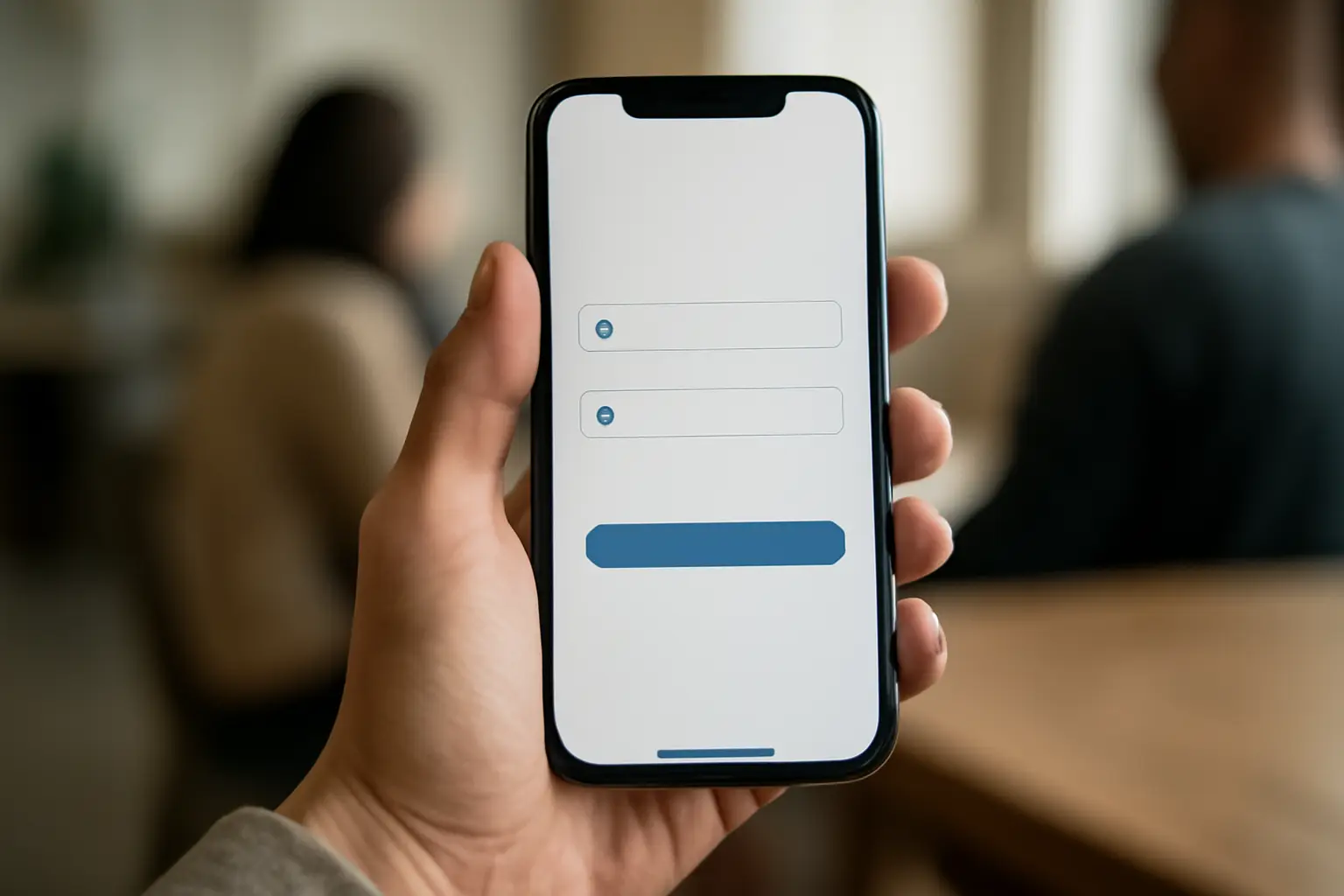
Чтобы зайти в ОК, нужен зарегистрированный аккаунт в социальной сети «Одноклассники» — вход выполняется через кнопку «Войти» на главной странице сервиса, где вводятся логин (номер телефона или e-mail) и пароль. Дополнительно доступен вход по QR-коду, если аккаунт уже открыт на другом устройстве. Отдельной пошаговой инструкции именно по авторизации в ОК на Apptoday нет — есть материал про получение подарков за 0 ОК внутри самой соцсети, а вопрос входа решается общими принципами, которые применимы и к другим сервисам с личным кабинетом.
Вход через официальный сайт
Самый простой способ — открыть главную страницу ОК в браузере. На ней расположена кнопка «Войти», рядом обычно находятся варианты регистрации нового аккаунта и вход по QR-коду. После нажатия на «Войти» появляется форма с двумя полями: логин и пароль. В качестве логина используется номер телефона, привязанный к аккаунту, либо адрес электронной почты, указанный при регистрации. Пароль вводится вручную или подставляется автоматически, если браузер сохранил данные ранее.
Читайте по теме: Как зайти в Одноклассники на свою страницу бесплатно и Вход в Одноклассники по номеру телефона: как зайти на свою страницу.
Расположение элементов на странице может немного меняться в зависимости от того, когда обновлялся дизайн сайта, поэтому если кнопка «Войти» находится не там, где ожидалось, стоит поискать её в верхней части страницы или в мобильной версии — в выпадающем меню.
Вход через мобильное приложение
В приложении ОК для смартфонов логика входа похожа: при первом запуске система предлагает либо создать новый аккаунт, либо войти в существующий. Для входа нужно указать те же данные, что и на сайте — номер телефона или почту и пароль. Некоторые версии приложения предлагают вход по коду из смс вместо пароля — этот вариант удобен, если пароль забыт, но телефон, привязанный к аккаунту, под рукой.
Название конкретных пунктов меню и порядок экранов зависят от версии приложения и операционной системы, поэтому при расхождении с описанием стоит ориентироваться на официальную справку сервиса.
Вход по QR-коду
Если аккаунт уже авторизован в приложении на телефоне, зайти в ОК на компьютере можно через QR-код: на сайте выбирается соответствующий пункт, на экране появляется код, который нужно отсканировать камерой в приложении. После подтверждения на телефоне сессия открывается в браузере без ввода пароля. Способ удобен для временного входа с чужого устройства, поскольку не требует вводить логин и пароль на посторонней технике.
Что делать, если не получается зайти
Чаще всего проблемы со входом связаны с одной из трёх причин: забытый пароль, неверно указанный логин или заблокированный аккаунт. Если пароль забыт, на странице входа обычно есть ссылка «Забыли пароль» — восстановление проходит через привязанный номер телефона или почту. Если логин указан неверно — стоит проверить, использовался ли при регистрации телефон или почта, и попробовать оба варианта.
Если аккаунт заблокирован, вход невозможен до разблокировки, и решение этого вопроса — обращение в поддержку сервиса через официальный сайт, поскольку сторонние способы обхода блокировки не работают и могут привести к дополнительным ограничениям.
Частые ошибки при входе
- Попытка использовать старый номер телефона, который уже отвязан от аккаунта или переоформлен на другого владельца.
- Ввод пароля от другого сервиса — из-за схожести интерфейсов пользователи иногда путают личные кабинеты разных соцсетей.
- Игнорирование двухфакторной проверки: если она включена, для входа с нового устройства потребуется код из смс, а не только пароль.
- Поиск отдельной инструкции по входу именно в ОК на сторонних сайтах вместо использования официальной формы на ok.ru — это не ускоряет процесс и иногда приводит на мошеннические страницы.
| Способ входа | Что нужно | Когда удобен |
|---|---|---|
| Через сайт, логин и пароль | Телефон или почта, пароль | Основной способ на компьютере |
| Через мобильное приложение | Телефон или почта, пароль или код из смс | Постоянный вход со своего смартфона |
| По QR-коду | Уже авторизованное приложение на телефоне | Временный вход с чужого устройства |
| Восстановление пароля | Доступ к привязанному телефону или почте | Забытый пароль |
Частые вопросы
Можно ли зайти в ОК без номера телефона?
Да, если при регистрации аккаунт привязывался к адресу электронной почты, вход возможен по почте и паролю без номера телефона. Если же изначально указывался только телефон, придётся использовать именно его.
Что делать, если не приходит смс с кодом для входа?
Стоит проверить, не заблокированы ли смс от отправителя на уровне оператора связи, и убедиться, что номер в настройках аккаунта совпадает с тем, на который ожидается код. Если код не приходит длительное время, есть смысл попробовать вход через почту или обратиться в поддержку сервиса.
Безопасно ли входить в ОК через QR-код на чужом компьютере?
Сам механизм QR-входа не передаёт пароль постороннему устройству, но по завершении работы стоит обязательно выйти из аккаунта на этом компьютере, иначе сессия может остаться активной для следующего пользователя устройства.
Почему после ввода верного пароля выдаёт ошибку входа?
Причиной может быть временный сбой на стороне сервиса, устаревшая версия браузера или приложения, либо включённая двухфакторная аутентификация, требующая дополнительного подтверждения. Стоит обновить страницу или приложение и проверить, не пришёл ли на телефон запрос на подтверждение входа.
Читайте также
- Как зайти в Одноклассники на свою страницу без регистрации
- Как зайти в ВК на свою страницу по номеру телефона
- Вход на свою страницу ВКонтакте: где это делать и при чём Apptoday
- Как зайти в безопасный режим Windows: пошаговая инструкция
- Как зайти в учётную запись Microsoft: на компьютере и в браузере
