27.11.2026
Управление клавиатурой без мыши: горячие клавиши на все случаи

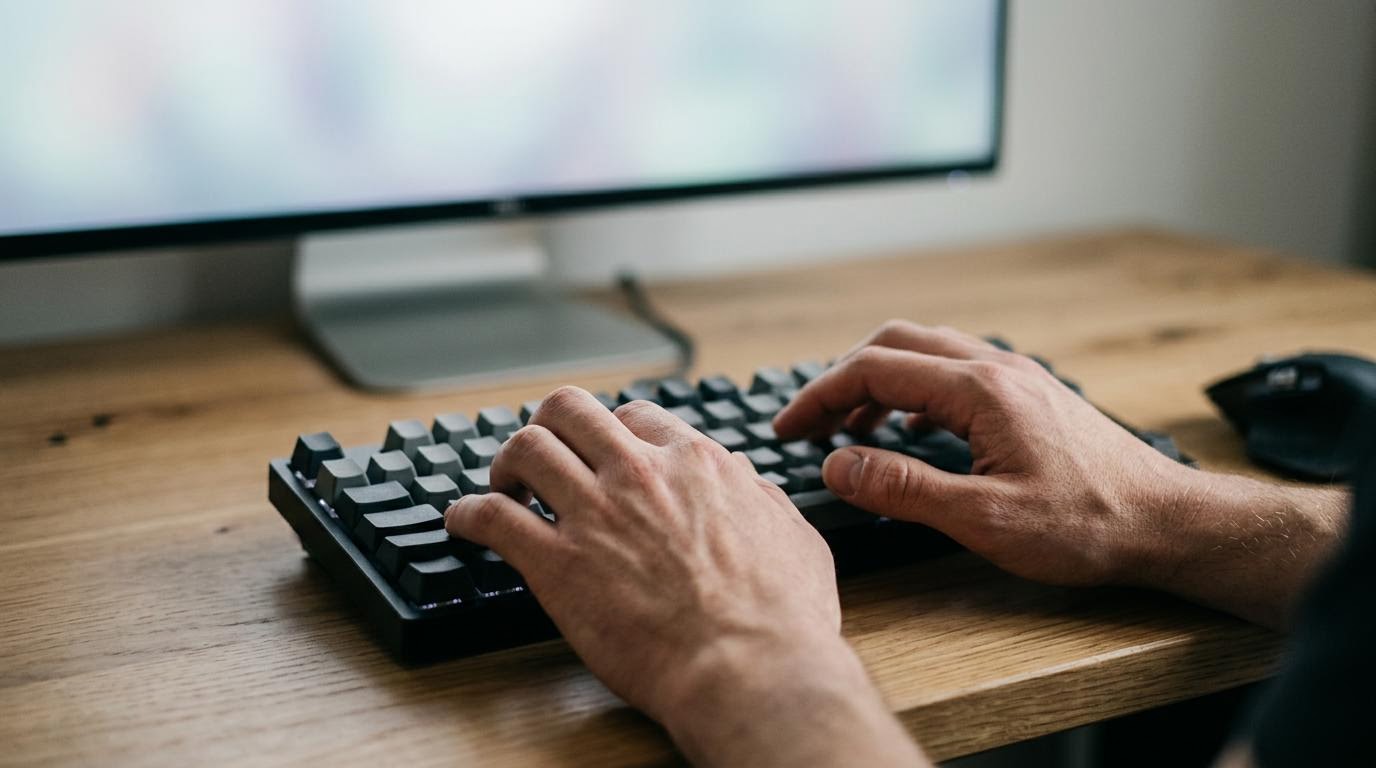
Работать на компьютере без мыши можно почти так же быстро, как с ней — для этого используют сочетания клавиш вместо кликов. Основные из них: Tab для перехода между элементами, Enter для подтверждения выбора, Esc для отмены и закрытия окон, а также Win+R и Win+I для быстрого доступа к системным окнам. Дальше разберём, где и как эти клавиши применять, чтобы мышь вообще не понадобилась.
Если мышь сломалась или её нет под рукой
Первое, что нужно сделать — открыть нужное окно с клавиатуры, а не искать курсор на экране. Сочетание Win+R открывает окно «Выполнить»: туда можно ввести имя программы или команду и запустить её без единого клика. Например, набрав calc, вы откроете калькулятор.
Сочетание Win+I открывает «Параметры» Windows — раздел, где настраивается почти всё: от сети до экрана. Если раньше вы заходили туда через меню «Пуск» и клик мышью, теперь это одна комбинация клавиш.
По теме: Как заблокировать компьютер клавишами.
Навигация по окнам и меню только клавиатурой
Внутри любого окна — будь то настройки, проводник или диалоговое окно программы — работает клавиша Tab. Она переключает фокус между полями, кнопками и другими элементами по очереди. Зажмите Shift+Tab, чтобы двигаться в обратную сторону — это удобно, если проскочили нужный пункт.
Когда нужный элемент выделен (обычно это видно по подсвеченной рамке), нажмите Enter — это аналог клика левой кнопкой мыши. Если элемент — это кнопка, она сработает; если поле ввода — курсор встанет туда для набора текста.
Esc отменяет действие и закрывает активное окно без сохранения изменений. Полезная привычка: если запутались в меню или открыли что-то по ошибке, жмите Esc — вернётесь на шаг назад.
Переключение между окнами и приложениями
Отдельная задача — не навигация внутри окна, а переход между открытыми программами. Здесь на помощь приходит сочетание Alt+Tab: зажмите Alt и, не отпуская, нажимайте Tab, чтобы прокрутить список открытых окон. Отпустите клавиши на нужном — оно окажется на экране.
Если нужно быстро свернуть все окна и увидеть рабочий стол, подойдёт Win+D. А чтобы открыть меню «Пуск» без клика по значку, достаточно нажать клавишу Win.
Работа с текстом и файлами без мыши
Стрелки на клавиатуре двигают курсор в тексте и выделение в списках файлов — это очевидно, но многие забывают, что зажатый Shift со стрелками выделяет текст или несколько файлов подряд. Ctrl+A выделяет всё содержимое: документ, папку, список.
Для копирования и вставки работают привычные Ctrl+C и Ctrl+V — они не требуют мыши вообще, и многие пользуются ими по умолчанию, даже когда мышь под рукой есть.
Таблица горячих клавиш для навигации без мыши
| Сочетание | Что делает |
|---|---|
| Win+R | Открывает окно «Выполнить» для запуска программ и команд |
| Win+I | Открывает «Параметры» Windows |
| Tab / Shift+Tab | Переключает фокус между элементами вперёд и назад |
| Enter | Подтверждает выбор, аналог клика по кнопке |
| Esc | Закрывает окно или отменяет действие |
| Alt+Tab | Переключает между открытыми окнами и приложениями |
| Win+D | Сворачивает все окна, показывает рабочий стол |
| Win | Открывает меню «Пуск» |
Когда клавиши не срабатывают
Иногда сочетания не реагируют — и причина почти всегда в том, что фокус находится не на том окне, где вы ожидаете. Кликните (или переключитесь через Alt+Tab) на нужное окно, а потом пробуйте комбинацию снова.
Ещё одна частая ошибка — путать Tab внутри окна и Alt+Tab между окнами. Первое двигает фокус по кнопкам и полям текущего окна, второе переключает целиком между программами. Если ничего не происходит при нажатии Tab — возможно, вы уже находитесь на последнем доступном элементе, и цикл просто пошёл по кругу.
На некоторых ноутбуках (например, HP или Lenovo) клавиша Win может быть заблокирована функцией Fn Lock — тогда системные комбинации с Win не срабатывают, пока не отключить этот режим отдельной клавишей Fn.
Вопросы про управление без мыши
Можно ли полностью отказаться от мыши на компьютере
Да, большинство задач в Windows выполнимо только клавиатурой — от запуска программ до работы с файлами и текстом. Сложнее с играми и графическими редакторами, где точное указание координат курсора клавишами не заменить.
Как открыть проводник без мыши
Нажмите Win+E — это отдельное сочетание для быстрого запуска проводника. Дальше внутри него можно перемещаться стрелками и Tab, а Enter откроет выделенный файл или папку.
Что делать, если Tab не переключает фокус в программе
Значит, программа не поддерживает навигацию клавиатурой полностью — так бывает со старым или нестандартным софтом. В этом случае остаётся either мышь, either попробовать переключиться между полями через Alt+клавиша (если у элементов есть подчёркнутая буква).
Почему сочетания с Win не работают на ноутбуке
Чаще всего дело в режиме Fn Lock, который переназначает верхний ряд клавиш на медиафункции. Проверьте индикатор Fn на клавиатуре — если он горит, отключите его нажатием самой клавиши Fn.
Если базовые сочетания освоены, а мыши всё равно не хватает для точных задач — вроде рисования или работы в играх — это нормальное ограничение клавиатуры, а не ошибка настройки.
Читайте также
- Лучшие российские клавиатуры и мыши
- Как включить мышь на клавиатуре компьютера
- Как разблокировать клавиатуру на компьютере с помощью клавиш
- Перезагрузка компьютера с клавиатуры: рабочие способы без мыши
- Alt+Shift+Num Lock включает курсор с клавиатуры, а не саму клавиатуру
