27.11.2026
Точка с запятой на клавиатуре: где искать и почему путается

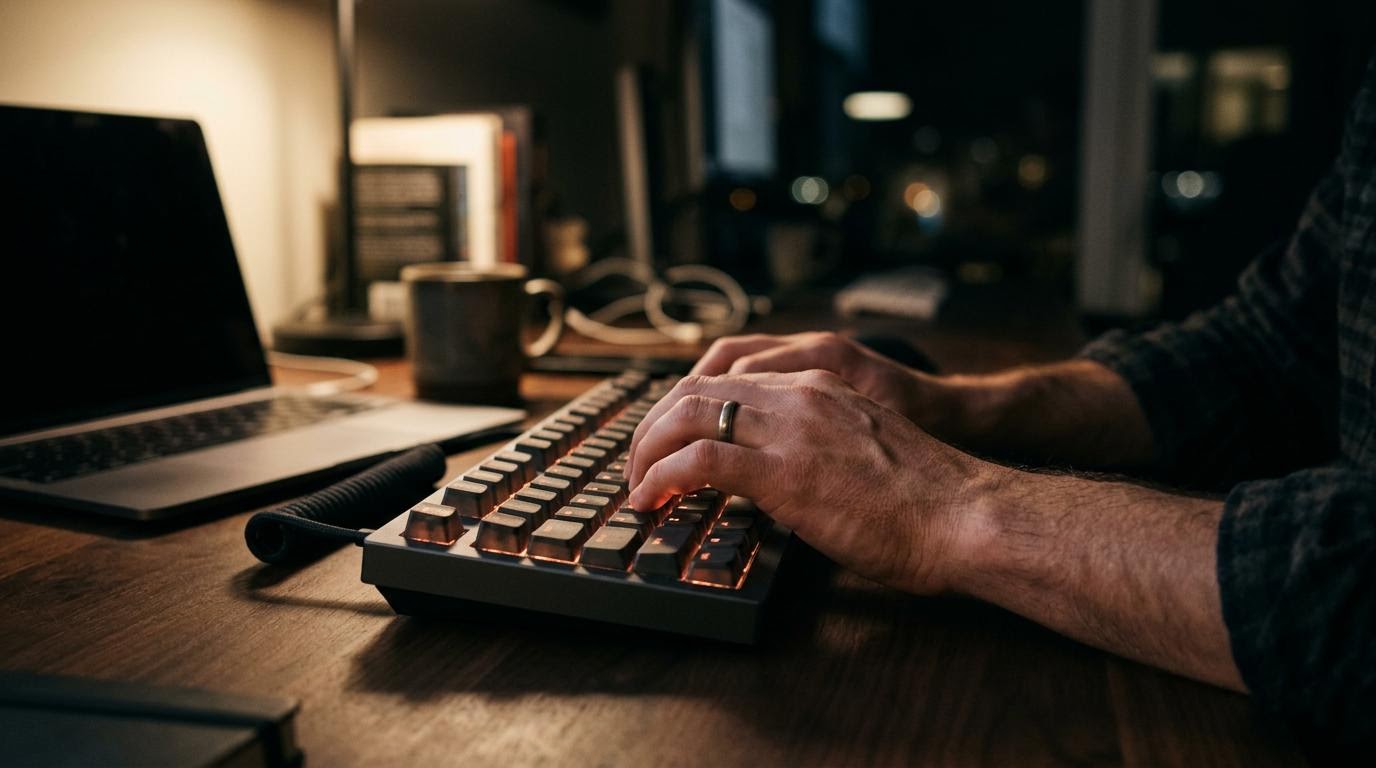
Отдельной клавиши «точка с запятой» на клавиатуре нет — точка и запятая делят одну и ту же клавишу, а какой знак появится, зависит от раскладки и нажатых клавиш-модификаторов. Основная путаница возникает именно из-за раскладки: в русской раскладке запятая печатается через Shift и клавишу с точкой, а в английской у запятой есть своя отдельная клавиша. Из-за этого один и тот же палец на той же клавише даёт разный результат — и человек решает, что клавиатура «сломалась».
Как раскладка меняет расположение знаков
В русской раскладке точка стоит без модификаторов, а запятая — это её же клавиша плюс Shift. В английской раскладке логика другая: запятая находится на отдельной клавише, там, где в русской раскладке буква «Б». Если вы привыкли печатать по-русски и переключились на английский без Caps/раскладки, рука автоматически тянется на старое место — и вместо запятой выходит другой символ или буква.
Проверить раскладку просто: гляните на индикатор языка в трее (Windows) или в строке меню (macOS). Если печатаете не то, что ожидали, — почти всегда дело в этом, а не в клавиатуре.
Num Lock и Fn на компактных ноутбуках
На компактных моделях без отдельного цифрового блока часть клавиш в правой части клавиатуры выполняет двойную функцию: буквы или знаки — и цифры/арифметические операции. Переключается это через Num Lock, а включается он комбинацией с Fn. Если Num Lock включён не вовремя, вместо запятой или точки вы получите цифру или знак из цифрового блока — это нормальная ситуация, а не поломка.
Название и расположение комбинации для Num Lock отличаются от модели к модели: на одном ноутбуке это Fn + F11, на другом — своя пара клавиш с подписанным замочком или цифрами. Точную комбинацию для конкретного ноутбука надёжнее смотреть в инструкции к модели или на сайте производителя.
Почему точка и запятая иногда работают по-разному
На части ноутбуков точка и запятая завязаны на разные режимы клавиатуры — например, один знак доступен в обычном режиме, а второй только при включённом Num Lock или дополнительной функциональной клавише. Отсюда ощущение, что «точка ставится, а запятая нет» — хотя по факту дело просто в режиме, а не в самой клавише.
Вопросы про точку, запятую и знаки на клавиатуре
Почему в русской раскладке запятая печатается через Shift?
Так устроена раскладка: на клавише с точкой закреплены сразу два знака — точка без модификатора и запятая с Shift. Это стандартное поведение для русской раскладки на большинстве клавиатур, включая ноутбучные.
Где искать запятую, если раскладка английская?
В английской раскладке запятая находится на отдельной клавише — там, где в русской раскладке стоит буква «Б». Никакого Shift для неё не нужно, в отличие от русской раскладки.
Почему вместо точки или запятой печатаются цифры?
Скорее всего, включён режим Num Lock на компактном ноутбуке без отдельного цифрового блока. В этом режиме часть клавиш временно превращается в цифровую панель, и обычные знаки перестают печататься так, как привыкли.
Как включить или выключить Num Lock на ноутбуке?
Обычно это комбинация Fn и одной из функциональных клавиш (F-ряд) или отдельной клавиши с подписью NumLock. Расположение и точное название комбинации зависят от модели ноутбука, поэтому при затруднениях проще посмотреть в инструкции к конкретному устройству.
Почему на одной модели ноутбука комбинация для Num Lock, а на другой — нет такой проблемы вовсе?
У ноутбуков с полноразмерной клавиатурой и отдельным цифровым блоком просто нет нужды делить клавиши между буквами/знаками и цифрами — там всё физически разнесено. Компактным моделям приходится совмещать функции на одних клавишах, отсюда и Num Lock через Fn.
Что делать, если точка ставится нормально, а запятая — нет?
Сначала проверьте текущую раскладку: возможно, вы печатаете в английской раскладке, а по привычке жмёте Shift, ожидая русского поведения. Если раскладка та, что нужна, — проверьте, не включён ли Num Lock, из-за которого часть клавиш переключилась на цифровой режим.
Как узнать, какая раскладка активна прямо сейчас?
Загляните на индикатор языка ввода — в Windows он обычно в правом нижнем углу экрана рядом с часами, в macOS — в верхней строке меню. Если индикатора не видно, переключите раскладку сочетанием клавиш и проверьте результат на пустом текстовом поле.
Если после всех проверок клавиша всё равно ведёт себя не так, как должна, — стоит сравнить поведение с другой программой или полем ввода: иногда дело не в клавиатуре, а в настройках конкретного приложения, которое перехватывает нажатия.
Читайте также
- Как сделать точку на клавиатуре: где искать и что учесть
- Запятая на клавиатуре: Shift + точка на русской раскладке
