21.11.2026
Распиновка USB на материнской плате: 7 разъёмов и как их не спутать

На большинстве материнских плат распиновка usb на материнской плате различается по типу разъёма: для USB 2.0 это блок на 9–10 контактов, для USB 3.0 — отдельный широкий разъём с дополнительными линиями SuperSpeed, для задней панели — привычные порты Type-A или Type-C. Если разбираться нужно быстро: найдите на плате подпись рядом с разъёмом (обычно USB2_1, USB3_1 и так далее) и сверьтесь с руководством к конкретной модели — там распиновка указана точно, без гадания по цвету проводов.
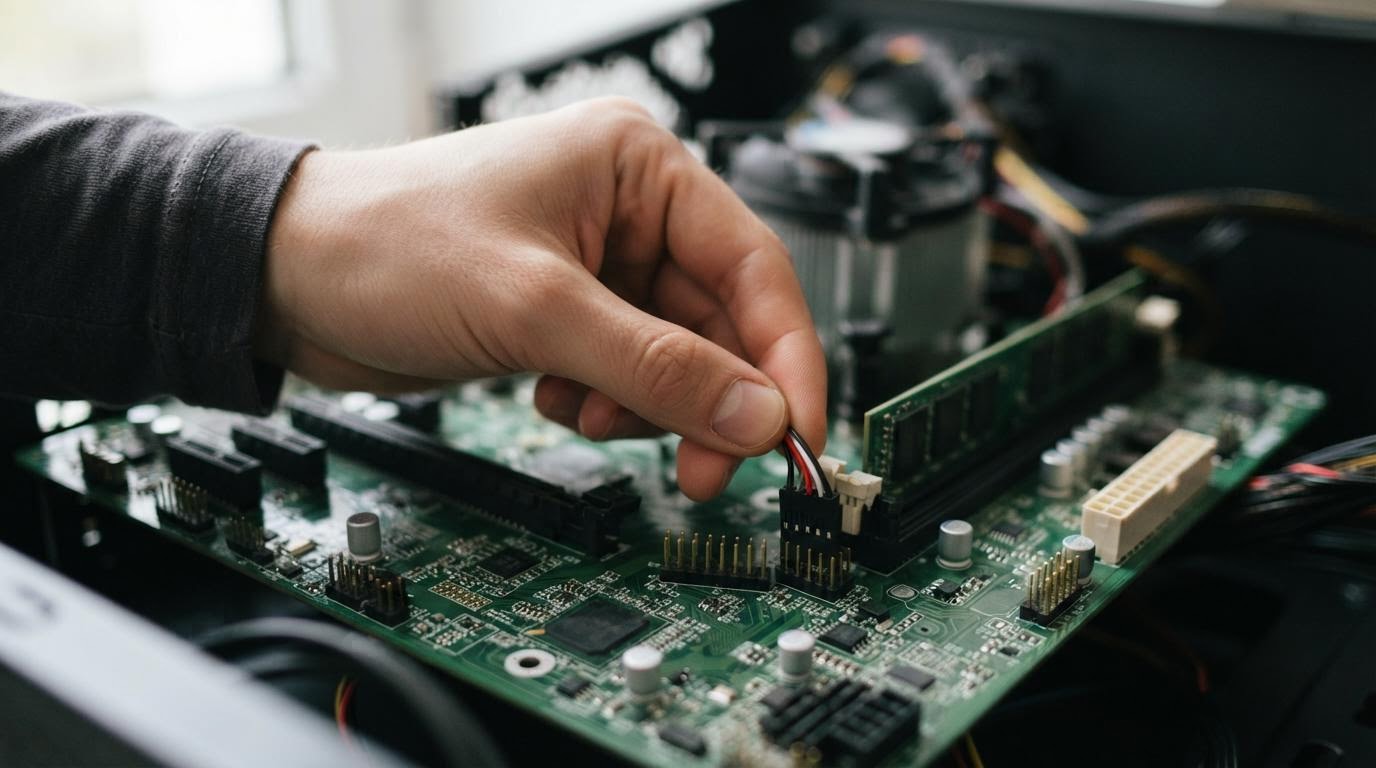
Внутренние разъёмы для передней панели корпуса
Стандартный блок USB 2.0 на 9 контактов
Это самый частый вариант. На разъёме девять штырьков, а десятое место пустое — оно служит ключом, чтобы кабель от передней панели корпуса нельзя было подключить перевёрнутым. Контакты идут парами: два под питание (обозначены как 5V, VCC или Power), два под данные D- и D+, один под землю GND — и так дважды, потому что блок обслуживает два порта USB сразу.
Подходит тем, кто подключает переднюю панель обычного корпуса с портами USB 2.0. Ошибка, которую допускают чаще всего — путают ключ на разъёме с браком блока. На самом деле отсутствующий контакт — это норма, а не признак поломки.
Рядом по теме: Подключение передней панели к материнской плате: разъёмы и полярность.
Блок USB 2.0 без ключа (полные 10 контактов)
Встречается на старых платах и в некоторых бюджетных моделях. Все десять мест заняты, ориентации по ключу нет. Здесь легко перепутать сторону подключения кабеля — а перевёрнутый разъём может замкнуть питание и данные, и порт на передней панели просто не заработает, а в редких случаях выйдет из строя контроллер USB.
Если на плате именно такой блок, перед подключением сверьтесь с шёлкографией — рядом с разъёмом почти всегда напечатана маркировка первого контакта (точка или цифра 1). Она и определяет, как ставить кабель.
Отдельные штыревые контакты вместо цельного блока
На части плат, особенно компактных mini-ITX, вместо одного разъёма-гребёнки стоят отдельные ряды пинов без общего кожуха. Формально это тот же набор — питание, D-, D+, земля, — но собирать кабель приходится вручную или использовать переходник из комплекта корпуса.
Такой вариант неудобен новичкам: перепутать провод легче, чем на блочном разъёме. Я бы советовал в этом случае держать под рукой инструкцию к плате открытой прямо во время сборки, а не по памяти.
Внутренние разъёмы USB 3.0 и USB Type-C
Широкий разъём USB 3.0 (19–20 контактов)
Выглядит заметно крупнее блока USB 2.0 и обычно синего цвета. Кроме привычных линий питания, данных и земли, здесь добавлены линии SuperSpeed — пары SSTX и SSRX, которые и обеспечивают повышенную скорость передачи по сравнению с USB 2.0. Так же, как и в блоке 2.0, один из контактов может отсутствовать — это ключ, который не даёт подключить кабель неправильной стороной.
Подходит владельцам корпусов с портами USB 3.0 на передней панели. Отличие от USB 2.0-блока — не только в размере, но и в том, что перепутать их физически сложно: разные разъёмы просто не подходят друг к другу по форме.
Внутренний разъём USB Type-C (Key-A)
Появляется на платах последних поколений — рядом с обычным USB 3.0 блоком может стоять ещё один, компактный, под кабель с разъёмом Type-C на передней панели корпуса. По сути это та же линейка SuperSpeed-контактов, только собранная под другую форму разъёма на выходе.
Такой разъём нужен только тем, у кого корпус физически оснащён портом Type-C спереди. Если такого порта нет, разъём на плате просто останется пустым — и это нормально, использовать его не обязательно.
Внешние разъёмы на задней панели
Порты USB Type-A на задней панели
Это готовые разъёмы, распиновку которых видеть и трогать не приходится — она скрыта внутри платы и порта. Здесь тоже присутствуют линии питания, D-, D+ и земля, но менять или собирать их самостоятельно не нужно: порт подключен к контроллеру напрямую.
Знать эту распиновку стоит скорее для понимания, если порт перестал работать: неполадка обычно либо в самом порте, либо в контроллере на плате, а не в проводах, которых здесь просто нет для пользователя.
Порт USB Type-C на задней панели
Работает по тому же принципу, что и Type-A, но добавляет больше линий из-за симметричной формы разъёма и поддержки альтернативных режимов передачи. Для обычного пользователя разница не ощущается — разбираться в этом нужно только при ремонте платы, а не при подключении устройств.
| Разъём | Кому подходит | Главное отличие |
|---|---|---|
| Блок USB 2.0, 9 контактов | Стандартный корпус с портами USB 2.0 на передней панели | Есть ключ — пустое десятое место для правильной ориентации |
| Блок USB 2.0, 10 контактов | Старые или бюджетные платы | Ключа нет, ориентацию проверяют по маркировке на плате |
| Отдельные пины USB 2.0 | Компактные платы формата mini-ITX | Нет цельного кожуха, кабель собирают вручную |
| Разъём USB 3.0, 19–20 контактов | Корпус с портами USB 3.0 спереди | Добавлены линии SuperSpeed SSTX и SSRX |
| Внутренний Type-C (Key-A) | Корпус с портом Type-C на передней панели | Та же линейка SuperSpeed, другая форма разъёма |
| Задний порт Type-A | Подключение обычных USB-устройств | Распиновка скрыта, менять её не нужно |
| Задний порт Type-C | Устройства с разъёмом Type-C | Больше линий из-за симметричной формы разъёма |
Если после подключения передней панели порты не работают, первым делом проверьте, не перевёрнут ли разъём без ключа, а не грешите сразу на материнскую плату — в большинстве случаев дело именно в стороне подключения кабеля.
Читайте также
- Какие контакты замыкать на материнской плате для запуска: 7 способов
- Какие бывают материнские платы
- Какие бывают материнские платы и какую выбрать
- Как включить ПК через материнскую плату
