20.11.2026
Подключение передней панели к материнской плате: разъёмы и полярность

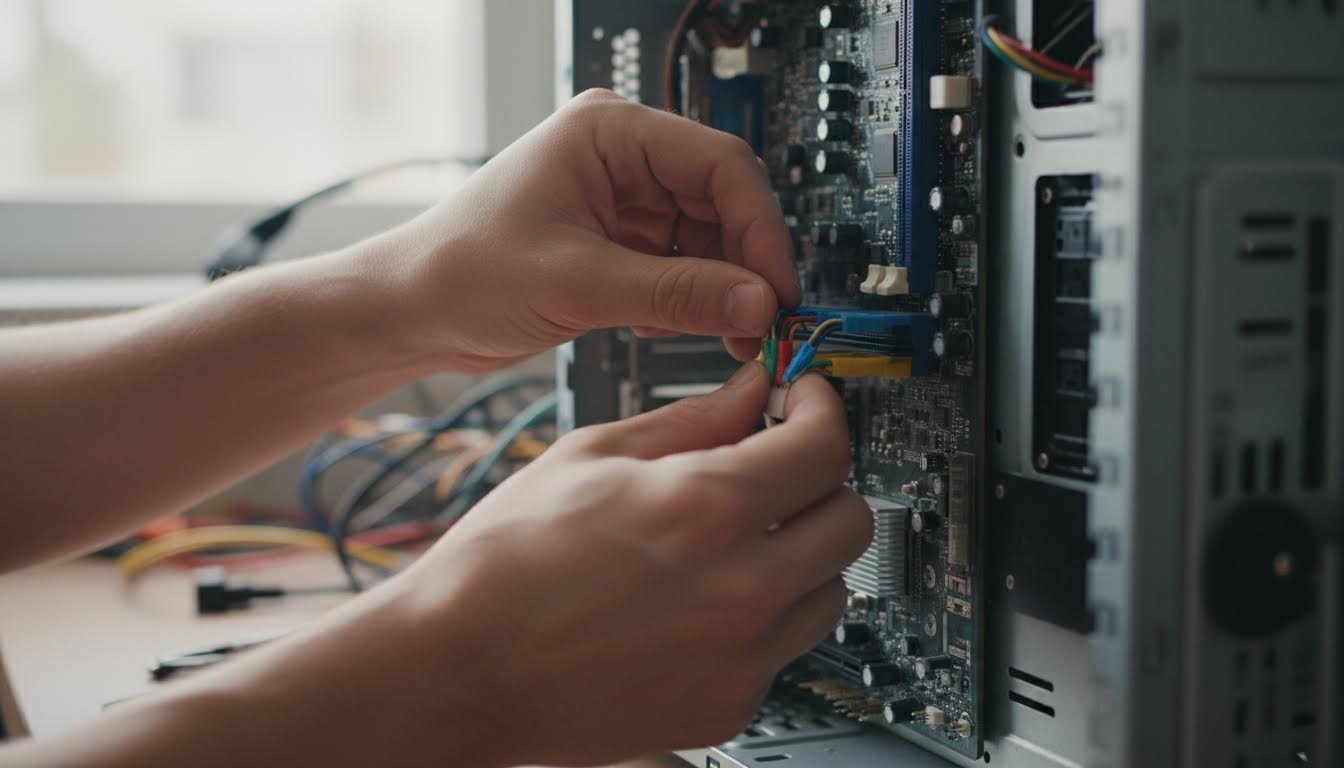
Передняя панель корпуса подключается к материнской плате отдельными тонкими кабелями, которые идут от кнопок, индикаторов и разъёмов на передней стенке корпуса к соответствующим колодкам на плате. Сложность не в самом процессе, а в том, что провода мелкие, подписаны сокращениями, а перепутать полярность у светодиодов очень легко.
Коротко:
- Кнопки питания и перезагрузки, индикаторы подключаются к колодке системной панели
- У светодиодов важна полярность — плюс и минус нельзя менять местами произвольно
- Аудиоразъём передней панели подключается отдельно, к своему внутреннему разъёму
- Ошибка в распиновке чаще всего приводит к тому, что кнопка или индикатор просто не работают
Что вообще подключается к передней панели
На передней стенке корпуса обычно находятся кнопка включения, кнопка перезагрузки (не на всех моделях), индикатор питания и индикатор активности накопителя. Каждый из этих элементов связан с материнской платой отдельным проводом с небольшим разъёмом на конце.
Отдельно от этой группы идёт аудиоразъём — часто это гнёзда для наушников и микрофона на передней панели. Он подключается не к колодке системной панели, а к своему собственному разъёму на плате, и об этом легко забыть, если собирать компьютер впервые.
Колодка системной панели: главная сложность
Все провода от кнопок и индикаторов (кроме аудио) сходятся в одну зону на плате — колодку системной панели. На разных платах она может называться по-разному и располагаться в разных местах: у кого-то ближе к нижнему краю платы, у кого-то рядом с батарейкой. Ищите блок мелких штырьков с подписями рядом — обычно это буквенные сокращения вроде указаний на питание, сброс и индикаторы.
Сама колодка обычно разбита на пары контактов, каждая пара — отдельная функция: питание, перезагрузка, индикатор питания, индикатор накопителя. Провода от корпуса приходят с такими же мелкими разъёмами, и задача — совместить каждый провод со своей парой контактов, а не воткнуть все подряд куда влезет.
Полярность светодиодов: где чаще всего ошибаются
Кнопки питания и перезагрузки — это просто замыкающие контакты, для них полярность не имеет значения: провод можно подключить любой стороной, кнопка сработает в любом случае. А вот с индикаторами всё иначе.
Индикаторы питания и активности накопителя — это светодиоды, а у светодиодов есть плюс и минус. Если перепутать полярность, индикатор просто не загорится, хотя сама функция при этом будет работать нормально. Это частая причина, когда всё собрано вроде правильно, но лампочка на передней панели молчит.
На проводах от корпуса обычно один из двух проводков в паре отличается цветом (чаще белый или с полоской) — это минус. На плате рядом с контактами часто есть подпись плюса и минуса или маленький значок треугольника. Если индикатор не загорелся после сборки — прежде чем искать другую причину, попробуйте перевернуть именно этот разъём на 180 градусов.
Аудиоразъём передней панели
Разъём для наушников и микрофона на передней панели подключается отдельным кабелем к своему разъёму на плате, и перепутать его с колодкой системной панели сложно — он крупнее и обычно промаркирован. Здесь полярность не актуальна: разъём физически подходит только одной стороной, задом наперёд его просто не воткнуть.
Отдельная тонкость — сам разъём на плате нужно найти, а не спутать его с другими похожими группами контактов рядом. На платах, где рядом с аудиоразъёмом расположены ещё и разъёмы для дополнительных вентиляторов или USB, легко перепутать соседние блоки, если собирать компьютер в тесном корпусе и без хорошего освещения.
Что делать, если что-то не работает после подключения
Если после сборки компьютер не включается по кнопке — сначала проверьте, что провод от кнопки питания подключён именно к нужной паре контактов колодки, а не к паре для перезагрузки или индикатора. Перепутанные провода в пределах одной колодки — самая частая ошибка, особенно если инструкция от материнской платы читалась по диагонали.
Если кнопка работает, но индикатор питания не горит — почти наверняка дело в полярности. Отключите этот конкретный провод (только его, остальные не трогайте) и подключите заново, перевернув разъём. Ничего страшного в этом нет, светодиод от переполюсовки не сломается, риск здесь только один — если разъём вставлен неправильной стороной физически, а не просто перевёрнут, тогда стоит проверить, не погнуты ли штырьки на колодке.
Если индикатор накопителя не мигает при работе диска — проверьте тот же момент с полярностью, а заодно убедитесь, что кабель воткнут именно в пару для накопителя, а не туда, где должен быть индикатор питания. На некоторых корпусах провода от разных индикаторов визуально почти неотличимы, и перепутать их местами очень легко.
Разные корпуса и платы — разная раскладка
Расположение колодки системной панели и подписи контактов отличаются от производителя к производителю, а иногда и в пределах одной линейки плат. Точную схему для конкретной модели платы всегда можно найти в руководстве, которое идёт в коробке или доступно на официальном сайте производителя — там обычно есть схема именно этой колодки с указанием, какой контакт за что отвечает.
Со стороны корпуса ситуация похожая: у бюджетных корпусов провода часто идут отдельными разъёмами по два штырька на каждую функцию, у более дорогих моделей иногда встречается единый блок, который вставляется сразу целиком в специальный переходник, а тот уже подключается к колодке. Если к корпусу шёл такой переходник — используйте именно его, это избавляет от риска перепутать провода поодиночке.
Что в итоге
Подключение передней панели к материнской плате — работа на пять-десять минут, если под рукой инструкция от платы со схемой колодки. Основной риск — перепутать полярность у индикаторов или воткнуть провод не в ту пару контактов, и оба случая не критичны: компьютер от этого не сломается, максимум не заработает кнопка или не загорится лампочка. Если что-то не работает после сборки — сначала перепроверьте именно эти два момента, прежде чем искать более серьёзную неисправность.
Читайте также
- Как запустить материнскую плату без кнопки включения
- Как включить ПК через материнскую плату
- Как посмотреть материнскую плату на компьютере
