24.11.2026
Программы для проверки температуры процессора и видеокарты на русском

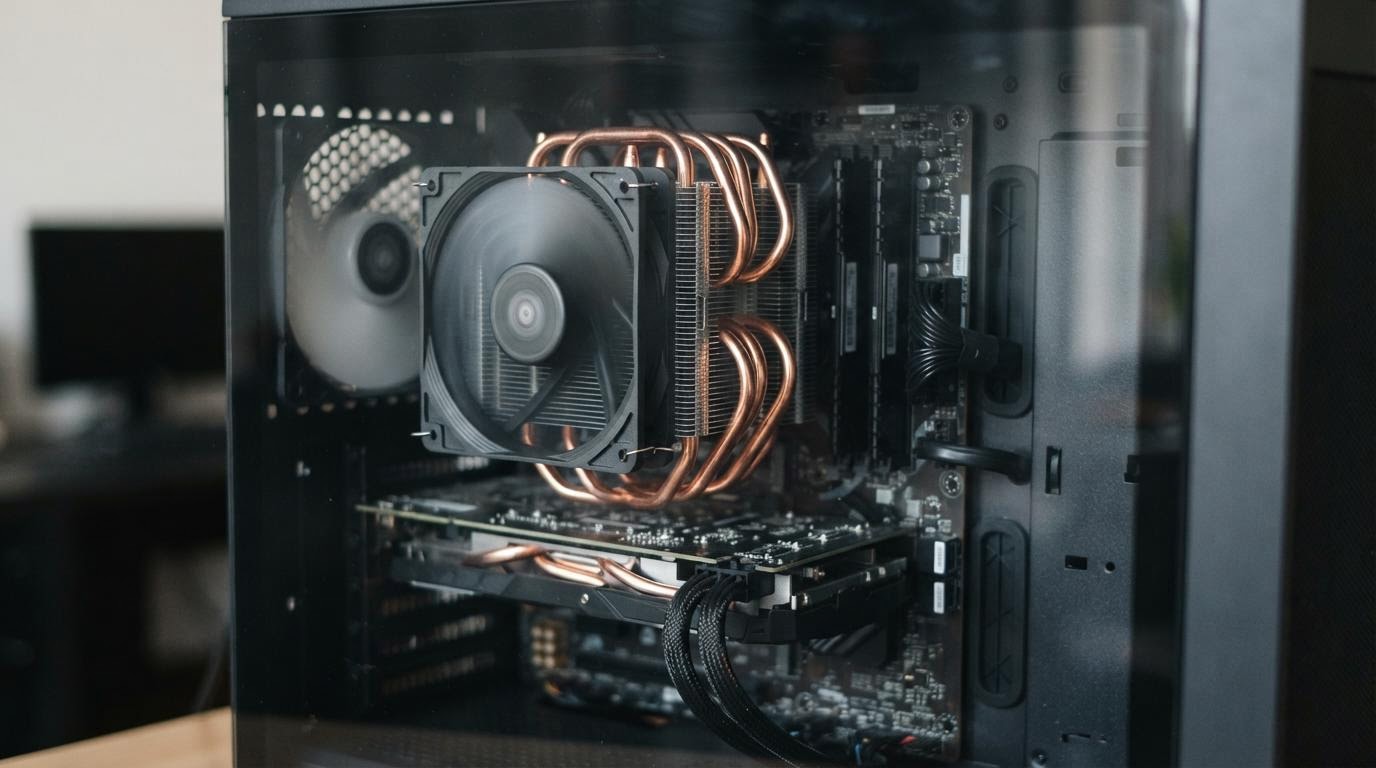
Для проверки температуры процессора и видеокарты на компьютере проще всего подойдут HWiNFO, HWMonitor, Core Temp, GPU-Z или MSI Afterburner — все они показывают температуру в реальном времени, а часть из них можно переключить на русский язык в настройках. Отдельного «единственно правильного» варианта нет: одни программы удобны для разовой проверки, другие — для постоянного мониторинга во время игр. Ниже разберём, чем они отличаются и как выбрать подходящую под задачу.
Какая программа нужна для разовой проверки
Если задача простая — открыть, посмотреть цифры, закрыть — берите Core Temp или Speccy. Обе показывают температуру процессора без лишних настроек, интерфейс понятный даже без языковых настроек, потому что там в основном цифры и подписи ядер.
Читайте по теме: Проверка температуры процессора и видеокарты: 7 шагов.
Для видеокарты в этом случае подойдёт GPU-Z: там отдельная вкладка Sensors, где видно текущую температуру, загрузку чипа и частоты. Программа компактная, ставить её на автозагрузку смысла нет — запускаете, смотрите, закрываете.
Какая программа нужна для постоянного мониторинга
Если хочется видеть температуру не разово, а всё время — например, во время рендера видео или тяжёлой игры — нужен инструмент с оверлеем поверх экрана. Здесь на первое место выходит MSI Afterburner: он изначально предназначен для разгона видеокарты, но встроенный модуль RivaTuner Statistics Server выводит температуру CPU и GPU прямо в углу экрана во время игры.
Работает Afterburner с видеокартами любых производителей, не только MSI, — название программы не про бренд оборудования, а про разработчика софта. Русский язык там есть, переключается в настройках через шестерёнку.
HWiNFO: подробный вариант для тех, кому мало общих цифр
HWiNFO — программа для тех, кто хочет видеть не только температуру, но и напряжение, частоты, скорость вентиляторов и десятки других датчиков сразу. Первый запуск показывает окно с полным отчётом о системе, дальше открывается сенсорная панель, где можно найти строки Temperature для CPU Package и для GPU Core.
Минус — обилие цифр может пугать новичка. Если задача — просто проверить, не перегревается ли компьютер, HWiNFO избыточен, лучше взять Core Temp или GPU-Z.
Русский язык: где искать переключатель
Многие из этих программ по умолчанию запускаются на английском, даже если интерфейс Windows русский. Это нормально: язык программы и язык системы — разные настройки.
В HWiNFO язык меняется через значок флага или пункт Settings при первом запуске. В MSI Afterburner — через шестерёнку в правом нижнем углу окна, там же вкладка General со списком языков. В Core Temp и Speccy интерфейс изначально частично на русском, дополнительно переключать не нужно.
Если в списке языков русского нет — значит, в этой версии программы перевода не добавили, придётся ориентироваться по цифрам и подписям температурных датчиков, они одинаковы на любом языке (Temp, °C, CPU, GPU).
Фирменные утилиты ноутбуков — отдельная история
На ноутбуках ASUS, Lenovo и HP часто уже стоят собственные приложения для контроля системы: Armoury Crate у ASUS, Lenovo Vantage, HP Support Assistant. Они показывают температуру упрощённо, без деталей по ядрам, но зато сразу на русском и без установки чего-либо дополнительно.
Если такая утилита уже есть — начните с неё. Отдельные программы вроде HWiNFO или GPU-Z нужны, когда фирменное приложение не запускается или показывает температуру слишком грубо, без разбивки по датчикам.
| Программа | Что показывает | Русский язык | Для чего лучше подходит |
|---|---|---|---|
| Core Temp | Температура CPU по ядрам | Есть по умолчанию | Быстрая разовая проверка |
| GPU-Z | Температура и параметры видеокарты | Частично | Проверка видеокарты |
| HWiNFO | Все датчики системы, CPU и GPU | Переключается в настройках | Подробная диагностика |
| MSI Afterburner | CPU и GPU с оверлеем в играх | Переключается в настройках | Мониторинг во время нагрузки |
| Speccy | Общая сводка по системе | Есть по умолчанию | Общий обзор компьютера |
Частые ошибки при проверке температуры
Самая частая ошибка — смотреть температуру сразу после запуска компьютера, в покое, и делать вывод, что всё в порядке. Показатели в простое почти всегда низкие, проблема проявляется только под нагрузкой — в игре, при рендере или архивации файлов. Проверяйте температуру именно во время такой нагрузки, иначе цифры ничего не скажут о реальном состоянии охлаждения.
Вторая ошибка — путать температуру GPU Core и Hot Spot (если программа их разделяет, как в GPU-Z и HWiNFO). Hot Spot почти всегда выше на 10–20 градусов, это нормально, а не признак поломки.
Вопросы о проверке температуры процессора и видеокарты
Какая температура считается нормальной для процессора?
Общий ориентир — до 70–75 градусов под нагрузкой для большинства настольных процессоров, но точные безопасные значения зависят от модели. Их можно уточнить в спецификации на сайте производителя процессора или в инструкции к ноутбуку.
Почему разные программы показывают разную температуру?
Датчиков в процессоре и видеокарте несколько, и программы иногда берут показания с разных точек — например, среднее по ядрам или максимум. Разница в пределах 3–5 градусов — это нормально, а не ошибка одной из программ.
Можно ли проверить температуру без установки программ?
В Windows отдельного встроенного счётчика температуры нет — только через сторонние приложения или через BIOS/UEFI при перезагрузке компьютера, там обычно есть вкладка Hardware Monitor. Но следить за температурой во время работы системы это не поможет, для этого нужна программа, запущенная поверх Windows.
Нужно ли беспокоиться, если температура высокая только в играх?
Если температура растёт под нагрузкой, но не доходит до критических значений и падает после закрытия игры — это нормальная работа системы. Тревожный признак — если компьютер выключается сам или снижает частоты (троттлинг), тогда стоит проверить систему охлаждения и термопасту.
Читайте также
- Как посмотреть температуру видеокарты
- Как узнать температуру процессора в Windows 10
- Проверка оперативной памяти на ошибки в Windows 11 без сторонних программ
