21.10.2026
Как узнать температуру процессора в Windows 10

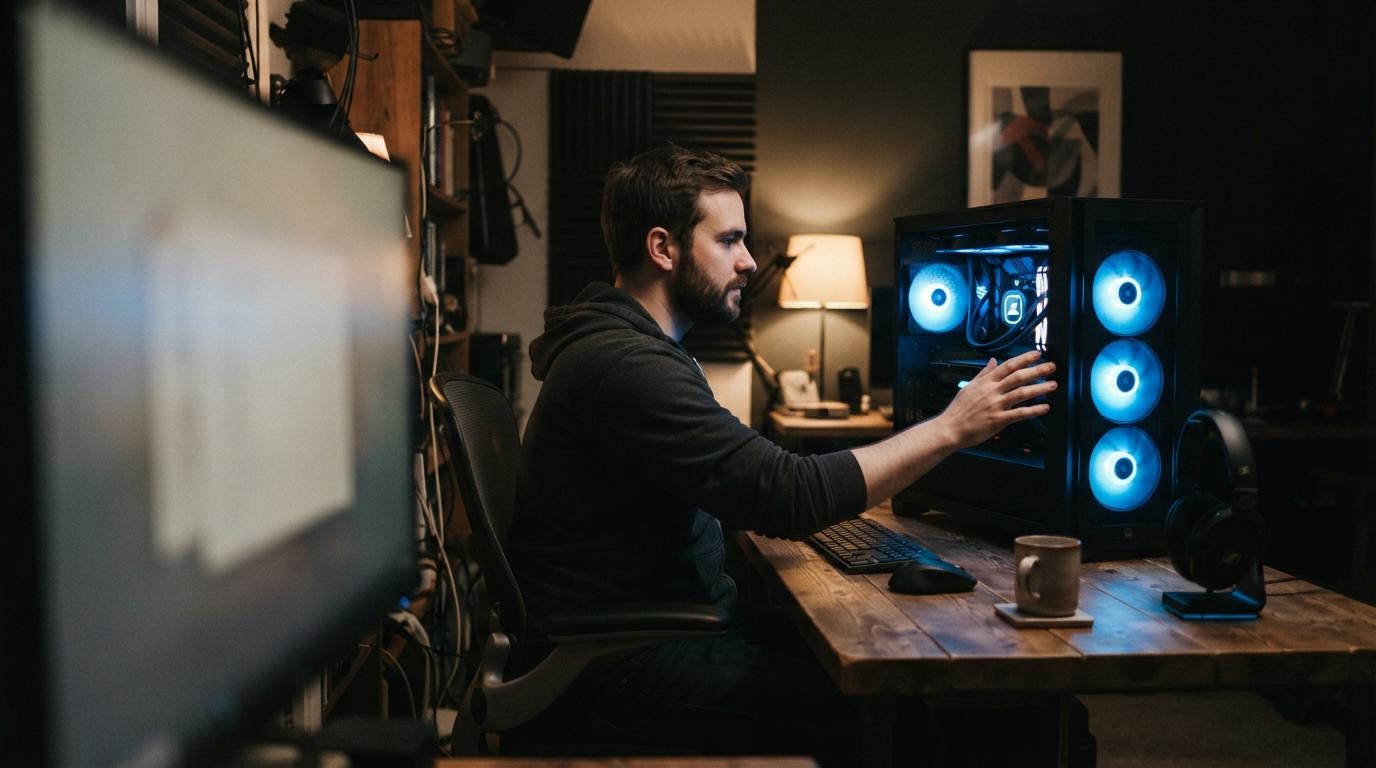
Проще всего узнать температуру процессора в Windows 10 через стороннюю программу мониторинга — например, HWMonitor, HWiNFO, Core Temp или Open Hardware Monitor. Встроенных средств Windows для этого не хватит: система просто не показывает такой параметр в удобном виде, без диспетчера устройств и танцев с бубном.
Загвоздка в том, что многие ищут температуру в «Диспетчере задач» или «Параметрах» — и не находят. Это нормально: там этого показателя нет и не будет, разработчики Windows не стали встраивать датчик температуры в базовый интерфейс.
Что понадобится для проверки
- Компьютер или ноутбук с Windows 10
- Права администратора для установки программы
- Свободные 10–15 минут — на скачивание и первый запуск
- Желательно закрыть тяжёлые приложения перед тестом под нагрузкой
Права администратора нужны почти всегда: без них некоторые утилиты мониторинга откажутся получать доступ к датчикам материнской платы и процессора.
Ещё по теме: Runtime Broker — что это за процесс в Windows и Подборка бесплатных гаджетов для Windows 10.
Порядок действий: смотрим температуру через программу мониторинга
- Выберите одну из программ — HWMonitor, HWiNFO, Core Temp или Open Hardware Monitor. Для первого раза достаточно любой: принцип работы у них похож, разница в основном в оформлении и объёме дополнительных данных.
- Скачайте установочный файл с официального сайта разработчика программы и запустите его от имени администратора. Правой кнопкой по файлу → «Запуск от имени администратора» — иначе часть датчиков может не отобразиться.
- Пройдите установку с настройками по умолчанию. Дополнительные компоненты и панели вроде тулбаров лучше отключить, если такие предлагаются — они не нужны для мониторинга.
- Запустите программу и дайте ей несколько секунд на инициализацию. В этот момент утилита опрашивает датчики на материнской плате и в самом процессоре — если появилось окно с параметрами, значит доступ получен.
- Найдите в списке параметров строку с температурой процессора. Обычно она обозначена как CPU Temperature, Package или Core, и рядом стоят значения для каждого ядра отдельно.
- Обратите внимание на соседние параметры — частоту и напряжение. Температура процессора идёт в этом же блоке диагностики не случайно: скачок частоты почти всегда тянет за собой рост температуры.
- Запустите какую-нибудь тяжёлую задачу — рендер видео, архивацию большого файла или игру — и понаблюдайте за показателем несколько минут. Важна не только температура в покое, а именно то, как она меняется под нагрузкой.
- Сравните температуру в простое и под нагрузкой. Разница в 30–40 градусов между этими режимами — обычное дело для рабочего процессора, а вот температура, которая почти не падает после нагрузки, может говорить о проблеме с охлаждением.
Дальше программу можно свернуть в трей — большинство утилит из списка умеют показывать температуру прямо в системном лотке рядом с часами, без необходимости открывать окно каждый раз.
Если температура не отображается или данные выглядят странно
Первая частая ошибка — попытка найти температуру в стандартных средствах Windows. Люди открывают «Диспетчер задач», листают вкладки и не находят нужного параметра просто потому, что его там нет физически, а не потому что что-то настроено неправильно.
Вторая ошибка — запуск программы без прав администратора. В этом случае утилита либо не запустится нормально, либо покажет часть датчиков как N/A или пустые прочерки вместо чисел. Решается просто: закрыть программу и запустить заново через правый клик и пункт «Запуск от имени администратора».
Если после этого температура всё равно не отображается, дело может быть в устаревших драйверах чипсета или в том, что конкретная модель материнской платы плохо поддерживается выбранной программой. Здесь стоит попробовать другую утилиту из списка — например, если не сработал HWMonitor, попробуйте HWiNFO, у него база поддерживаемых датчиков шире.
Ещё один нюанс касается ноутбуков с производительным профилем — например, у некоторых моделей ASUS ROG или Lenovo Legion есть собственные утилиты мониторинга от производителя, и они иногда конфликтуют со сторонними программами, выдавая разные цифры. Если видите расхождение в показаниях, доверяйте той программе, которая свежее обновлялась, или проверьте показатели сразу в двух приложениях по очереди, закрыв одно перед запуском другого.
Если температура кажется завышенной — выше 85–90 градусов даже в простое — не спешите менять процессор. Сначала проверьте, не забита ли пылью система охлаждения, и не пересохла ли термопаста: для настольного компьютера старше трёх-четырёх лет замена термопасты часто решает проблему сама по себе.
Вопросы о мониторинге температуры процессора
Какая температура процессора считается нормальной в простое?
Для большинства современных процессоров в покое нормой считается диапазон 30–50 градусов, но точное значение зависит от модели процессора и системы охлаждения — уточнить это лучше в характеристиках вашей модели или в инструкции производителя.
Можно ли доверять температуре, которую показывает BIOS?
Да, BIOS показывает температуру из тех же датчиков, что и программы мониторинга, но обновляется реже и не позволяет проверить показатель под нагрузкой, поэтому для полноценной диагностики удобнее сторонняя утилита в самой Windows.
Почему разные программы показывают разную температуру одного и того же процессора?
Небольшая разница в пару градусов — это нормально, программы могут по-разному усреднять показания с датчиков разных ядер или обновлять данные с разной частотой. Если разброс большой (10 градусов и больше), стоит проверить, не запущены ли обе программы одновременно — это иногда искажает показания.
Нужно ли устанавливать все четыре программы из списка сразу?
Нет, для обычной проверки достаточно одной программы. Смысл пробовать другую появляется только если первая не показывает данные корректно на конкретном компьютере или ноутбуке.
Если после всех шагов температура так и не отображается ни в одной из программ — это редкий случай, и скорее всего дело в самой материнской плате или устаревшей прошивке BIOS. Тут проще обратиться в сервисный центр или к инструкции производителя, чем перебирать утилиты одну за другой.
Читайте также
- Разработчики Windows Mobile признались, что перешли на Android
- Рейтинг лучших браузеров для Windows – Топ-10
- ТОП-6 лучших планшетов на ОС Windows
- Microsoft уберет живые плитки из меню «Пуск» Windows
