20.11.2026
Проверка температуры процессора и видеокарты: 7 шагов

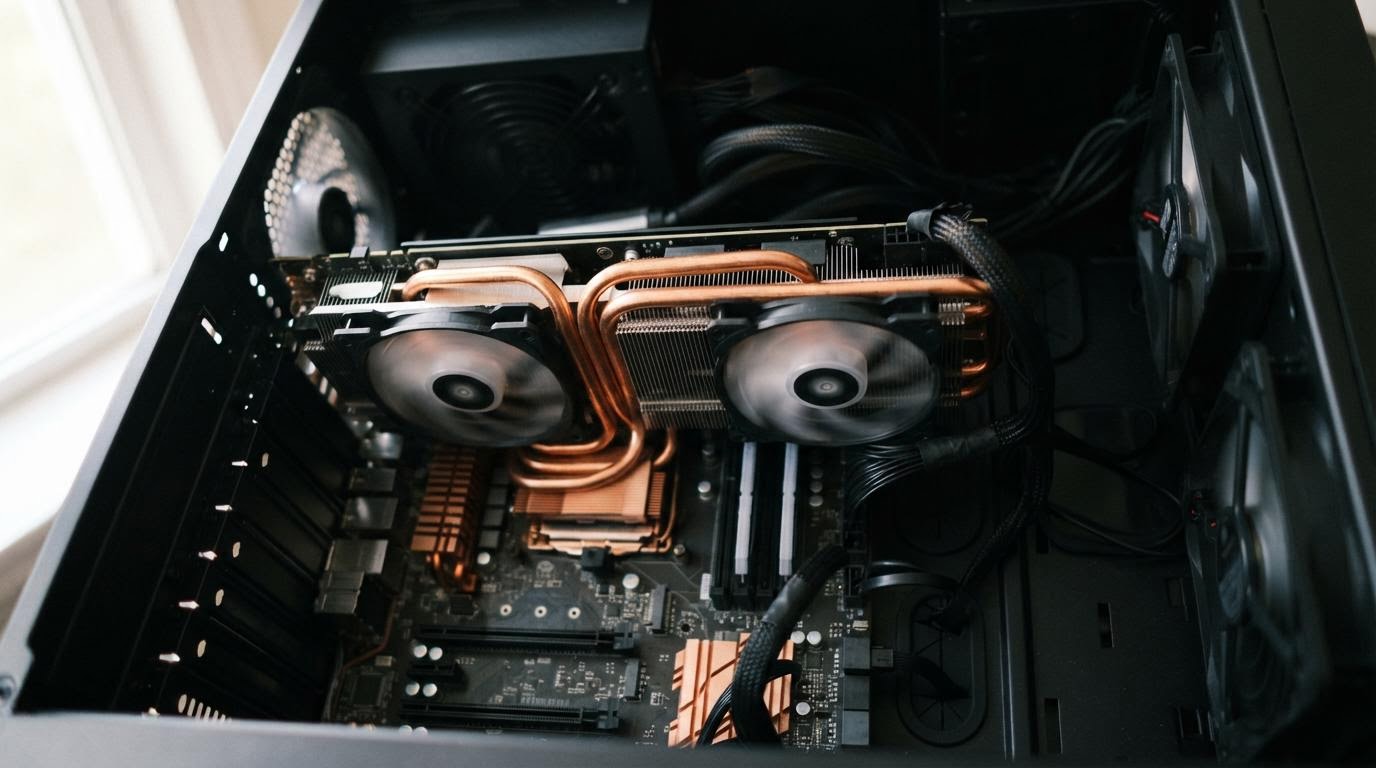
Чтобы проверить температуру процессора и видеокарты, нужна программа мониторинга — стандартные средства Windows температуру датчиков не показывают. Загвоздка в том, что люди ищут это в Диспетчере задач или Параметрах, а там такого пункта просто нет.
Что понадобится
- Компьютер или ноутбук с правами администратора (для установки программы и драйверов датчиков)
- Свободный доступ в интернет, чтобы скачать программу мониторинга с сайта разработчика
- Антивирус, который не блокирует установку драйвера сенсоров — иногда он принимает такие драйверы за угрозу
- Задача или игра, которая нагрузит систему — тест температуры в простое почти ничего не покажет
Как посмотреть температуру процессора и видеокарты
- Скачайте программу мониторинга температуры с официального сайта разработчика. Таких программ несколько, и почти все бесплатные — выбор конкретной не критичен, важно, чтобы она умела читать датчики и CPU, и GPU.
- Установите и запустите её от имени администратора. Без прав администратора программа может не увидеть часть датчиков или показать пустые поля.
- Разрешите установку драйвера, если программа его просит. Это обычный шаг для доступа к сенсорам материнской платы, а не что-то подозрительное — но если антивирус ругается, добавьте программу в исключения только после того, как убедитесь, что скачали её с настоящего сайта разработчика.
- Найдите в интерфейсе программы блок с процессором (CPU) и отдельный блок с видеокартой (GPU). Обычно они разделены визуально — вкладками или секциями.
- Смотрите именно текущую температуру, а не среднюю или минимальную за сессию. Средняя показывает историю, а вам нужно значение прямо сейчас.
- Запустите нагрузку — игру, рендеринг видео, тяжёлую программу или встроенный стресс-тест, если он есть в этой же утилите. Температура в простое почти ничего не говорит о реальном поведении системы.
- Понаблюдайте за показаниями 10–15 минут под нагрузкой. Именно эти цифры и считаются рабочими для оценки перегрева, а не то, что было при запуске программы.
- Если температура резко растёт и не стабилизируется, а система тормозит или выключается сама — это повод проверить охлаждение: пыль в радиаторах, работу кулера, состояние термопасты.
Что мешает получить точные показания
Самая частая ошибка — смотреть на температуру в простое и делать по ней выводы о перегреве. Простой почти всегда безопасен по цифрам, даже если с охлаждением реальные проблемы. Тестировать нужно под нагрузкой, иначе картина будет обманчивой.
Вторая ошибка — путать среднюю температуру за сессию с текущей. Средняя может выглядеть спокойной, а пиковые значения под нагрузкой при этом уже критичные. Ориентируйтесь на текущее значение именно в момент нагрузки, а не на итоговую цифру после закрытия программы.
Ещё встречается ситуация, когда человек ищет проверку температуры в стандартных инструментах Windows и не находит — потому что там этого нет. Диспетчер задач показывает загрузку процессора и видеокарты в процентах, но не температуру. Для этого нужна именно программа мониторинга, отдельная от системы.
Ещё по теме: Нормальная температура процессора: какая цифра считается ок.
Если программа после установки не видит видеокарту или процессор — попробуйте перезапустить её от имени администратора и проверить, не блокирует ли антивирус доступ к драйверу датчиков. Если и это не помогает, стоит переустановить программу заново, предварительно удалив предыдущую версию через штатное удаление программ в Windows.
Вопросы про мониторинг температуры процессора и видеокарты
Можно ли проверить температуру без установки сторонней программы?
Через встроенные средства Windows — нет, такого пункта там не предусмотрено. Диспетчер задач и Параметры показывают загрузку и использование ресурсов, но не показания температурных датчиков. Для этого нужна отдельная программа мониторинга.
Какая температура считается нормальной для процессора и видеокарты?
Безопасные диапазоны отличаются у разных моделей процессоров и видеокарт, поэтому единой цифры для всех устройств нет. Точные значения для конкретной модели лучше уточнить в характеристиках производителя или у сервисного центра — там указывают предельные показатели именно для вашего чипа.
Почему видеокарта показывает сразу несколько значений температуры?
Некоторые программы мониторинга показывают отдельно общую температуру чипа и температуру самой горячей точки на нём. Если не уверены, на какое значение ориентироваться именно для вашей модели видеокарты, лучше свериться с инструкцией к устройству или обратиться в сервисную организацию.
Нужно ли постоянно держать программу мониторинга запущенной?
Нет, для разовой проверки достаточно запустить программу, посмотреть значения под нагрузкой и закрыть её. Постоянный фоновый мониторинг имеет смысл только если система уже перегревается или зависает и вы пытаетесь поймать момент проблемы.
Читайте также
- Как посмотреть температуру видеокарты
- Как узнать температуру процессора в Windows 10
- Электронный градусник врёт: 7 шагов, чтобы найти причину
- Как посмотреть видеокарту на ноутбуке: 7 шагов
- Проверить электронный градусник можно сравнением с известной температурой
