21.10.2026
Нормальная температура процессора: какая цифра считается ок

Нормальная температура процессора зависит от того, чем он занят: в простое это 35–55 °C, под нагрузкой — 70–90 °C. Загвоздка в том, что единой цифры «нормально» нет — она меняется от нагрузки, охлаждения и даже конкретной модели корпуса, поэтому дальше разбираем варианты по порядку. Если времени мало: сверьтесь с диапазонами по нагрузке ниже, а если температура выше 90 °C под нагрузкой дольше нескольких минут — переходите к разделу про охлаждение.
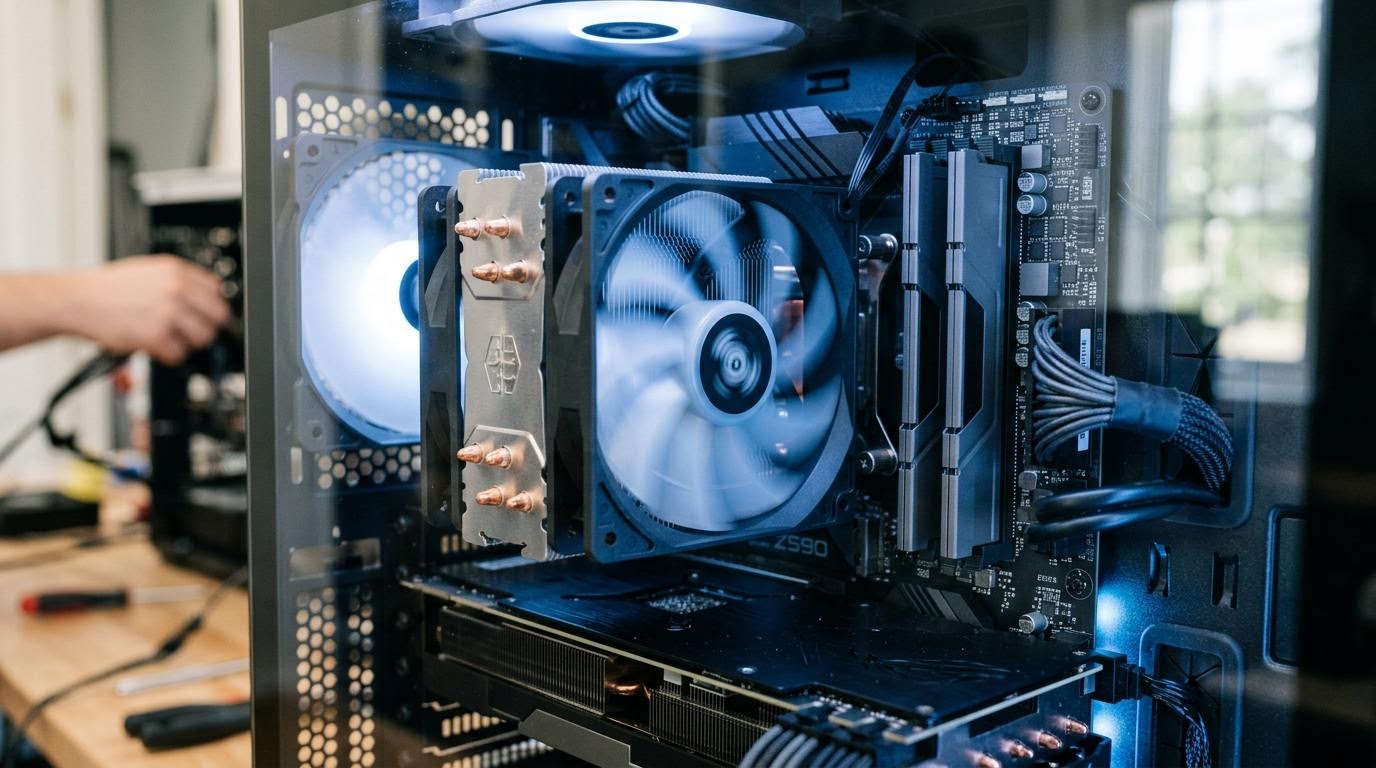
Температура в покое и под нагрузкой
Простой (idle)
Это состояние, когда процессор ничем не занят — рабочий стол открыт, но ничего не считается. Нормальный диапазон здесь 35–55 °C. Разброс большой, потому что зависит от того, что крутится в фоне: антивирус, браузер с десятком вкладок, обновление системы — всё это слегка поднимает цифру даже без видимой нагрузки.
Если в простое температура держится выше 60 °C, это не катастрофа, но повод присмотреться к вентиляции корпуса и к тому, не забита ли пылью система охлаждения.
Нагрузка в играх и тяжёлых задачах
Под нагрузкой — игры, рендер видео, архивация, компиляция кода — нормальная температура процессора обычно 70–90 °C. Это не перегрев, а рабочий режим: чем сильнее загружены ядра, тем больше тепла они выделяют, и охлаждение должно его отводить, а не держать процессор холодным как в простое.
Разница между 70 и 90 °C для одного и того же чипа — это, как правило, разница в мощности охлаждения и в настройках энергопотребления, а не признак поломки.
Кратковременные пики
Современные процессоры умеют на короткое время разгоняться выше базовой частоты (турбо-режим), и в этот момент температура может подскочить почти до предельного значения для конкретной модели — и это нормально, если длится секунды, а не постоянно. Если же процессор упирается в потолок температуры и держится там минутами — это уже сигнал, что охлаждение не справляется, и нужно смотреть раздел про его тип.
Что меняет цифры — тип охлаждения и корпуса
Воздушный кулер
Самый распространённый вариант — башенный или боксовый (штатный) кулер. С ним температура под нагрузкой обычно ближе к верхней границе диапазона 70–90 °C, особенно на боксовом варианте: он рассчитан на базовое охлаждение, а не на запас прочности. Если процессор мощный, а кулер — тот, что шёл в комплекте, разница в 10–15 градусов по сравнению с башенным кулером — обычная история.
Жидкостное охлаждение (СЖО)
Замкнутая система с радиатором и помпой обычно держит температуру ближе к нижней части диапазона под нагрузкой. Тут есть нюанс: эффективность сильно зависит от размера радиатора и того, куда он смонтирован в корпусе — если воздух в кейсе горячий, толку от СЖО меньше, чем ожидается.
Ноутбук
В ноутбуке тот же процессор, скорее всего, будет работать горячее, чем в настольном ПК с тем же чипом — корпус компактный, отвод тепла ограничен размером вентиляторов и толщиной радиатора. Диапазоны 35–55 °C в простое и 70–90 °C под нагрузкой остаются справочной точкой, но у тонких ноутбуков верхняя граница под нагрузкой достигается быстрее и держится дольше — так устроена компактная система охлаждения.
Стоит проверить, не забита ли пылью решётка вентилятора снизу — на ноутбуках это самая частая причина, что температура ползёт вверх без видимой причины.
Компактный ПК без активного охлаждения
Мини-ПК и системы с пассивным охлаждением (без вентилятора на процессоре) держат температуру выше, чем полноразмерный десктоп с тем же чипом. Здесь важно смотреть не столько на абсолютную цифру, сколько на то, снижает ли процессор частоту при нагреве — если снижает регулярно, это и есть предел конкретной сборки, и решить это можно только сменой охлаждения или корпуса.
Как сравнить с видеокартой и что мерить
Видеокарта в простое и под нагрузкой
Для сравнения: видеокарта в простое обычно держится в тех же 35–55 °C, а под нагрузкой — 70–85 °C, то есть чуть ниже верхней границы, характерной для процессора. Если в игре видеокарта заметно горячее процессора — это нормально, у неё другая конструкция охлаждения и другая плотность тепловыделения на кристалле.
Как измерить температуру процессора
Через штатные средства Windows температуру не увидеть напрямую — нужна отдельная утилита мониторинга, которая читает датчики на материнской плате (её название и порядок установки зависят от производителя чипсета, поэтому смотрите инструкцию к конкретной программе или сайт производителя материнской платы). На Mac похожая история: системная информация температуру не показывает, нужен сторонний инструмент.
Частая ошибка — смотреть температуру сразу после запуска игры, когда процессор ещё не разогрелся, и делать вывод «всё в порядке». Показательна температура через 10–15 минут стабильной нагрузки, а не в первую минуту.
| Вариант | Кому подходит | Главное отличие |
|---|---|---|
| Простой (idle) | Оценка «фонового» состояния системы | 35–55 °C, зависит от фоновых процессов |
| Нагрузка (игры, рендер) | Проверка, справляется ли охлаждение | 70–90 °C — рабочий диапазон, не перегрев |
| Кратковременные пики | Оценка турбо-режима процессора | Норма, если длится секунды, а не минуты |
| Воздушный кулер | Стандартные сборки без особых требований | Ближе к верхней границе диапазона |
| Жидкостное охлаждение | Мощные процессоры, тихая работа под нагрузкой | Ближе к нижней границе, но зависит от радиатора и корпуса |
| Ноутбук | Оценка тонких и компактных моделей | Верхняя граница достигается быстрее из-за корпуса |
| Мини-ПК без вентилятора | Пассивные и компактные системы | Температура выше нормы — смотрите на снижение частоты |
| Видеокарта (для сравнения) | Проверка баланса нагрева ПК | 35–55 °C в простое, 70–85 °C под нагрузкой |
Если цифры у вас выше указанных диапазонов, а компьютер при этом не старый и охлаждение недавно чистили — есть смысл проверить термопасту: со временем она высыхает и держит тепло хуже, а это не лечится чисткой пыли.
Читайте также
- Как прибавить температуру на электронном градуснике: разбираем запрос
- Как сбросить температуру на электронном градуснике: порядок действий
- Лучшие процессоры для ноутбуков – обзор самых топовых чипсетов на 2022 год
