24.11.2026
Максимум громкости, а звука мало: что проверить на компьютере

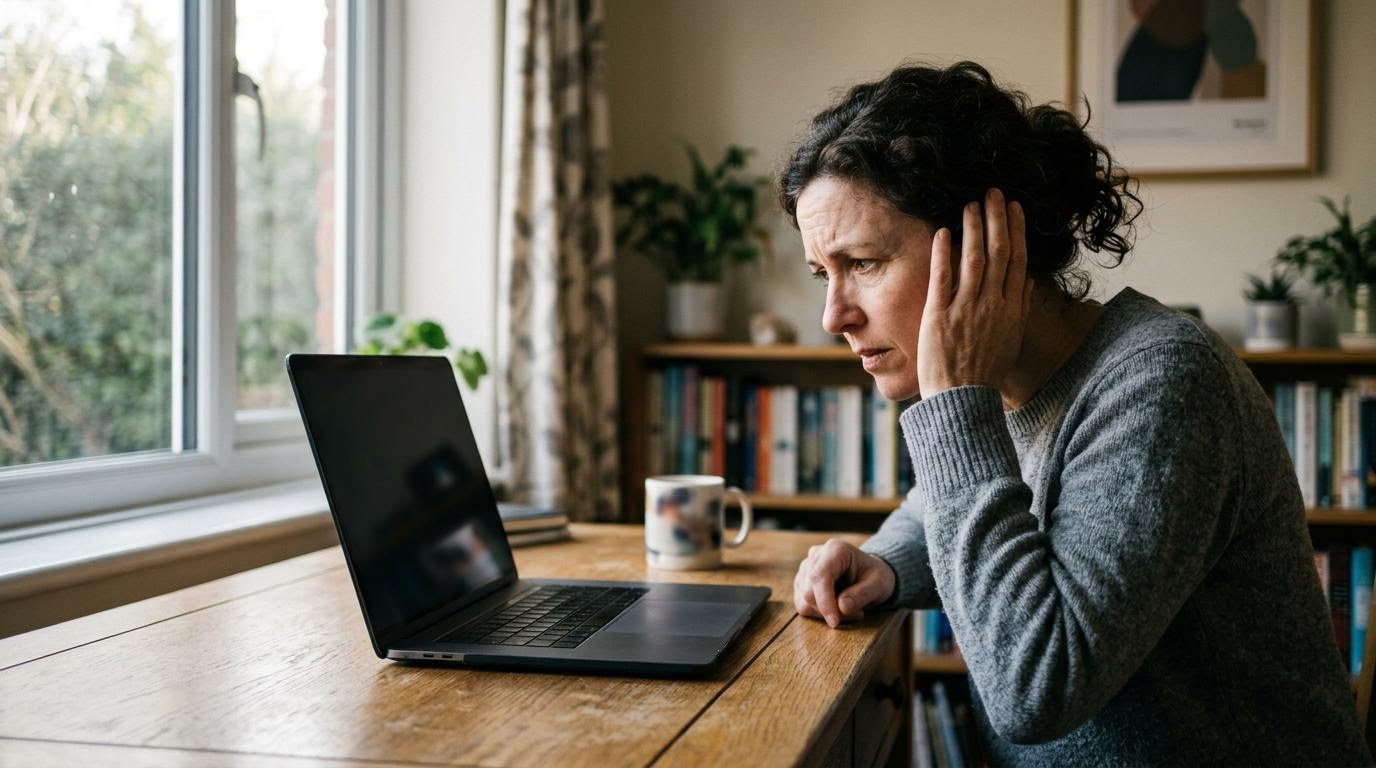
Ползунок громкости в Windows — не единственное место, где регулируется звук. Если системная громкость на максимуме, а звука всё равно мало, ищите резерв в самом приложении, в микшере Windows, в настройках драйвера и в устройстве вывода. Часто проблема решается за пару минут, без переустановки системы и покупки новой техники.
Почему громкость на максимуме — это ещё не предел
Уровень звука в компьютере складывается из нескольких слоёв, и каждый работает независимо. Есть общая громкость системы, есть громкость конкретного приложения, есть настройки самого аудиоустройства (колонок, наушников, встроенного динамика ноутбука). Windows позволяет крутить эти уровни отдельно — и если где-то стоит заниженное значение, общий максимум его не перекроет.
Поэтому когда спрашивают, как увеличить звук на ноутбуке, если громкость на максимуме, ответ обычно не в самом ползунке, а в одном из соседних параметров. Разберём по порядку, куда смотреть.
Что проверить в первую очередь
Начните с самого приложения, где звук тихий. У плеера, браузера или игры часто есть собственный регулятор громкости, отдельный от системного. Он может быть выкручен не до конца — это самая частая причина, из-за которой люди списывают проблему на «слабые динамики», хотя дело в паре кликов.
Дальше откройте микшер громкости Windows. Кликните правой кнопкой по значку динамика в трее и выберите пункт про микшер (в разных версиях Windows он называется чуть по-разному, но обычно легко находится по слову «микшер» или «громкость приложений»). Там видно, что для каждой открытой программы можно задать свой уровень — и если он занижен именно там, общая громкость его не спасёт.
Если дело не в приложении и не в микшере
Следующий шаг — устройство вывода звука. Проверьте, что звук идёт именно туда, куда вы думаете: часто после подключения монитора или Bluetooth-наушников система переключает вывод на другое устройство, а старое остаётся тихим или выключенным. Зайдите в «Параметры» → «Система» → «Звук» и убедитесь, что выбрано нужное устройство вывода.
Проверьте и драйверы звуковой карты. Устаревший или криво установленный драйвер иногда режет громкость даже при полном ползунке. Обновить его можно через «Диспетчер устройств» — найдите раздел «Звуковые, игровые и видеоустройства», кликните правой кнопкой по устройству и выберите обновление драйвера. Ничего не сломается, если драйвер уже актуален — система просто сообщит, что обновлений нет.
На части ноутбуков и звуковых карт есть встроенные улучшения звука или эквалайзер — они находятся в свойствах устройства воспроизведения, во вкладке «Улучшения» или «Пространственный звук». Иногда там можно поднять общий уровень громкости искусственно, хотя качество звука при этом чуть меняется.
Частые вопросы про громкость на максимуме
Почему звук всё равно тихий, если и в приложении, и в системе стоит максимум
Скорее всего, дело в самом железе. Встроенные динамики ноутбука физически ограничены по мощности, и никакая настройка не заставит их звучать громче определённого порога. В этом случае помогает только внешнее решение — колонки или наушники с более высоким собственным уровнем громкости.
Помогает ли эквалайзер увеличить громкость
Отчасти да, но не всегда заметно. Функции вроде «выравнивание громкости» или «усиление басов» в свойствах звукового устройства немного поднимают воспринимаемую громкость, но не заменяют физический предел динамиков. Пробовать стоит, но не ждите двукратного прироста.
Что делать, если в микшере Windows громкость приложения тоже на максимуме
Тогда проверьте настройки самого приложения отдельно от системных — у некоторых плееров и браузеров есть собственный внутренний регулятор усиления, спрятанный в настройках звука или в расширениях. Если и там максимум, дело, скорее всего, в исходной записи: не все аудиофайлы и видео изначально записаны с одинаковой громкостью.
Может ли проблема быть в разъёме для наушников
Да, это встречается. Если звук тихий именно в наушниках, а через встроенные динамики нормальный, попробуйте другой разъём (например, USB вместо аналогового 3.5 мм) или другой кабель. Иногда дело в самом гнезде — со временем контакт ослабевает.
Стоит ли переустанавливать Windows из-за тихого звука
Обычно нет смысла — это крайняя мера, которая редко решает именно проблему громкости. Сначала стоит проверить драйвер звуковой карты и обновить его вручную с сайта производителя ноутбука или материнской платы: часто это решает вопрос без переустановки системы.
Почему после подключения внешнего монитора звук стал тише
Монитор с встроенными динамиками или HDMI-выход может стать устройством вывода звука по умолчанию, а его динамики слабее ноутбучных. Проверьте выбранное устройство в настройках звука и переключите его обратно на нужное — колонки, наушники или встроенный динамик компьютера.
Помогут ли внешние программы для усиления звука
Такие программы существуют и иногда дают заметный прирост громкости за счёт программного усиления сигнала. Но у этого есть обратная сторона — искажения звука на высокой громкости и риск повредить слабые динамики постоянной перегрузкой. Использовать их можно, но осторожно и не на полную мощность.
Если перебрали все настройки, а звука по-прежнему не хватает, дело почти наверняка в возможностях самого устройства вывода — тогда единственный рабочий вариант — внешние колонки или наушники помощнее.
