19.11.2026
Почему нет звука на компьютере: как найти причину

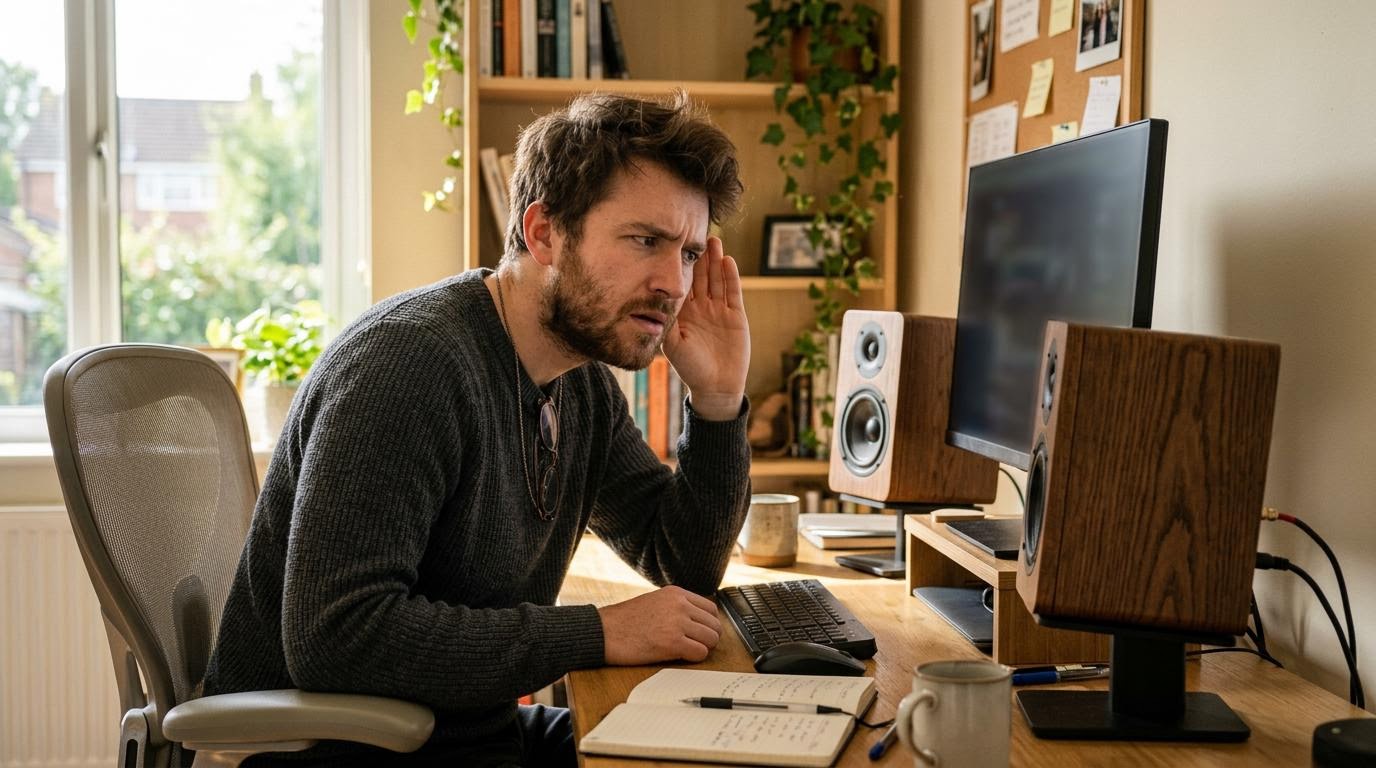
Чаще всего звук пропадает из-за банальной мелочи: где-то стоит галочка «без звука», выбран не тот выход или отошёл кабель. Реже дело в драйвере, который слетел после обновления Windows. Разбираться нужно по порядку — от простого к сложному, иначе можно час провозиться с драйверами, хотя всё дело в наушниках, воткнутых не в тот разъём.
Коротко, с чего начать:
- Проверьте общую громкость и режим «без звука» — на панели задач и на самих колонках
- Убедитесь, что в системе выбрано нужное устройство воспроизведения (динамики, наушники, монитор)
- Проверьте физическое подключение — разъём, кабель, USB-порт
- Загляните в диспетчер устройств: не отключён и не сломан ли звуковой драйвер
Громкость и режим без звука — первое, что проверяют
Звучит очевидно, но именно на этом спотыкаются чаще всего. Нажмите на значок громкости в трее (обычно справа внизу) и посмотрите: не стоит ли ползунок на нуле, не перечёркнут ли значок динамика крестиком. Иногда громкость сбивают программы — например, после звонка в мессенджере система может оставить микрофон и звук приглушёнными.
Отдельно стоит проверить громкость на самих колонках или наушниках — если это внешнее устройство с собственной регулировкой. Бывает, что в Windows громкость на максимуме, а колесико на колонках выкручено в ноль. Проверьте оба места — это займёт меньше минуты.
Не тот аудиовыход — частая причина тишины
В компьютере может быть несколько устройств воспроизведения: встроенные динамики ноутбука, наушники, внешние колонки, звук через HDMI на монитор или телевизор. Windows выбирает одно из них «по умолчанию», и если система вдруг переключилась не туда — звук будет идти, например, в монитор, а вы будете ждать его из колонок.
Чтобы проверить, кликните правой кнопкой по значку громкости и откройте список устройств воспроизведения (в Windows 11 это можно сделать через «Параметры» → «Система» → «Звук»). Выберите нужное устройство и попробуйте воспроизвести любой звук — тестовый сигнал обычно есть прямо в этом окне.
Это же чаще всего ломается после подключения второго монитора через HDMI: система автоматически перекидывает звук на него, хотя колонки подключены отдельно через разъём 3.5 мм.
Проверьте физическое подключение
Если аудиовыход выбран верно, а звука всё равно нет — проверьте, в тот ли разъём воткнут кабель. На передней и задней панели системного блока часто есть отдельные разъёмы для наушников и микрофона, и перепутать их несложно, особенно в темноте под столом.
Для USB-колонок или USB-гарнитуры стоит попробовать другой порт: бывает, что конкретный порт на материнской плате отключился программно или физически повреждён. Если есть возможность — проверьте те же колонки на другом устройстве. Это сразу покажет, дело в них или в компьютере.
Звуковой драйвер: отключён, слетел или конфликтует
Если с громкостью и подключением всё в порядке, а звука нет — велика вероятность, что дело в драйвере. Откройте диспетчер устройств (через поиск в меню «Пуск» наберите «диспетчер устройств»), найдите раздел «Звуковые, игровые и видеоустройства» и посмотрите, нет ли рядом с названием карты жёлтого восклицательного знака или пометки «отключено».
Если устройство отключено — включите его через контекстное меню. Если стоит восклицательный знак, попробуйте обновить драйвер: правой кнопкой по устройству → «Обновить драйвер» → «Автоматический поиск». Иногда наоборот помогает откат к предыдущей версии драйвера — например, после обновления Windows новый драйвер работает хуже старого.
На ноутбуках Lenovo, HP, ASUS часто удобнее скачать драйвер именно с сайта производителя ноутбука, а не через Windows Update — версия будет точнее подобрана под конкретную модель звуковой карты.
Звук пропал после обновления или установки программы
Если раньше всё работало, а звук исчез именно после обновления Windows, установки игры или изменения настроек — вероятно, что-то из этого сбило устройство по умолчанию или само отключило драйвер. В таком случае помогает простая перезагрузка: часть служб и драйверов подхватывается заново только после полного рестарта, а не после выхода из спящего режима.
После перезагрузки заново проверьте устройство воспроизведения по умолчанию — оно могло сброситься на встроенные динамики вместо внешних колонок или наушников. Это частый случай именно после крупных обновлений системы.
Различия между ноутбуком и настольным ПК
На ноутбуках звуковая карта почти всегда встроена в материнскую плату, и отдельного устройства для проверки не найти — все настройки крутятся вокруг одного драйвера. На настольных ПК возможен другой сценарий: если стоит отдельная звуковая карта, могут конфликтовать сразу два драйвера — встроенный и от дискретной карты. В таком случае в диспетчере устройств будет два звуковых устройства, и системе иногда нужно явно указать, какое из них использовать.
На компьютерах с Windows, собранных на разных материнских платах (ASUS, MSI, Gigabyte), звуковой чип обычно от Realtek — и драйвер для него логичнее искать на сайте производителя платы, а не по общей марке звуковой карты.
Что делать, если ничего не помогло
Если громкость включена, выход выбран правильно, кабели на месте, а драйвер выглядит рабочим — стоит проверить, не заблокировало ли звук какое-то приложение или системная служба. Откройте «Службы» (через поиск), найдите «Windows Audio» и убедитесь, что служба запущена, а не остановлена.
Если и это не помогает — возможен аппаратный сбой: например, повреждён разъём или сама звуковая карта. В этом случае поможет только диагностика в сервисном центре — самостоятельно определить физическую поломку без разборки сложно.
С чего практически стоит начинать проверку
Если коротко: сначала громкость и режим без звука, потом устройство воспроизведения по умолчанию, затем физическое подключение и только в последнюю очередь — драйверы и службы. Такой порядок экономит время, потому что в девяти случаях из десяти причина лежит на поверхности, а не в системных настройках.
Если звук пропадает периодически, без видимой причины, — стоит понаблюдать, не совпадает ли это с подключением внешних мониторов или включением определённых программ. Такие совпадения обычно и указывают на настоящую причину быстрее, чем перебор всех пунктов подряд.
Читайте также
- Колонки для компьютера: рейтинг и как выбрать по качеству звука
- Хороший звук на ПК даёт акустика под вашу задачу — 7 вариантов
- 5 способов найти корзину на компьютере, если её нет на рабочем столе
- Загрузки на компьютере: где искать и как найти скачанные файлы
