22.10.2026
Как вывести компьютер из спящего режима: 8 способов

Чаще всего компьютер выходит из сна за секунду — достаточно пошевелить мышью или нажать любую клавишу. Если экран остаётся чёрным, дело обычно в кнопке питания, разрядившейся беспроводной мыши или проблеме с монитором. Разберём варианты по порядку: от самого простого к тому, что делать, если ничего не помогает.
Что сделать первым делом
Пошевелите мышью или нажмите клавишу
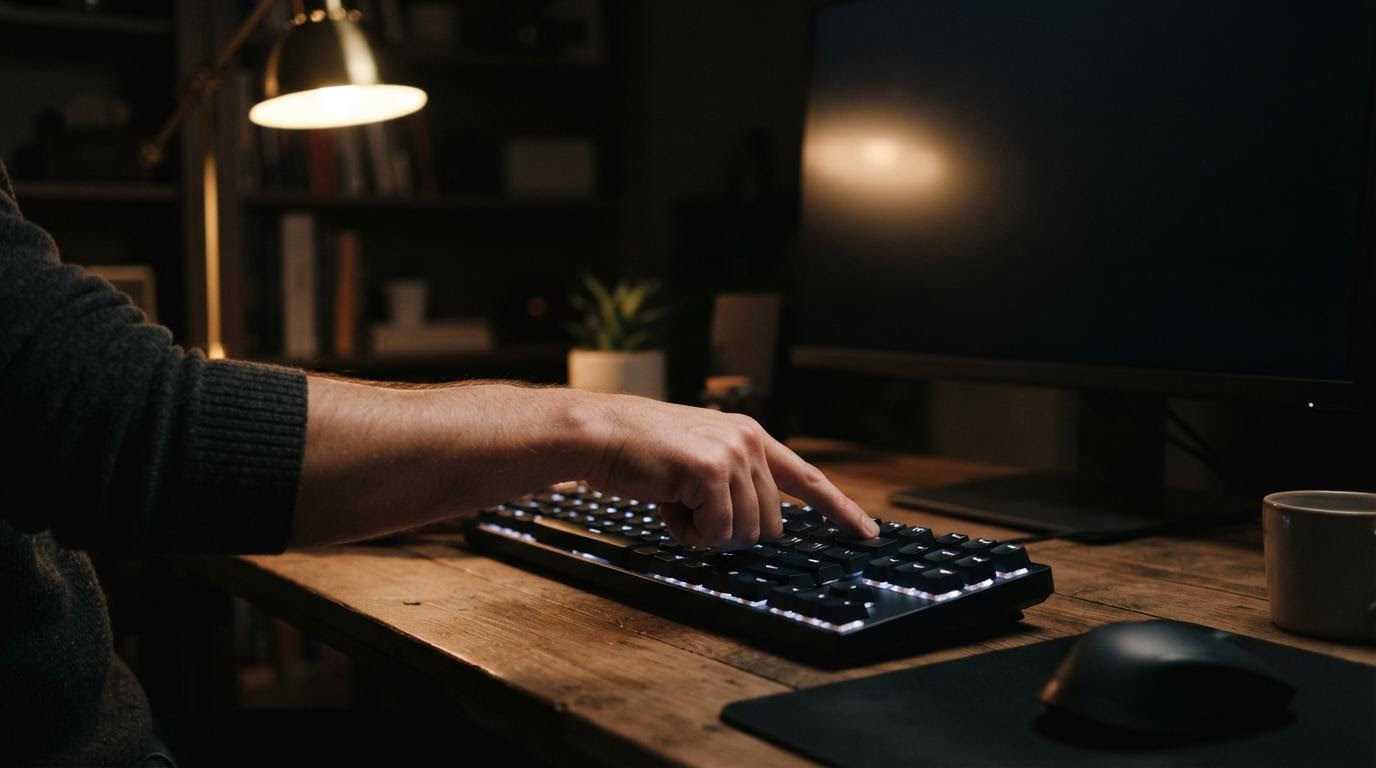
Это основной способ вывести компьютер из спящего режима, и в девяти случаях из десяти он срабатывает. Подойдёт любая клавиша — не обязательно Enter или пробел. Главное — не тыкать несколько кнопок подряд с силой: иногда система реагирует с небольшой задержкой, особенно если перед сном был запущен тяжёлый процесс.
Нажмите кнопку питания коротко
Если мышь и клавиатура не разбудили компьютер, попробуйте кнопку питания на корпусе или ноутбуке. Важный момент: нажимать нужно коротко, буквально на долю секунды, а не держать. Долгое удержание — это уже принудительное выключение, и тогда вместо выхода из сна вы получите жёсткий сброс с риском потерять несохранённые данные.
Откройте крышку ноутбука
На ноутбуках открытие крышки часто само по себе выводит устройство из сна — это отдельное действие, которое не нужно ноутбукам с закрытой крышкой в режиме уже включённого экрана. Если крышка была закрыта и ноутбук спал, откройте её полностью и подождите пару секунд, прежде чем трогать клавиатуру. Некоторые модели с датчиком открытия реагируют не сразу.
Если компьютер не реагирует
Проверьте питание и разъёмы
Компьютер не отвечает вообще, даже индикаторы не горят? Значит, дело может быть не в спящем режиме, а в питании. Проверьте, что кабель питания системного блока или блока питания ноутбука подключён плотно, а розетка рабочая. У ноутбука проверьте, не разрядился ли аккумулятор полностью — при нулевом заряде устройство иногда «засыпает» так, что кнопка питания на первое нажатие не реагирует.
Проверьте беспроводную мышь и клавиатуру
Это одна из самых частых причин, по которой люди не могут разбудить компьютер: мышь или клавиатура на батарейках просто разрядились, и сигнал не доходит. Замените батарейки или подключите проводное устройство временно — через USB это обычно срабатывает мгновенно. Если используете Bluetooth-мышь, убедитесь, что она вообще была сопряжена с этим компьютером, а не с другим устройством рядом.
Проверьте монитор отдельно от системного блока
Иногда сам компьютер уже проснулся, а чёрный экран — проблема монитора. Посмотрите на индикатор системного блока: если он горит и слышен шум кулеров, компьютер работает. В этом случае проверьте кабель монитора (HDMI, DisplayPort или VGA) и убедитесь, что монитор включён и переключён на нужный источник сигнала. Отдельная кнопка питания есть и у монитора — её легко перепутать с кнопкой на корпусе.
Долгое нажатие кнопки питания — принудительная перезагрузка
Если ничего из перечисленного не помогло, остаётся крайний вариант — зажать кнопку питания на 5–10 секунд до полного выключения, а затем включить компьютер заново. Это не выход из сна в чистом виде, а принудительный сброс. Применяйте его только когда все прочие способы исчерпаны: несохранённая работа в открытых программах может пропасть.
Спящий режим и гибернация — разница в выходе
Чем гибернация отличается от сна
Спящий режим и гибернация — это разные состояния, и путать их не стоит. Из обычного сна компьютер выходит через мышь, клавиатуру или короткое нажатие кнопки питания — почти сразу. Гибернация же по сути ближе к полному выключению с сохранением состояния на диск, и выход из неё занимает заметно больше времени: система как бы загружается заново, только быстрее, чем с нуля. Если после нажатия кнопки питания компьютер долго грузится с логотипом производителя, скорее всего, речь именно о выходе из гибернации, а не из сна.
| Способ | Кому подходит | Главное отличие |
|---|---|---|
| Мышь или клавиатура | Большинству случаев | Самый быстрый и безопасный вариант |
| Короткое нажатие кнопки питания | Если мышь и клавиатура не сработали | Нажимать без удержания |
| Открытие крышки ноутбука | Ноутбукам с закрытой крышкой | Отдельное физическое действие |
| Проверка питания и заряда | Когда индикаторы не горят | Проблема не в режиме сна, а в питании |
| Замена батареек или проводное подключение | Беспроводные устройства ввода | Частая скрытая причина «зависания» |
| Проверка монитора и кабеля | Если системный блок работает, а экран чёрный | Компьютер уже проснулся, проблема в дисплее |
| Долгое удержание кнопки питания | Крайний случай | Жёсткий сброс, риск потери данных |
Если после всех шагов компьютер так и не откликается, а индикаторы не горят даже при подключённом питании — это уже не вопрос спящего режима, а повод отнести технику в сервис.
Читайте также
- Клавиша F11 убирает полноэкранный режим на компьютере
- Как сделать, чтобы компьютер не уходил в спящий режим
- Как выйти из безопасного режима на телефоне и компьютере
- Как вывести звёзды из Telegram в рубли: разбор всех способов
- Бесплатные игровые автоматы: как играть в лучшие слоты в демо режиме?
