13.11.2026
Как искать по фото в Яндексе с телефона и компьютера

Чтобы выполнить поиск по фото в Яндексе, откройте Яндекс Картинки на компьютере или приложение Яндекс на телефоне, нажмите значок камеры и загрузите изображение из памяти устройства. Яндекс найдёт похожие картинки и страницы, где встречается это изображение; в приложении Умная камера также может показывать товары и информацию об объектах. Если нужно искать не по всей картинке, а по фрагменту, обрежьте изображение вручную или воспользуйтесь выбором области, если он есть в вашей версии интерфейса.
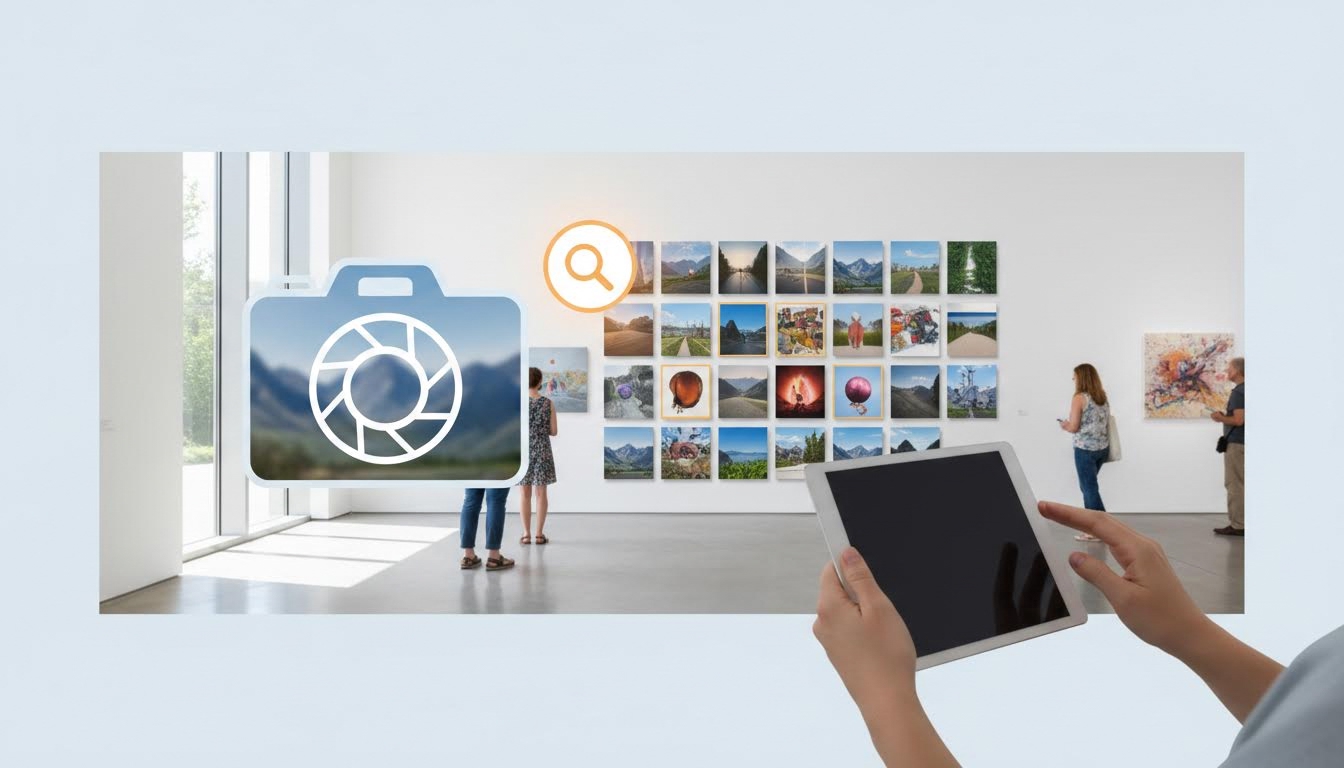
Что умеет поиск по фото в Яндексе
Поиск по картинке Яндекс полезен, когда у вас есть фото, скриншот или сохранённое изображение, но нет точного названия предмета, места, товара или источника. Сервис сравнивает загруженное изображение с картинками и страницами в интернете и показывает похожие результаты.
С помощью поиска по фото можно:
- найти похожие изображения в другом размере или качестве;
- понять, что изображено на фото: предмет, растение, животное, здание, техника;
- найти товар или похожие товары в магазинах;
- проверить, где ещё опубликована картинка;
- распознать текст на изображении — только если такая функция есть в вашей версии интерфейса или приложения;
- искать по скриншоту из видео, сайта, мессенджера или приложения;
- искать не по всей картинке, а по отдельному объекту на ней.
Важно: Яндекс не всегда находит точный первоисточник. Иногда он показывает визуально похожие изображения, а не ту же самую фотографию. Результат зависит от качества картинки, её уникальности и того, есть ли похожие изображения в открытом доступе.
Как искать по фото в Яндексе на компьютере
На ПК удобнее всего использовать Яндекс Картинки в браузере. Способ подходит для Windows, macOS и Linux: нужен только интернет и любой современный браузер.
Поиск через Яндекс Картинки
- Откройте сайт Яндекса в браузере.
- Перейдите в раздел Картинки. Его можно открыть с главной страницы Яндекса или сразу через адрес раздела Яндекс Картинки.
- В строке поиска нажмите значок камеры (или кнопку вроде Загрузить изображение: внешний вид и название зависят от версии интерфейса).
- Выберите способ загрузки: загрузить файл с компьютера (можно также перетащить файл в выделенную область страницы) или вставить ссылку на изображение, если картинка уже опубликована в интернете.
- Дождитесь обработки изображения.
- Посмотрите результаты: похожие картинки, сайты с этим изображением, товары, распознанные объекты или текст.
Если Яндекс показывает слишком общие результаты, попробуйте загрузить изображение лучшего качества, убрать лишние поля или искать по отдельному фрагменту.
Как загрузить фото с компьютера
- Нажмите значок камеры в Яндекс Картинках.
- Выберите вариант загрузки файла.
- Найдите нужное изображение в папке на компьютере.
- Подтвердите выбор файла.
- Дождитесь, пока Яндекс покажет результаты поиска.
Лучше использовать исходное изображение, а не сильно сжатую копию из мессенджера. Чем больше деталей, тем выше шанс найти точное совпадение.
Как искать по ссылке на картинку
- Откройте страницу, где размещено изображение.
- Скопируйте прямую ссылку на картинку. Обычно это делается через контекстное меню браузера, но название пункта может отличаться.
- Откройте Яндекс Картинки и нажмите значок камеры.
- Вставьте ссылку в поле для URL изображения.
- Запустите поиск.
Если поиск по ссылке не сработал, сохраните изображение на компьютер и загрузите его как файл. Иногда сайт запрещает прямой доступ к картинке или отдаёт временную ссылку.
Как найти по фото в Яндексе с телефона
На телефоне есть два удобных варианта: приложение Яндекс с Алисой и Умной камерой или мобильная версия Яндекс Картинок в браузере. Названия кнопок могут немного отличаться на Android и iPhone, но общий принцип одинаковый: нажать камеру, выбрать фото или сделать снимок.
Android: приложение Яндекс и Умная камера
- Откройте приложение Яндекса на Android. Его название в магазине приложений может отличаться («Яндекс», «Яндекс — с Алисой» или другое), ищите приложение разработчика Яндекс.
- На главном экране найдите значок камеры (Умной камеры) в поисковой строке или рядом с ней.
- Нажмите его. Откроется Умная камера.
- Если нужно снять объект сейчас, наведите камеру на него и сделайте снимок или дождитесь распознавания.
- Если фото уже сохранено, нажмите значок галереи и выберите изображение из памяти телефона.
- Нажмите на отмеченный объект, чтобы увидеть информацию о нём, похожие изображения и сайты. Если приложение предлагает показать товары с картинки, выберите этот вариант. Набор режимов и их названия зависят от версии приложения и устройства.
- Посмотрите результаты: похожие изображения, сайты или карточки товаров.
При первом запуске приложение может попросить доступ к камере и фотографиям. Разрешайте доступ только если понимаете, зачем он нужен. На Android разрешения можно позже изменить в настройках приложения.
iPhone и iPad: приложение Яндекс
- Откройте приложение Яндекса на iPhone или iPad (название в App Store может отличаться).
- Нажмите значок камеры в строке поиска или на главном экране приложения.
- Разрешите доступ к камере или фото, если система попросит. Можно выбрать ограниченный доступ к отдельным изображениям, если такая настройка доступна на вашей версии iOS или iPadOS.
- Сделайте снимок или выберите готовое фото из медиатеки.
- Дождитесь результатов поиска.
- При необходимости выберите другой доступный в вашей версии приложения вариант, например показ товаров с картинки.
Если приложение не видит нужное фото, проверьте разрешения в настройках iOS: откройте настройки устройства, найдите приложение Яндекс и посмотрите доступ к фото и камере.
Поиск по фото через браузер на телефоне
- Откройте браузер на телефоне.
- Перейдите в Яндекс и откройте раздел Картинки.
- Найдите значок камеры или кнопку загрузки изображения в строке поиска. Если их не видно, попробуйте открыть полную версию сайта через меню браузера: отображение зависит от браузера и версии страницы.
- Выберите загрузку изображения.
- Укажите фото из галереи или файлов.
- Дождитесь результатов.
Этот способ пригодится, если вы не хотите устанавливать приложение. Но приложение Яндекс обычно удобнее для быстрого поиска через камеру.
Как искать по скриншоту в Яндексе
Скриншот подходит для поиска кадра из видео, товара из приложения, фрагмента сайта, изображения из мессенджера или объявления. Главное — чтобы на скриншоте было достаточно деталей.
На Windows 10 и Windows 11
- Сделайте скриншот нужной области. В Windows 10 и 11 можно использовать встроенный инструмент для фрагмента экрана, в том числе сочетание Win + Shift + S.
- Сохраните изображение, если оно не сохранилось автоматически.
- Откройте Яндекс Картинки в браузере.
- Нажмите значок камеры.
- Загрузите скриншот и запустите поиск.
Если на скриншоте много лишнего: переписка, элементы интерфейса, реклама, значки, — лучше сначала обрезать изображение и оставить только нужный объект.
На macOS
- Сделайте снимок области экрана. На macOS для выделения области используется сочетание Shift + Command + 4.
- Найдите сохранённый скриншот на рабочем столе или в папке, куда у вас сохраняются снимки экрана.
- Откройте Яндекс Картинки.
- Нажмите значок камеры и загрузите файл.
- Изучите результаты.
На Android
- Сделайте скриншот. На многих Android-смартфонах работает сочетание кнопок питания и уменьшения громкости, но у разных производителей способ может отличаться.
- Откройте приложение Яндекс.
- Нажмите значок камеры.
- Выберите скриншот из галереи.
- Запустите поиск по изображению.
На iPhone и iPad
- Сделайте скриншот. На iPhone с Face ID обычно используются боковая кнопка и кнопка увеличения громкости. На моделях с кнопкой Home используется Home и боковая или верхняя кнопка.
- Откройте приложение Яндекс или Яндекс Картинки в браузере.
- Нажмите значок камеры.
- Выберите сделанный скриншот из медиатеки.
- Посмотрите результаты поиска.
Совет: для поиска товара, логотипа, растения, здания или предмета лучше загрузить скриншот без лишнего текста и интерфейса. Для поиска цитаты или текста, наоборот, оставьте текст крупным и читаемым.
Как искать по части изображения
Иногда на фото много объектов: человек держит телефон, на столе лежит книга, на фоне виден памятник или вывеска. Если загрузить всё изображение целиком, Яндекс может выбрать не тот объект. В таком случае ищите по фрагменту.
Способ 1: выделить область в Яндексе
- Загрузите фото в Яндекс Картинки или откройте его через Умную камеру.
- Посмотрите, есть ли на экране рамка выделения, кнопка обрезки или выбор области. Название может отличаться: Выбрать область, Обрезать, значок рамки или похожая кнопка.
- Передвиньте рамку так, чтобы внутри остался только нужный объект.
- Подтвердите выбор и обновите результаты.
Если такой кнопки нет, используйте второй способ — обрежьте изображение заранее.
Способ 2: обрезать фото перед загрузкой
- Откройте изображение в стандартном редакторе фото на телефоне или компьютере.
- Выберите инструмент обрезки.
- Оставьте только нужный фрагмент: товар, лицо предмета, логотип, надпись, растение, здание.
- Сохраните копию изображения, чтобы не потерять оригинал.
- Загрузите обрезанный файл в Яндекс Картинки или Умную камеру.
Предупреждение: если редактор предлагает заменить исходное фото, лучше сохраните копию. Так вы сможете вернуться к оригиналу, если обрезка окажется неудачной.
Что выбрать: Картинки, Умная камера или браузер
| Способ | Где работает | Когда удобен | Особенности |
|---|---|---|---|
| Яндекс Картинки | Компьютер, телефон в браузере | Нужно загрузить файл, ссылку или скриншот | Удобно смотреть сайты-источники и похожие изображения |
| Приложение Яндекс | Android, iPhone, iPad | Нужно быстро найти объект с камеры или из галереи | Есть Умная камера, возможности могут отличаться по устройствам |
| Умная камера | В приложении Яндекс | Товары и объекты, которые нужно быстро распознать | Может распознавать объект сразу через камеру |
| Поиск по скриншоту | ПК и телефон | Кадр из видео, изображение из приложения, фрагмент сайта | Лучше обрезать лишние элементы интерфейса |
Почему Яндекс не находит нужную картинку
Даже хороший поиск по фото не гарантирует точный результат. Вот основные причины:
- Картинка нигде не опубликована. Если фото есть только у вас в телефоне, Яндекс не найдёт его копии в интернете.
- Изображение сильно сжато. Мессенджеры и соцсети часто ухудшают качество.
- На фото мало деталей. Размытые, тёмные и маленькие изображения распознаются хуже.
- Слишком много объектов. Сервис может искать не тот предмет, который нужен вам.
- Изображение изменено. Обрезка, фильтры, водяные знаки и монтаж могут мешать поиску.
- Страница закрыта от индексации. Некоторые сайты не дают поисковикам доступ к изображениям.
- Объект слишком распространённый. Например, простая белая кружка или чёрная футболка дадут много похожих, но не точных результатов.
Этика и приватность при поиске по фото
Поиск по фото в Яндексе нужно использовать законно и корректно. Не загружайте чужие личные фотографии, документы, переписки, медицинские данные, банковские карты и другие изображения с персональной информацией без согласия владельца.
Не используйте поиск по изображению для слежки за людьми, травли, деанонимизации, поиска личных страниц или сбора информации о человеке без его согласия. Если на фото есть посторонние люди, лучше обрежьте изображение так, чтобы они не попадали в кадр, или не загружайте такую картинку вообще.
Если вы ищете товар, место, растение, животное, технику или источник картинки, старайтесь загружать только нужный фрагмент без личных данных. Это снижает риск раскрытия лишней информации.
Как улучшить результат поиска
- Используйте самое качественное изображение из доступных.
- Обрежьте лишние поля, интерфейс, переписку и фон.
- Попробуйте несколько вариантов: полное фото и отдельный фрагмент.
- Если ищете товар, сфотографируйте логотип, модель, бирку или характерную деталь.
- Если ищете место, оставьте на фото вывески, здания, памятники, дорожные знаки.
- Если ищете текст, загрузите чёткий скриншот без размытия.
- Проверьте результаты не только в блоке картинок, но и на найденных страницах.
Частые вопросы
Можно ли найти человека по фото в Яндексе?
Яндекс может показать похожие изображения или страницы, где встречается загруженная картинка, если они есть в открытом доступе. Но использовать поиск для слежки, деанонимизации или сбора личной информации о человеке без согласия нельзя. Для бытовых задач лучше ограничиваться поиском товаров, мест, объектов и источников изображений.
Можно ли искать по фото без установки приложения?
Да. На компьютере и телефоне можно открыть Яндекс Картинки в браузере, нажать значок камеры и загрузить изображение. Приложение Яндекс нужно только для более удобного поиска через камеру и галерею.
Как найти товар по фото в Яндексе?
Откройте приложение Яндекс, нажмите камеру, сфотографируйте товар или выберите фото из галереи. Если приложение предлагает показать товары с картинки, выберите этот вариант. Для точного результата сфотографируйте логотип, упаковку, модель, бирку или характерную деталь.
Почему нет значка камеры в Яндекс Картинках?
Интерфейс может отличаться в зависимости от браузера, устройства и версии сайта. Попробуйте открыть раздел Картинки заново, обновить страницу, повернуть телефон горизонтально или включить полную версию сайта в меню браузера. Также можно воспользоваться приложением Яндекс.
Можно ли искать по части фото, а не по всей картинке?
Да. Если в интерфейсе есть рамка выделения или обрезка, выберите нужную область. Если такой функции не видно, обрежьте фото в стандартном редакторе на телефоне или компьютере и загрузите уже готовый фрагмент.
Яндекс видит загруженные фотографии?
Для поиска изображение отправляется на обработку сервису. Поэтому не загружайте фотографии с паспортами, банковскими картами, личной перепиской, медицинскими документами и другими чувствительными данными. Если нужно найти объект, обрежьте всё лишнее.
Что лучше: Яндекс или обычный текстовый поиск?
Если вы знаете название предмета, модели или места, быстрее начать с текстового запроса. Если названия нет, используйте поиск по фото. Часто лучший результат даёт комбинация: сначала найти объект по картинке, затем уточнить запрос словами.
Читайте также
- Как отключить подписку Яндекс Плюс
- Как заказать и оплатить Яндекс Такси
- Как запланировать поездку в Яндекс Такси
