20.11.2026
Ноутбук не видит флешку: 5 вариантов решения проблемы

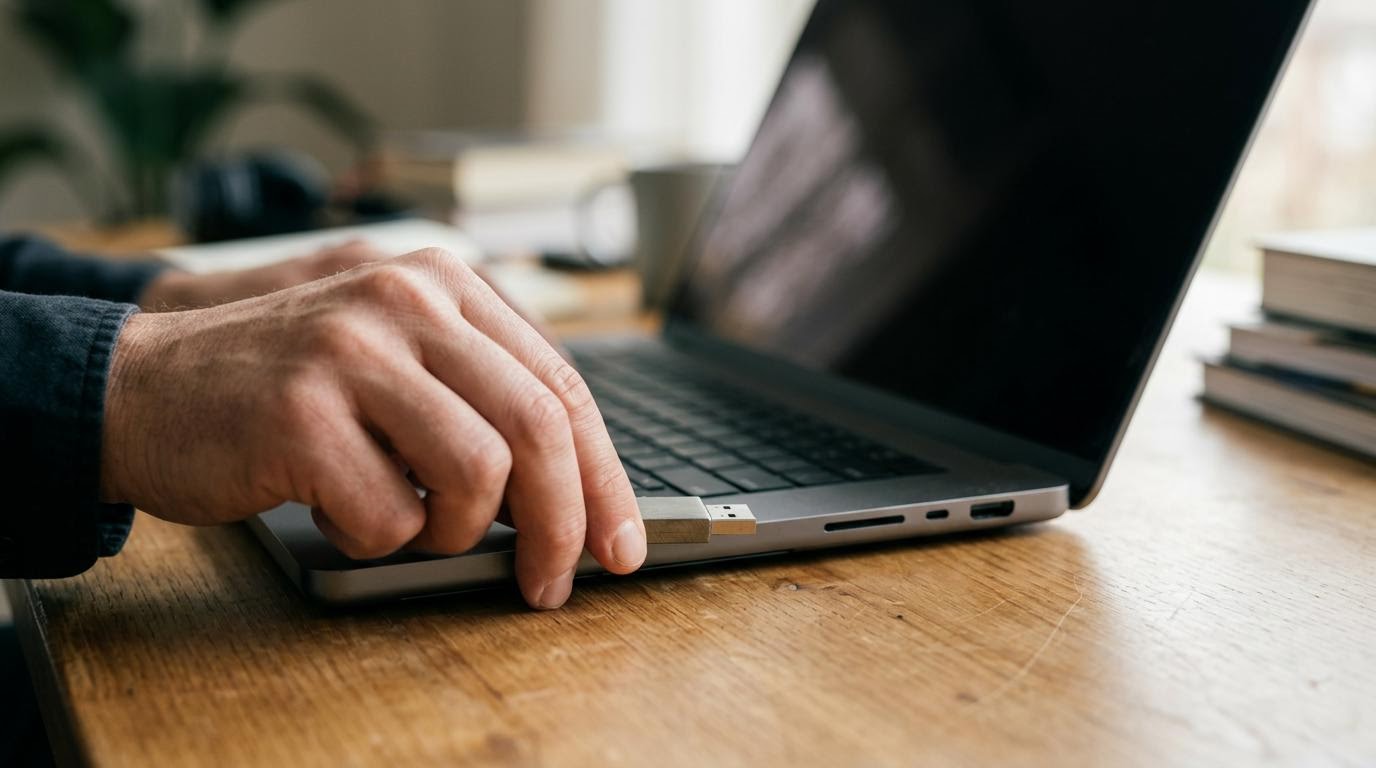
Решений проблемы с невидимой флешкой всего пять, и зависят они от того, аппаратная ли это поломка или системный сбой. Если нужно быстро восстановить доступ к файлам, начните с самого простого — переподключения в соседний порт. Часто этого достаточно. Но если флешка по-прежнему не подаёт признаков жизни, придётся лезть в системные настройки.
Сначала определитесь, в чём именно дело. Если накопитель вообще никак не реагирует (нет звука подключения, не мигает индикатор) — скорее всего, проблема в железе. Если звук есть, но диск не появляется в «Моём компьютере», — виновата Windows. Разберём оба случая.
Аппаратные причины: когда проблема в портах или самом накопителе
Эти методы подходят, если ноутбук вообще никак не реагирует на подключение флешки. Никаких звуковых уведомлений, никаких всплывающих окон. Начинать всегда стоит именно с них, чтобы не тратить время на настройку драйверов, если у вас просто сгорел контроллер на самой флешке.
Переподключение в другой порт USB
Это первое, что нужно сделать. Выньте флешку и вставьте её в другой разъём. Желательно выбрать порт на противоположной стороне ноутбука, так как они часто подключены к разным контроллерам. Если в одном порту флешка не читается, а в другом работает отлично — значит, проблема в самом разъёме ноутбука.
Возможно, порт расшатан или загрязнён. Осмотрите его: нет ли внутри пыли или погнутых контактов. Чистить контакты иголкой не стоит — можно окончательно доломать разъём.
Проверка с помощью другой флешки
Возьмите заведомо рабочий USB-накопитель и вставьте его в тот же порт. Ноутбук его увидел? Значит, порт исправен, а проблема кроется в первой флешке. Она могла просто выйти из строя.
Флешки ломаются часто. Особенно если вы привыкли выдёргивать их без безопасного извлечения. Если на нерабочей флешке были важные данные, а она не подаёт признаков жизни ни в одном из портов и на других компьютерах, — придётся нести её в сервис для восстановления информации аппаратными методами.
Системные сбои: когда флешка подключена, но не видна
Здесь собраны решения для ситуаций, когда ноутбук издаёт звук подключения устройства, но в проводнике новый диск не появляется. Это значит, что аппаратно всё работает, но Windows не может правильно смонтировать накопитель.
Настройка через Управление дисками
Этот способ выручает, когда флешка видна в системе, но ей не присвоена буква диска. Откройте меню «Пуск» и найдите «Управление дисками» (или нажмите Win+X и выберите нужный пункт). Найдите в нижней части окна вашу флешку. Она обычно подписана как «Съемное устройство».
Если диск есть, но у него нет буквы (C, D, E и так далее), кликните по нему правой кнопкой мыши. Выберите «Изменить букву диска или путь к диску». Нажмите «Добавить», выберите любую свободную букву и нажмите «ОК». После этого флешка должна сразу появиться в проводнике. Это безопасно, файлы при этом не удаляются.
Проверка Диспетчера устройств
Бывает, что USB-контроллер отключён в системе или само устройство распознаётся с ошибкой. Откройте «Диспетчер устройств» (через правый клик по меню «Пуск»). Найдите раздел «Контроллеры USB» и разверните его.
Если рядом с каким-то устройством есть жёлтый треугольник с восклицательным знаком — это оно. Кликните по нему правой кнопкой и выберите «Включить устройство», если оно отключено. Если устройство отмечено как «Неизвестное USB-устройство», переходите к следующему шагу.
Переустановка драйверов USB
Если в «Диспетчере устройств» висит ошибка, драйвер мог «слететь». Кликните правой кнопкой мыши по проблемному устройству и выберите «Удалить устройство». Не бойтесь, ничего не сломается.
После удаления отключите флешку и перезагрузите ноутбук. Когда Windows загрузится, снова вставьте флешку. Система заново обнаружит устройство и автоматически установит нужные драйверы. Это решает проблему в большинстве случаев программных сбоев.
Что делать, если ничего не помогло
Если вы перепробовали все варианты, а ноутбук всё равно не видит флешку, остаётся два неприятных сценария. Первый — физическая поломка самой флешки (сгорел контроллер или повреждена память). Второй — проблема с материнской платой ноутбука (например, выгорел южный мост, отвечающий за USB-порты).
Чтобы исключить второй вариант, проверьте, работают ли другие USB-устройства: мышка, клавиатура, принтер. Если порты мертвы полностью, без ремонта ноутбука не обойтись. Если же не работает только конкретная флешка, а на ней ценные файлы, не пытайтесь её форматировать или восстанавливать программами из интернета — так вы только усугубите ситуацию.
Краткая сводка решений
| Вариант решения | Кому и когда подходит | Главное отличие или особенность |
|---|---|---|
| Смена USB-порта | Флешка вообще не подаёт признаков жизни | Самый быстрый способ исключить поломку разъёма |
| Проверка другой флешкой | Есть сомнения в исправности самого накопителя | Помогает понять, кто виноват: ноутбук или флешка |
| Управление дисками | Звук подключения есть, но диска в проводнике нет | Безопасное назначение буквы диска без потери данных |
| Проверка Диспетчера устройств | Подозрение на отключённый контроллер в Windows | Показывает наличие конфликтов оборудования |
| Удаление драйвера | В диспетчере устройств висит жёлтый треугольник ошибки | Принудительная переустановка системного ПО при перезагрузке |
Если флешка определилась, но просит форматирования, не соглашайтесь, если на ней есть нужные файлы — форматирование сотрёт всё безвозвратно. Сначала извлеките данные через специальные утилиты для восстановления.
Читайте также
- Как скачать Windows на флешку: разбор всех вариантов
- Как создать загрузочную флешку через UltraISO: 7 вариантов
- Как поменять клавиатуру на ноутбуке: разбор по шагам и вариантам
- Рейтинг ноутбуков с диагональю 17.3 дюйма 2018-2019 гг
