20.11.2026
Как подключить ноутбук к телевизору через HDMI: 5 шагов

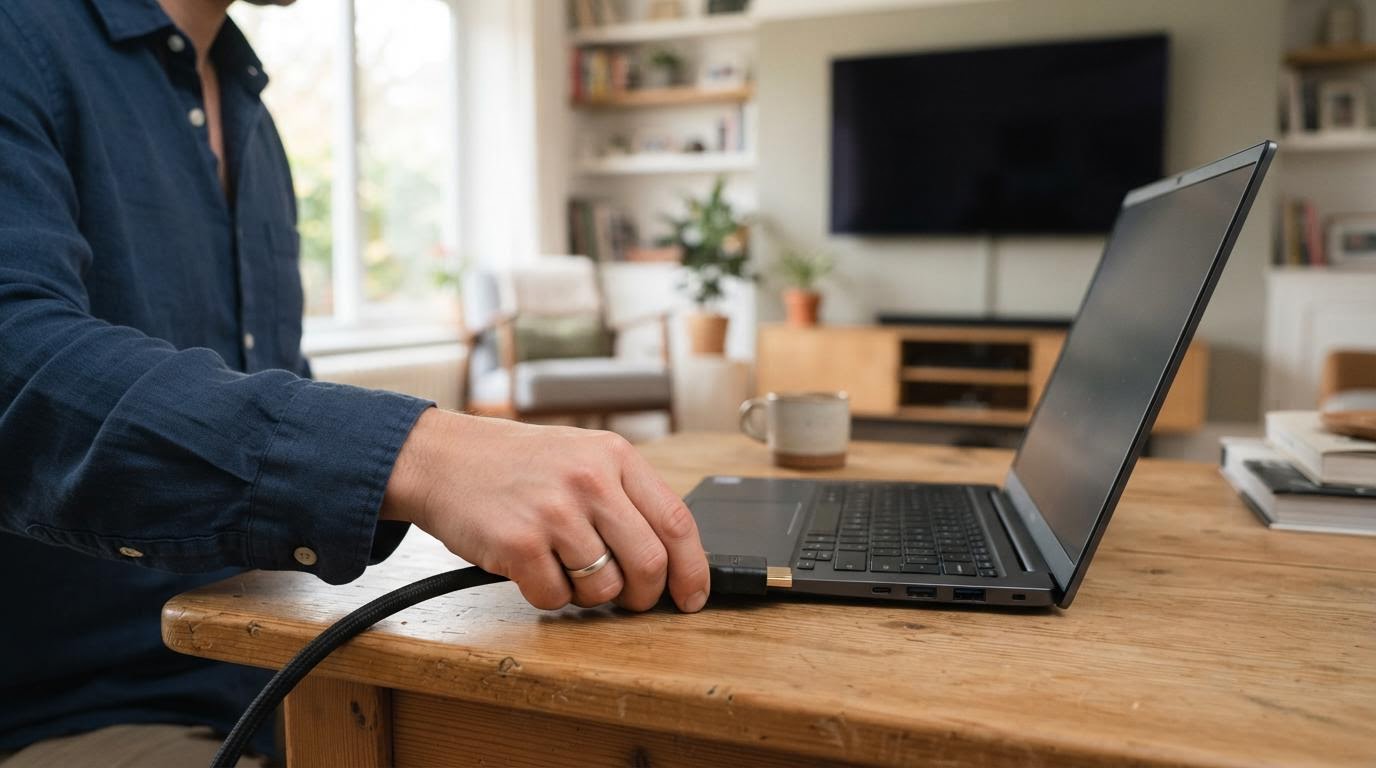
Чтобы подключить ноутбук к телевизору через HDMI-кабель, вставьте один конец кабеля в разъём HDMI на ноутбуке, другой — в свободный HDMI-порт телевизора, переключите телевизор на этот источник сигнала кнопкой Source или Input и при необходимости переключите режим вывода экрана на самом ноутбуке. Обычно всё срабатывает сразу, но иногда изображение не появляется автоматически — и вот тогда начинаются вопросы, что нажимать дальше.
Коротко
- Нужен только кабель HDMI — соединяете ноутбук и телевизор напрямую
- На телевизоре важно выбрать правильный источник сигнала (HDMI 1, HDMI 2 и так далее)
- Если картинки нет — переключите режим вывода экрана на ноутбуке
- Звук обычно передаётся по тому же кабелю, отдельный провод не нужен
Что понадобится перед подключением
Из оборудования — только сам кабель HDMI. Он одинаковый с обеих сторон, поэтому перепутать концы невозможно. Длина кабеля значения не имеет, кроме удобства: если телевизор висит на стене, а ноутбук стоит на столе в другом конце комнаты, возьмите кабель с запасом.
Убедитесь, что на ноутбуке действительно есть разъём HDMI. На большинстве ноутбуков с Windows он есть, а вот у части ультрабуков и у современных MacBook порта HDMI может не быть вовсе — вместо него только USB-C. В этом случае нужен переходник с USB-C на HDMI, а дальше вся инструкция работает так же.
Как подключить кабель
Найдите разъём HDMI на ноутбуке — обычно он находится на боковой грани корпуса, рядом с USB-портами. Вставьте один конец кабеля туда до щелчка или лёгкого упора, кабель не должен болтаться.
Второй конец вставьте в свободный HDMI-порт телевизора. У большинства телевизоров портов несколько — HDMI 1, HDMI 2, иногда HDMI 3. Запомните номер порта, в который вставили кабель: он понадобится на следующем шаге. Если забыли, ничего страшного — просто переберёте варианты по очереди.
Выбор источника сигнала на телевизоре
После подключения кабеля телевизор сам по себе картинку не покажет — нужно переключить его на нужный источник. На пульте есть кнопка Source или Input, иногда она подписана просто как значок стрелки, входящей в прямоугольник.
Нажмите её и в открывшемся списке выберите тот HDMI-порт, в который воткнули кабель. Если выбрали не тот номер — экран останется чёрным или покажет обычный телеканал. Просто переключитесь на следующий пункт списка, ошибка легко исправляется.
На телевизорах с Smart TV (LG с webOS, Samsung с Tizen) список источников может открываться не сразу, а с небольшой задержкой — это не сбой, просто интерфейс подгружает превью с подключённых устройств.
Если изображение не появилось на ноутбуке
Бывает, что телевизор переключился на нужный HDMI, но экран всё равно пустой или показывает надпись «нет сигнала». Здесь дело не в телевизоре, а в ноутбуке — он не понял, что нужно вывести картинку на внешний экран.
На Windows нажмите одновременно клавиши Win и P — откроется меню с вариантами: «Только экран компьютера», «Повторяющийся», «Расширить» и «Только второй экран». Для просмотра фильма или презентации на телевизоре обычно нужен режим «Повторяющийся» — тогда на обоих экранах будет одно и то же изображение.
На MacBook переключение происходит иначе: зайдите в «Системные настройки» → «Мониторы», там появится второй экран (телевизор), и можно настроить, дублировать картинку или расширить рабочий стол на него.
Звук: нужно ли что-то настраивать отдельно
HDMI передаёт не только изображение, но и звук, поэтому отдельный аудиокабель не нужен. Вот только звук иногда продолжает идти через динамики ноутбука, а не через телевизор — тогда нужно вручную выбрать телевизор как устройство воспроизведения.
На Windows это делается через значок громкости в правом нижнем углу: нажмите на него правой кнопкой и выберите «Устройства воспроизведения», там появится телевизор — сделайте его устройством по умолчанию. На Mac похожая настройка находится в «Системных настройках» → «Звук» → вкладка «Выход».
Частые причины, почему не получается
Чаще всего проблема в двух вещах. Первая — выбран не тот источник на телевизоре: портов несколько, а кабель воткнут в один конкретный, и если телевизор переключён на другой, сигнала не будет. Вторая — на ноутбуке не переключён режим вывода экрана, тогда телевизор честно показывает «нет сигнала», хотя кабель подключён правильно.
Реже встречается неисправный кабель — если он старый или пережат, попробуйте заменить его на другой и проверить, изменилось ли что-то. Ещё реже причина в самом порте HDMI на телевизоре или ноутбуке — тогда стоит попробовать подключиться через другой порт, если он есть.
Разрешение и качество картинки от кабеля не зависят, если это обычный HDMI без явных повреждений — современные кабели поддерживают Full HD и 4K без разницы в цене или маркировке версии. Если качество картинки на телевизоре выглядит хуже, чем на ноутбуке, дело обычно в настройках самого телевизора — режиме изображения или масштабировании, а не в способе подключения.
Что делать в итоге
Подключение через HDMI — самый простой способ вывести картинку с ноутбука на телевизор без интернета и дополнительных приложений. Порядок простой: воткнули кабель, переключили источник на пульте, при необходимости переключили режим экрана комбинацией Win+P на ноутбуке.
Если после всех шагов картинки всё ещё нет — проверьте кабель на другом устройстве или другой порт телевизора, чтобы понять, где именно проблема. В остальном способ работает одинаково стабильно и на старых, и на новых ноутбуках — разница только в наличии самого порта HDMI и в том, нужен ли переходник.
