20.11.2026
Перезагрузка драйвера видеокарты: горячие клавиши

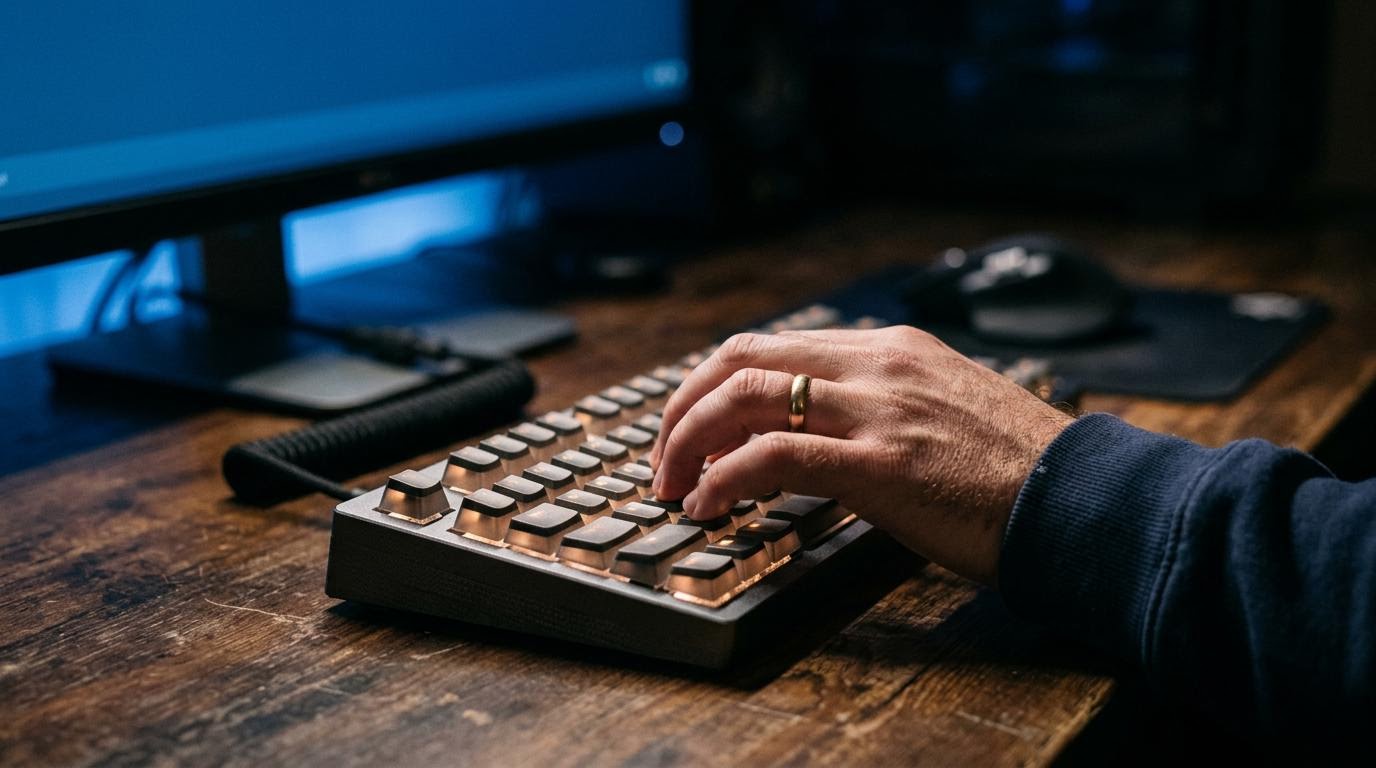
Перезапустить драйвер видеокарты без перезагрузки компьютера можно сочетанием Win + Ctrl + Shift + B. Экран на секунду гаснет, иногда мигает или пищит системный динамик — это нормальная реакция, а не сбой.
- Комбинация работает в Windows 10 и Windows 11 без дополнительных настроек.
- Перезапускается только графический драйвер, компьютер не выключается и не перезагружается.
- Открытые программы и несохранённые файлы никуда не пропадают.
- Способ помогает при зависшей картинке, чёрном экране с работающим звуком, рывках и артефактах.
Что на самом деле происходит после нажатия
Комбинация клавиш отправляет системе команду на сброс графического драйвера. Windows останавливает текущий процесс вывода изображения, освобождает память видеокарты и запускает драйвер заново — примерно так же, как если бы вы вручную перезапустили его через диспетчер устройств, только быстрее и без лишних кликов.
Экран гаснет на одну-две секунды. Это заметно даже на быстрых системах: монитор мигает, иногда звук на секунду обрывается, если играло видео. Дальше всё возвращается — рабочий стол, открытые окна, курсор на том же месте.
Важный момент: сама видеокарта не перезагружается физически, речь только про программную часть — драйвер. Поэтому способ не помогает, если проблема связана с перегревом чипа, плохим контактом в слоте PCI-E или неисправным кабелем монитора.
Когда стоит использовать эту комбинацию
Чаще всего к ней прибегают, когда изображение зависло, но компьютер по остальным признакам жив: музыка играет, курсор мыши через звук слышен по клику, индикаторы на клавиатуре реагируют. Такая ситуация — классический повод для перезапуска драйвера, а не для полной перезагрузки.
Второй частый случай — рывки и подвисания в играх, когда драйвер не успевает обработать нагрузку и Windows показывает чёрный экран с сообщением о восстановлении после сбоя, либо просто зависает без сообщений. В этот момент, по сути, срабатывает тот же механизм, что и при ручном нажатии сочетания клавиш — только автоматически.
Если картинка просто мигает артефактами (полосы, искажённые текстуры), а не виснет полностью, перезапуск драйвера тоже стоит попробовать первым — это быстрее, чем закрывать игру через диспетчер задач.
Автоматический перезапуск драйвера и ручная комбинация — разница
Windows и сама умеет перезапускать видеодрайвер при зависании — это встроенный механизм обнаружения и восстановления после таймаута. Система засекает, что драйвер не отвечает дольше нескольких секунд, и перезапускает его без вашего участия.
Горячие клавиши нужны, когда автоматика не срабатывает или срабатывает слишком долго — например, картинка висит уже минуту, а система не реагирует. В этом случае ручной перезапуск экономит время: не нужно ждать, пока Windows сама решит, что пора действовать.
Отличия между Windows 10 и Windows 11
Комбинация одинаковая на обеих системах, поведение тоже не отличается принципиально. Разница в основном в мелочах интерфейса: на Windows 11 экран может на долю секунды показать анимацию перехода, на Windows 10 переход обычно более резкий.
Если у вас ноутбук с гибридной графикой (встроенное видео Intel или AMD плюс дискретная видеокарта NVIDIA или AMD), после нажатия перезапускается активный на тот момент драйвер — тот, который сейчас выводит изображение. Переключения между картами это сочетание клавиш не делает.
Почему комбинация может не сработать
Первая и самая частая причина — банально опечатка при нажатии: клавиши нужно жать одновременно, а не по очереди, и порядок не важен. Если после нескольких попыток экран не мигнул совсем, дело не в вас.
Вторая причина — комбинация может быть занята другой программой или переопределена в настройках клавиатуры (это встречается у геймерских клавиатур с собственным софтом, например у Logitech G Hub или Razer Synapse). Такие утилиты иногда перехватывают системные сочетания клавиш под свои макросы.
Третья причина серьёзнее: если видеокарта или драйвер зависли настолько глубоко, что система вообще не отвечает ни на что, перезапуск драйвера тоже не поможет — тут остаётся только принудительная перезагрузка компьютера кнопкой питания.
Если сочетание не срабатывает — проверьте, не заняты ли клавиши сторонним софтом, закрыв его на время. Если и после этого не помогает — пробуйте перезапустить драйвер через диспетчер устройств вручную: отключить видеоадаптер и включить обратно. А если экран не реагирует совсем ни на что — остаётся жёсткая перезагрузка.
Частые ошибки при использовании этого способа
Путают комбинацию с полной переустановкой драйвера — это разные вещи. Перезапуск через горячие клавиши не решает проблему устаревшей или повреждённой версии драйвера, он только сбрасывает текущее состояние.
Ещё одна ошибка — пытаются использовать сочетание клавиш как средство от постоянных сбоев. Если картинка виснет каждый день по несколько раз, дело не в том, что драйвер иногда подвисает, а в более серьёзной проблеме: перегрев, нестабильный разгон, старая версия драйвера или конфликт с другим ПО. Горячие клавиши в этом случае — временная затычка, а не решение.
Третья: некоторые ждут, что после нажатия компьютер выключит монитор совсем и нужно подождать полминуты. Нет, если экран не вернулся за две-три секунды — значит, перезапуск не сработал, и ждать дальше смысла нет.
Что делать, если проблема повторяется регулярно
Разовое зависание изображения — обычное дело, особенно на видеокартах с разгоном или на системах с устаревшим драйвером. Но если перезапускать драйвер приходится по несколько раз в неделю, стоит обновить драйвер видеокарты через официальный сайт производителя чипа (NVIDIA, AMD или Intel) — в панели управления самой карты есть проверка обновлений.
Полезно также проверить температуру видеокарты во время нагрузки любой программой мониторинга — если чип греется выше нормы для своей модели, зависания продолжатся независимо от того, как часто вы перезапускаете драйвер вручную.
Комбинация Win + Ctrl + Shift + B — быстрый способ вернуть картинку без потери открытых окон и без полной перезагрузки. Она удобна как разовая мера при зависании, но если проблема возвращается снова и снова — лучше разбираться с драйвером или охлаждением, а не жать сочетание клавиш каждый раз заново.
Читайте также
- Как перезагрузить драйвера видеокарты в Windows
- Как вставить скопированный текст с помощью горячих клавиш
- Полноэкранный режим в игре: горячие клавиши и что делать, если не работает
- Как удалить драйвера видеокарты AMD
- Как установить драйверы на видеокарту NVIDIA
- Как переустановить драйверы видеокарты на Windows 10 без ошибок
