19.11.2026
Как установить Windows 10 на ноутбук: 7 шагов и вариантов

Установить Windows 10 на ноутбук можно, по сути, тремя блоками действий: подготовить установочный образ, попасть в BIOS или UEFI и запустить установку с нужного носителя. Если времени мало, начните с попытки войти в BIOS обычными клавишами при включении — для большинства ноутбуков этого достаточно. Если клавиши не срабатывают, есть обходной путь через саму Windows, о нём ниже.
Как попасть в меню загрузки
Вход через клавиши при включении ноутбука
Самый привычный способ — нажать нужную клавишу сразу после включения, пока не загрузилась система. У разных производителей она своя: у Lenovo часто F2 или Novo-кнопка сбоку корпуса, у ASUS и HP — F2 или Esc, у некоторых моделей Dell — F12. Точную клавишу для вашей модели лучше посмотреть в инструкции к ноутбуку или на сайте производителя, потому что варианты действительно отличаются.
Ещё по теме: Windows 11 можно установить без интернета — вот как пропустить этот шаг.
Проблема этого способа — таймер. Окно, в течение которого клавиша срабатывает, короткое, буквально пара секунд. Если не успели — ноутбук просто загружает установленную систему, и попытку нужно повторять сначала.
Вход через параметры Windows, если клавиши не работают
Если старая система ещё загружается и клавиши входа в BIOS не срабатывают (частая ситуация на ноутбуках с быстрой загрузкой), войти в BIOS можно из самой Windows. Путь такой: «Параметры» → «Система» → «Восстановление» → «Особые варианты загрузки». После перезагрузки в этом режиме появится пункт входа в настройки прошивки — через него ноутбук уйдёт прямо в BIOS или UEFI, без гонки с таймером.
Этот вариант подходит тем, у кого Windows ещё работает, пусть и со сбоями. Если система уже не грузится вообще, остаётся только вариант с клавишами при включении.
Что подготовить до входа в BIOS
Установочный образ Windows 10
Прежде чем что-то настраивать в BIOS, нужен сам образ операционной системы — без него выбирать в загрузочном меню будет попросту нечего. Образ — это файл, из которого разворачивается система при установке.
Здесь чаще всего и теряют время: пытаются войти в BIOS, ничего не подготовив заранее, а потом откладывают установку на потом. Логичнее сделать наоборот — сначала образ, потом перезагрузка в BIOS.
Носитель для установки
Образ переносят на носитель, с которого ноутбук сможет загрузиться, — обычно это флешка или диск. Дальше именно этот носитель и выбирают в BIOS или UEFI как источник загрузки.
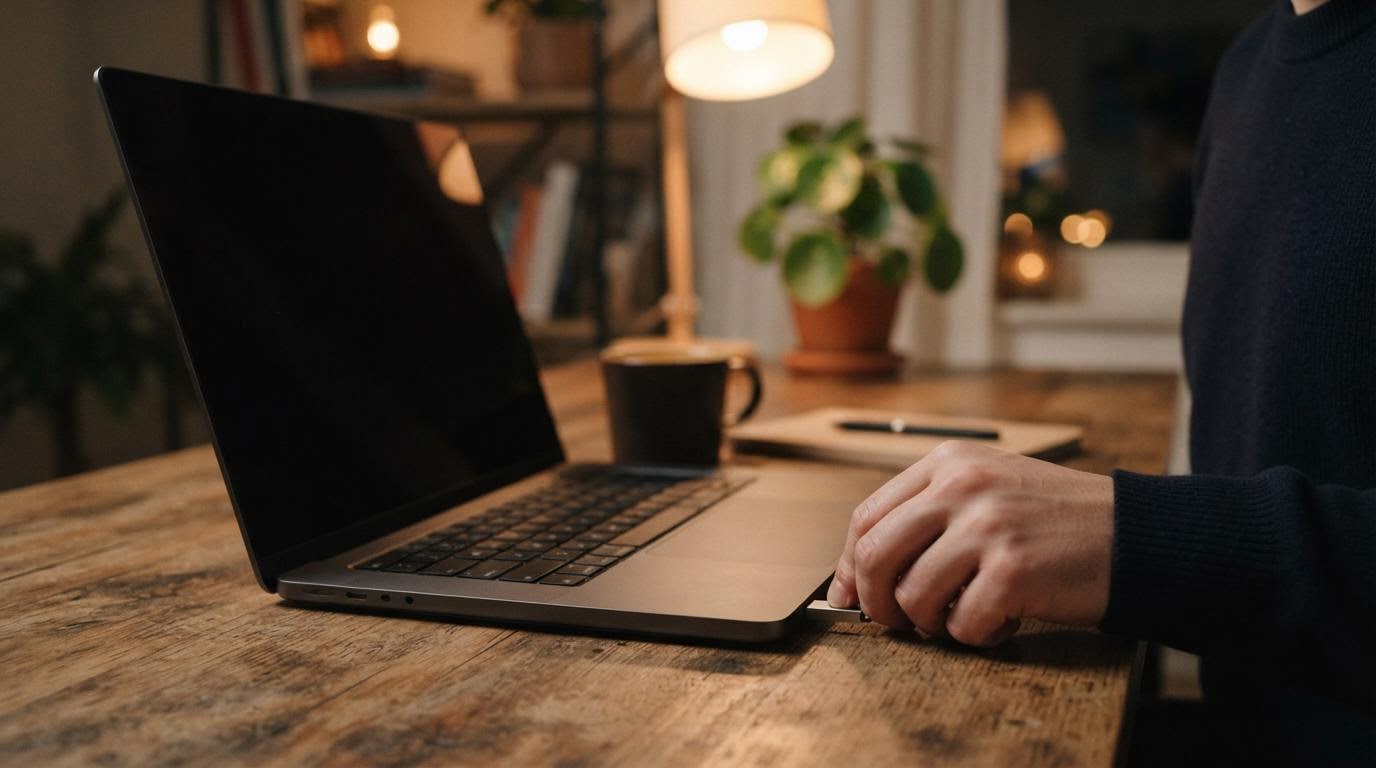
Тут важна мелочь: носитель должен быть подключён к ноутбуку до входа в BIOS, а не после. Иначе он просто не появится в списке загрузочных устройств, и придётся перезагружаться заново.
Проверка, что ноутбук вообще видит носитель
Бывает, что флешка вставлена, но в списке загрузки её нет. Причины разные: не тот USB-порт (некоторые старые ноутбуки не поддерживают загрузку с портов USB 3.0), плохой контакт, реже — особенности настроек безопасной загрузки в самом BIOS.
Если носитель не отображается — попробуйте другой порт, проверьте, что образ действительно записан, и заново зайдите в настройки загрузки. Если и это не помогло, стоит свериться с инструкцией к конкретной модели: там иногда описаны особенности именно этого ноутбука.
Как довести установку до конца
Выбор носителя в BIOS или UEFI
Оказавшись в BIOS или UEFI, найдите раздел с приоритетом загрузки — обычно он называется Boot или Boot Order. В нём выбирают носитель с установочным образом и ставят его первым в списке, либо используют отдельное меню однократной загрузки, если оно есть.
После сохранения настроек (обычно клавиша F10, но подпись на экране всегда подсказывает) ноутбук перезагружается уже с выбранного носителя.
Сама установка
Дальше запускается программа установки: выбор языка, лицензионное соглашение, выбор диска или раздела, куда ставится система, и ожидание — на этом этапе ноутбук может перезагружаться несколько раз, это нормально, процесс просто идёт этапами.
Здесь имеет смысл заранее подумать, что делать с разделом диска: если на нём уже была система, установка предложит либо обновить её, либо стереть и поставить заново. Второе стирает все файлы на этом разделе, так что важные данные стоит перенести на другой носитель заранее.
Если установка не запускается совсем
Если после выбора носителя ноутбук всё равно грузит старую систему или показывает чёрный экран — вероятнее всего, дело либо в неправильно выбранном приоритете загрузки, либо в самом образе. Проверьте оба пункта заново: заходили ли вы действительно в раздел загрузки, стоит ли нужный носитель первым, не повреждён ли образ.
Если проблема повторяется — есть смысл обратиться в сервисный центр, особенно если речь о ноутбуке с нестандартной прошивкой BIOS или защитой от изменения загрузки, которую без пароля производителя не снять самостоятельно.
| Вариант | Кому подходит | Главное отличие |
|---|---|---|
| Вход в BIOS клавишами | Тем, у кого ноутбук ещё включается и нужна быстрая перезагрузка | Нужно успеть нажать клавишу в короткое окно времени |
| Вход через параметры Windows | Тем, у кого клавиши не срабатывают, но система ещё грузится | Идёт через «Восстановление» → «Особые варианты загрузки», без таймера |
| Подготовка образа | Всем — это обязательный шаг перед остальными | Без образа нечего выбирать в загрузочном меню |
| Подготовка носителя | Всем, кто уже подготовил образ | Флешка или диск должны быть подключены до входа в BIOS |
| Проверка видимости носителя | Тем, у кого носитель не появляется в списке загрузки | Часто причина в порте USB или в самой записи образа |
| Выбор носителя в BIOS | Всем на этапе после подготовки | Меняется приоритет загрузки или используется однократное меню |
| Запуск установки | Всем на финальном этапе | Несколько перезагрузок в процессе — это нормально |
Если после всех попыток ноутбук всё равно не хочет загружаться с выбранного носителя, чаще всего дело не в самой инструкции, а в конкретной модели: у неё может быть своя логика BIOS или защита загрузки. В таком случае разумнее свериться с документацией именно к этому ноутбуку или обратиться в сервис, а не перебирать варианты вслепую.
Читайте также
- Отключить тачпад на Windows 11: через Параметры за 10 секунд
- Бесплатный Office на Windows 11: что законно, а что риск
- Что делать, если пропал звук на Windows ноутбуке?
- Как поменять клавиатуру на ноутбуке: разбор по шагам и вариантам
- Как включить камеру на ноутбуке Windows 10
- Как установить Windows 10 с флешки на компьютер
