15.09.2026
Как включить камеру на ноутбуке Windows 10

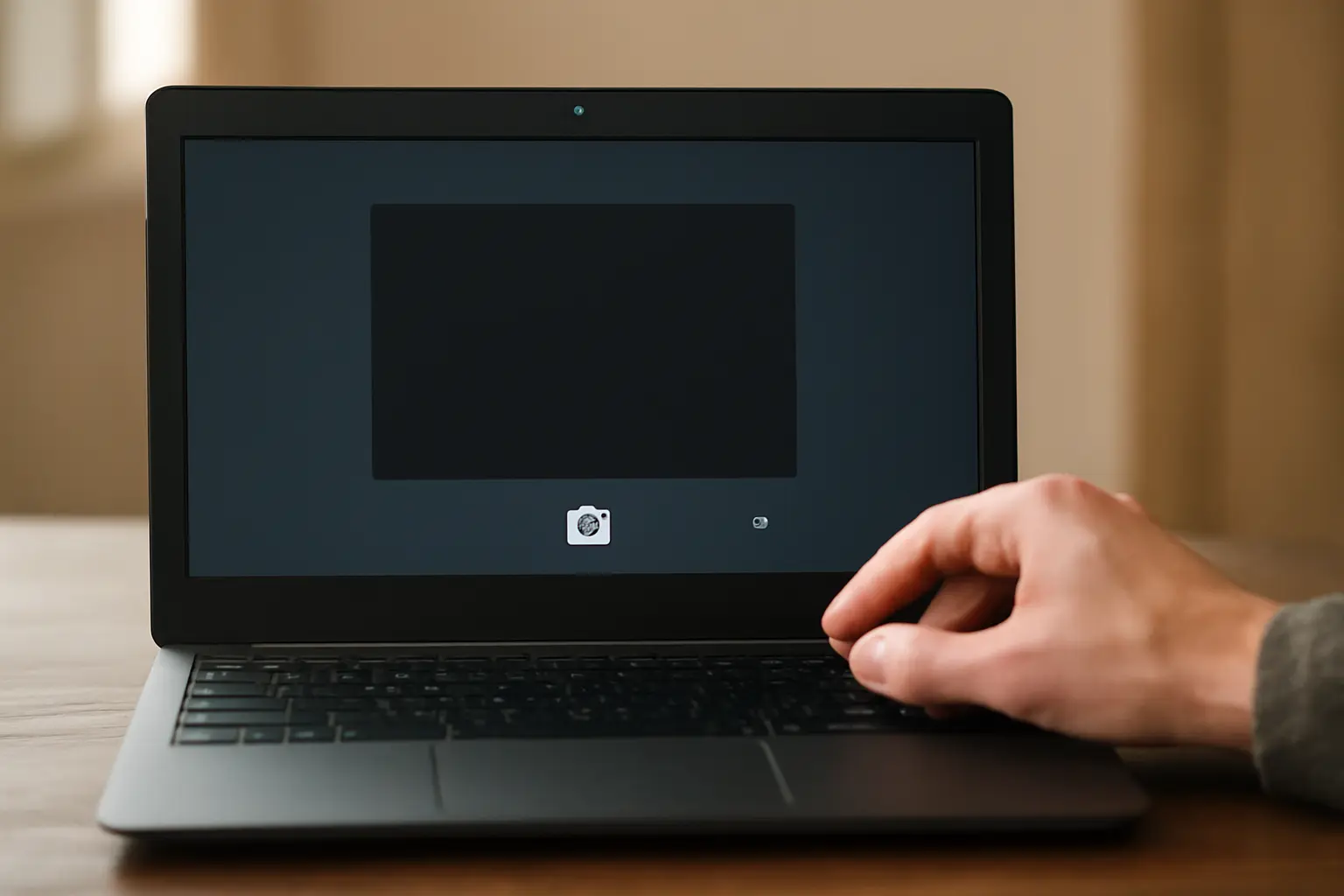
Чаще всего камера на ноутбуке с Windows 10 не работает из-за настроек конфиденциальности системы: доступ к камере просто не разрешён для устройства или для конкретного приложения. Первым делом стоит проверить именно этот раздел параметров, а затем, если не помогло, — Диспетчер устройств, сочетание клавиш Fn и, в последнюю очередь, BIOS.
С чего начать
- Учётная запись с правами администратора на ноутбуке.
- Пара минут для проверки настроек.
- Знание модели ноутбука — понадобится, если дело в аппаратной клавише или BIOS.
Порядок действий
- Проверить настройки конфиденциальности. Открыть Пуск → Параметры → Конфиденциальность → Камера. Убедиться, что включён пункт «Доступ к камере для этого устройства». Если он выключен, нажать «Изменить» и включить.
- Разрешить доступ приложениям. В том же разделе ниже находится переключатель «Разрешить приложениям доступ к камере» — его нужно включить, а затем проверить список конкретных программ и включить нужную (например, браузер или приложение для видеозвонков).
- Запустить встроенное приложение «Камера». Найти его через Пуск (можно начать вводить «Камера» в поиске). Если картинка появилась — устройство физически работает, и проблема была только в разрешениях или в настройках стороннего приложения.
- Проверить Диспетчер устройств. Открыть его через поиск в Пуске, найти раздел «Устройства обработки изображений» или «Камеры». Если значок камеры серый или рядом стоит стрелка вниз, кликнуть правой кнопкой и выбрать «Включить устройство».
- Обновить или переустановить драйвер. В том же Диспетчере устройств правой кнопкой по камере — «Обновить драйвер». Если это не помогает, можно удалить устройство и перезагрузить ноутбук: Windows попробует установить драйвер заново.
- Проверить клавишу или сочетание Fn. На части ноутбуков камера включается и выключается отдельной аппаратной клавишей — обычно с значком камеры на одной из функциональных клавиш (F1–F12). Комбинация зависит от модели, точное сочетание уточняют в инструкции к конкретному ноутбуку или на сайте производителя.
- Заглянуть в BIOS/UEFI. Если ничего из перечисленного не сработало, нужно перезагрузить ноутбук и войти в BIOS (обычно клавишей Del, F2 или Esc при загрузке — зависит от модели). Найти пункт вроде Integrated Camera или Onboard Camera и убедиться, что стоит значение Enabled.
- Перезагрузить систему. После любых изменений в Диспетчере устройств, драйверах или BIOS стоит перезагрузить ноутбук — часть настроек применяется только после полного перезапуска.
Частые ошибки и когда план не работает
Самая распространённая путаница — принимать системное разрешение Windows за физическое состояние камеры. Если в разделе «Конфиденциальность» доступ открыт, а изображения всё равно нет, дело не в этих настройках, а либо в аппаратной клавише, либо в Диспетчере устройств, либо в BIOS. Проверять эти три места нужно по очереди, а не пытаться решить всё через один и тот же раздел параметров.
Читайте по теме: Как на макбуке включить камеру.
Ещё одна ошибка — разрешить доступ к камере в общих настройках, но не заметить, что для конкретного приложения (например, для браузера или программы видеосвязи) переключатель ниже так и остался выключенным. Список приложений в разделе «Камера» может быть длинным, и нужное приложение легко пропустить.
Если камера отключена в BIOS, но пункт называется не так, как в примере выше, — это нормально: названия параметров в BIOS отличаются у разных производителей и даже у разных моделей одной линейки. Стоит искать любое слово со значением «камера» или «webcam» в разделах Advanced или Security и менять значение на Enabled.
Отдельный случай — ноутбуки с физической шторкой или заглушкой камеры. Если на корпусе рядом с объективом есть сдвижная планка, изображение не появится ни при каких программных настройках, пока шторка не будет отодвинута вручную.
Если камера пропала после обновления Windows, часто помогает откат драйвера до предыдущей версии через Диспетчер устройств: пункт «Свойства» → вкладка «Драйвер» → «Откатить». Не на всех устройствах эта кнопка активна, но проверить стоит.
Частые вопросы
Камера работает в одном приложении, но не работает в другом — почему?
Обычно причина в том, что доступ разрешён не для всех программ сразу, а по отдельности. Нужно вернуться в Параметры → Конфиденциальность → Камера и проверить переключатель именно для того приложения, где камера не открывается.
Как понять, что камера отключена именно в BIOS, а не в Windows?
Если камера не отображается ни в Диспетчере устройств, ни в приложении «Камера», и при этом в разделе конфиденциальности всё разрешено, вероятная причина — отключение на уровне BIOS. Это можно проверить, зайдя в BIOS при загрузке ноутбука и найдя пункт с упоминанием камеры.
Нужно ли отдельное приложение, чтобы включить камеру на ноутбуке Windows 10?
Нет, встроенных средств системы достаточно: приложение «Камера» из меню Пуск нужно только для проверки, что устройство физически работает, а сами настройки доступа находятся в стандартных параметрах Windows.
Что делать, если ни один из способов не помог?
Стоит проверить, не заклеен или не закрыт ли объектив камеры механической шторкой, и убедиться, что ноутбук не находится под управлением корпоративных политик, которые могут блокировать камеру централизованно. Если ничего не помогает, есть смысл обратиться в сервисный центр — возможна аппаратная неисправность самого модуля камеры.
Читайте также
- Как включить камеру на ноутбуке: пошаговая инструкция
- Как включить звук на ноутбуке: Windows и Mac
- Как включить антивирус на Windows 10
- Как включить блютуз на Windows 10 и 11
- Как включить ноутбук без кнопки включения
