25.11.2026
Принтер подключён, но не печатает: 7 причин и что проверить

Принтер подключён, лампочка горит, а печать всё равно не идёт — почти всегда дело в одной из семи типовых причин. Если времени мало, начните с кабелей и очереди печати: эти два пункта чинят проблему чаще всего. Остальное — на случай, если простое не помогло.
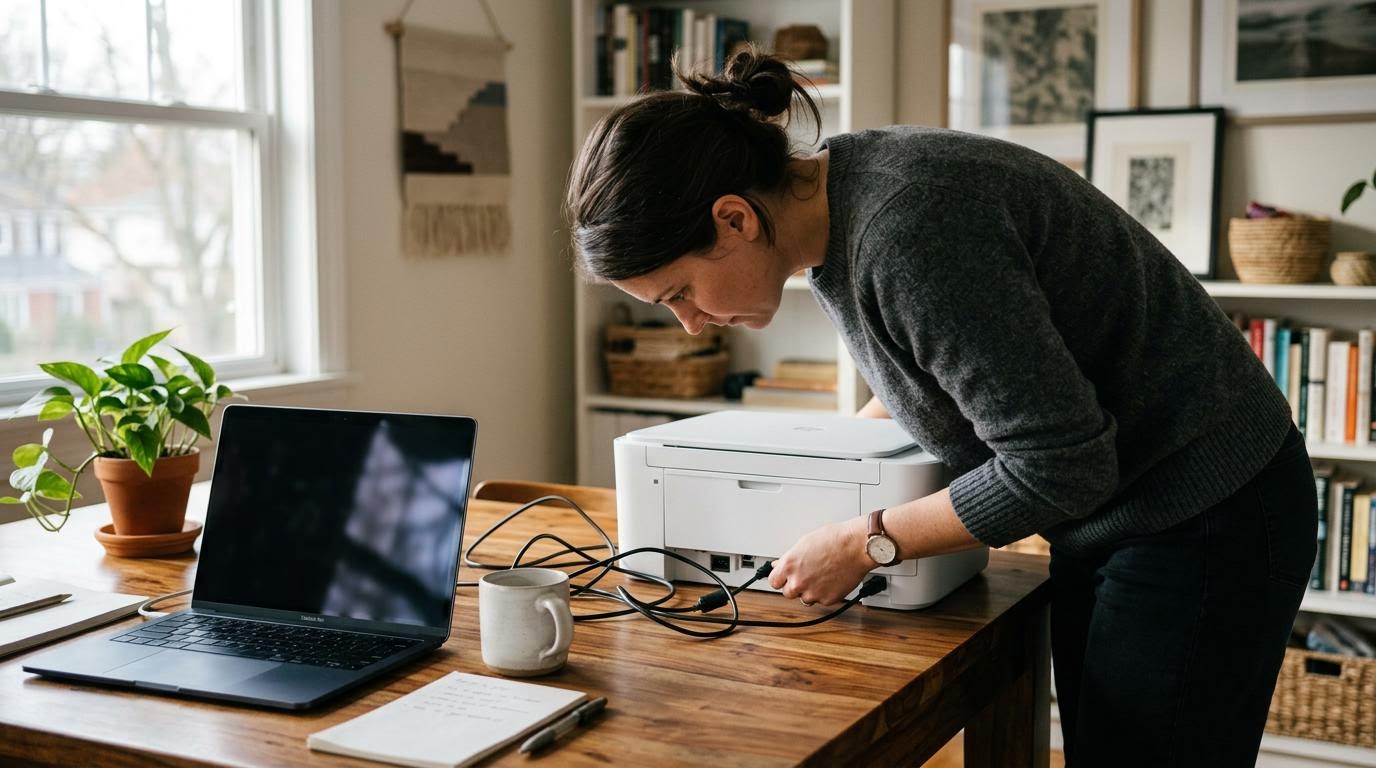
Физическое подключение: кабели и сам принтер
1. Кабель питания вставлен неплотно
Проверьте, что шнур питания сидит в розетке и в разъёме принтера до упора. Звучит банально, но именно этот пункт чаще всего пропускают — принтер при этом может частично светиться или пищать, создавая видимость, что всё в порядке.
Если кабель шатается в разъёме принтера — это повод заменить шнур, а не подгибать контакты. Со временем разъём разбалтывается, и печать будет прерываться случайно, не по расписанию.
По теме: Полароид выпустил мобильный принтер для печати фото-наклеек.
2. Кабель данных отходит или повреждён
Это USB-кабель для проводного подключения или сетевой кабель, если принтер стоит в связке с роутером напрямую. Выньте кабель и вставьте снова с обеих сторон — и на принтере, и на компьютере.
Если под рукой есть другой USB-кабель — подключите принтер через него. Так проще понять, дело в проводе или в чём-то ещё. Изогнутый или пережатый кабель может работать через раз, и это сложно заметить на глаз.
3. Принтер включён, но не готов к работе
Убедитесь, что принтер именно включён, а не просто подключён к сети, и что на панели нет мигающих индикаторов ошибок. У большинства моделей ошибка сопровождается сигналом или значком на экране — замятая бумага, пустой картридж, открытая крышка.
На принтерах HP и Canon статус часто виден прямо на маленьком дисплее или через мобильное приложение производителя. На простых моделях без экрана ориентируйтесь на цвет и частоту мигания лампочки — расшифровка есть в инструкции к конкретной модели.
Настройки печати в системе
4. Выбран другой принтер по умолчанию
Если к компьютеру когда-то подключали другой принтер, виртуальный PDF-принтер или факс, система может по умолчанию отправлять документы именно туда. Внешне это выглядит так, будто печать «зависла» — на самом деле файл просто ушёл не туда.
Зайдите в раздел настроек принтеров и убедитесь, что нужное устройство отмечено как принтер по умолчанию. На Windows это делается через «Параметры» → «Устройства» → «Принтеры и сканеры», на macOS — через «Системные настройки» → «Принтеры и сканеры». Разница только в названиях пунктов, логика одна.
5. Очередь печати забита старыми заданиями
Один зависший документ в очереди блокирует все следующие — принтер просто не берёт новые задания, пока не разберётся со старым. Такое часто происходит после сбоя питания или обрыва связи во время печати.
Откройте очередь печати нужного принтера и удалите все задания, которые стоят там подолгу. Если задание не удаляется обычным способом — перезапустите службу печати (диспетчер очереди печати) или просто перезагрузите компьютер, это обходит зависшие процессы.
Сетевой принтер: Wi-Fi и роутер
6. Принтер не подключён к той же сети
Если принтер работает по Wi-Fi, а не по кабелю, он должен быть в одной сети с компьютером. Это особенно частая история в квартирах с двумя роутерами или с гостевой сетью — принтер тихо перескакивает на другую точку доступа, и компьютер его просто не находит.
Проверьте на панели принтера (или в его мобильном приложении), к какой сети он подключён, и сравните с сетью на компьютере. Название сети обычно можно посмотреть в настройках самого принтера через его меню Wi-Fi.
7. Проблема на уровне сетевого оборудования
Если принтер подключён через сеть или роутер, а печать не идёт без явной причины, помогает последовательная перезагрузка: сначала принтер, потом роутер, потом компьютер. Порядок важен — устройства должны заново «увидеть» друг друга в правильной последовательности.
Дайте роутеру время полностью загрузиться после перезапуска — обычно это занимает минуту-две, и только после этого включайте принтер. Если печать так и не появилась, проверьте, не перегружена ли сеть — большие файлы или сканы могут просто зависнуть при слабом сигнале.
Отдельно стоит сказать про ошибку, которую допускают часто: путают перезагрузку принтера с его полным отключением от розетки на длительное время. Для решения обычно достаточно выключить и включить устройство штатной кнопкой — сброс настроек нужен куда реже, чем кажется, и его лучше делать только по инструкции к конкретной модели.
| Причина | Кому подходит проверять первой | Главное отличие |
|---|---|---|
| Кабель питания | Проводные принтеры без сети | Самая частая и самая быстрая проверка |
| Кабель данных (USB) | Принтеры, подключённые напрямую к компьютеру | Легко проверить заменой на другой кабель |
| Готовность принтера | Все модели | Требует смотреть на индикаторы и дисплей |
| Принтер по умолчанию | Компьютеры с несколькими принтерами или PDF-принтером | Причина не в оборудовании, а в настройке ОС |
| Очередь печати | После сбоя питания или обрыва связи | Один зависший файл блокирует остальные |
| Сеть Wi-Fi принтера | Беспроводные принтеры | Принтер может быть в другой сети, чем компьютер |
| Перезагрузка оборудования | Сетевые принтеры через роутер | Важен порядок: принтер, роутер, компьютер |
Если прошли все пункты, а принтер так и не печатает с компьютера, хотя подключён и включён, — дело может быть в драйвере, который стоит переустановить через официальный сайт производителя, а не через диспетчер устройств. Но это уже отдельная тема, а не то, с чего стоит начинать поиск проблемы.
Читайте также
- Принтер не печатает с компьютера: разбор причин по шагам
- Как настроить принтер на печать с компьютера
- Компьютер не видит принтер: пошаговая проверка и решение
- Как подключить беспроводную мышку к компьютеру: все способы
- Как подключить любой Wi-Fi: на компьютере и телефоне
- Клавиатуру подключают в USB-разъём компьютера
