17.11.2026
Как добавить принтер к компьютеру: 9 способов подключения

Принтер к компьютеру можно подключить как минимум девятью способами — по кабелю, по Bluetooth, по Wi-Fi напрямую, через роутер, с другого компьютера в сети или через фирменное приложение производителя. Если времени мало и принтер стоит рядом — берите USB-кабель: Windows сама найдёт устройство и поставит драйвер за пару минут.
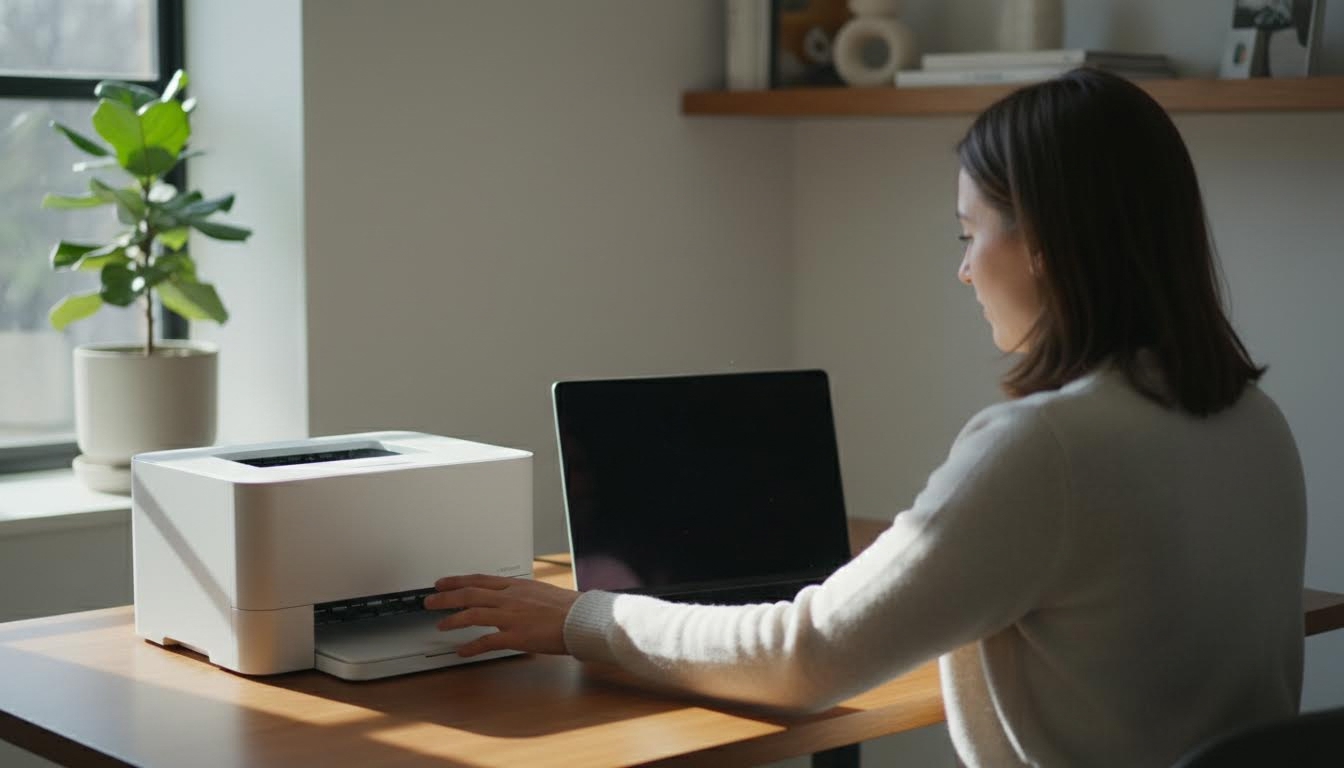
Загвоздка в том, что меню для добавления принтера в разных версиях Windows называется и выглядит по-разному, а часть способов вообще работает только для моделей со встроенным Wi-Fi-модулем. Разбираем варианты по порядку — от самых простых к тем, что нужны, когда автоматика не справилась.
Один компьютер — один принтер
USB-кабель
Самый надёжный способ для дома. Подключаете кабель, включаете принтер — Windows обычно распознаёт его сама и подтягивает драйвер из своей базы, без диска и скачивания. Если не подтянула — драйвер придётся ставить вручную, об этом ниже.
Тут есть нюанс: принтер лучше включать до подключения кабеля или сразу после, а не через пять минут. Некоторые модели не сигналят системе о своём появлении, если USB уже был подключён, а питание включили позже — тогда придётся отключить и заново вставить кабель.
Bluetooth
Подходит, если принтер поддерживает Bluetooth и часто переносится между разными столами — кабель в этом случае просто мешает. Сопряжение делается как с любой Bluetooth-периферией: включаете видимость на принтере, ищете его в списке устройств на компьютере.
Минус — скорость передачи ниже, чем по USB или Wi-Fi, и на печать большого документа с фото уходит заметно больше времени. Для пары страниц текста разницы вы не заметите.
Автоматический поиск в Windows
В настройках Windows есть раздел с добавлением принтеров и сканеров — система ищет устройства, подключённые кабелем, по Bluetooth или уже видимые в локальной сети, и предлагает выбрать нужное из списка. Отдельной пошаговой инструкции именно для Windows 11 у нас на сайте пока нет, а точное название пункта меню и его расположение в актуальной версии системы лучше проверить в официальной справке Microsoft — интерфейс настроек периодически меняют с обновлениями.
Общее правило простое: ищите раздел про устройства, там будет строка с добавлением принтера или сканера и кнопка поиска. Если принтер включён и подключён, он обычно появляется в списке сам.
Принтер в локальной сети — печать с нескольких устройств
Wi-Fi напрямую, принтер сам в сети
Подходит для дома или небольшого офиса, где к одному принтеру печатают с нескольких ноутбуков и телефонов. Принтер подключается к тому же Wi-Fi, что и компьютер, — обычно это делается через экран самого принтера или через кнопку сопряжения, дальше он виден в сети как отдельное устройство.
Про подключение самого компьютера к Wi-Fi у нас есть отдельные материалы — почитайте их, если возникают проблемы именно с сетью, а не с принтером.
Через роутер по IP-адресу
Похожий вариант, но чуть более осознанный: принтер получает от роутера постоянный или фиксированный IP-адрес, и компьютер обращается к нему напрямую по этому адресу, а не через автоматический поиск. Такой способ выбирают, когда в сети много устройств и автопоиск начинает путать принтеры между собой или подключается медленно.
Найти IP-адрес принтера можно в его собственном меню настроек сети или через веб-интерфейс роутера — там принтер обычно виден в списке подключённых устройств.
Общий доступ с другого компьютера
Если принтер физически подключён кабелем к одному компьютеру, а печатать нужно с другого в той же сети, включите на первом компьютере общий доступ к принтеру. Второй компьютер увидит его как сетевой и сможет печатать, даже не имея прямого физического подключения.
Тут не очевиден один момент: печать будет работать только тогда, когда компьютер с подключённым принтером включён и не в спящем режиме. Выключили его — второй компьютер печатать не сможет, даже если принтер физически стоит рядом.
Фирменное приложение производителя
Многие производители — HP, Canon, Epson и другие — делают собственные приложения для настройки и печати, например HP Smart или Canon PRINT. Через них можно и добавить принтер в сеть, и печатать напрямую с телефона или планшета, минуя настройки самой Windows.
Это удобно новичкам: приложение проводит по шагам и подписывает, что и куда нажимать, без разбора системных меню. За точными шагами для конкретной модели лучше обращаться в приложение производителя или его официальную поддержку — там же обычно описаны и особенности вашей модели.
Когда компьютер принтер не находит
Драйвер с сайта производителя вручную
Если автоматический поиск не помог, скачайте драйвер с официального сайта производителя принтера — обычно там есть раздел поддержки с поиском по модели. Установщик сам определит, какая версия драйвера подходит под вашу систему.
Частая ошибка здесь — ставить драйвер для другой модели «из той же линейки», думая, что подойдёт. Не подойдёт: даже похожие модели могут требовать разные драйверы.
Добавление принтера по IP вручную
Когда принтер в сети есть, а автопоиск его не видит, добавьте его вручную, указав в настройках Windows IP-адрес принтера напрямую, а не через поиск устройств. Этот способ спасает в офисных сетях, где автоматическое обнаружение отключено администратором из соображений безопасности.
Служба печати и диспетчер устройств
Если принтер не появляется вообще ни в каком виде, проверьте, запущена ли на компьютере служба печати — иногда она отключается после обновления системы. Заодно посмотрите в диспетчере устройств, не отмечен ли принтер восклицательным знаком: это признак проблемы с драйвером, а не с подключением.
Здесь есть подвох: люди путают отсутствие принтера в списке с его физической неисправностью и сразу несут технику в сервис, хотя дело чаще в драйвере или отключённой службе.
| Вариант | Кому подходит | Главное отличие |
|---|---|---|
| USB-кабель | Один принтер, один компьютер, дома | Проще и надёжнее всех, но не даёт печатать с других устройств |
| Bluetooth | Принтер часто переносят между столами | Без кабеля, но медленнее на больших документах |
| Автопоиск в Windows | Любой сценарий как первая попытка | Находит уже подключённые устройства самЧитайте также
Перемена: игры на пять минутСамое читаемое
|