23.11.2026
Наушники не подключаются к ноутбуку по Bluetooth: причины и решение

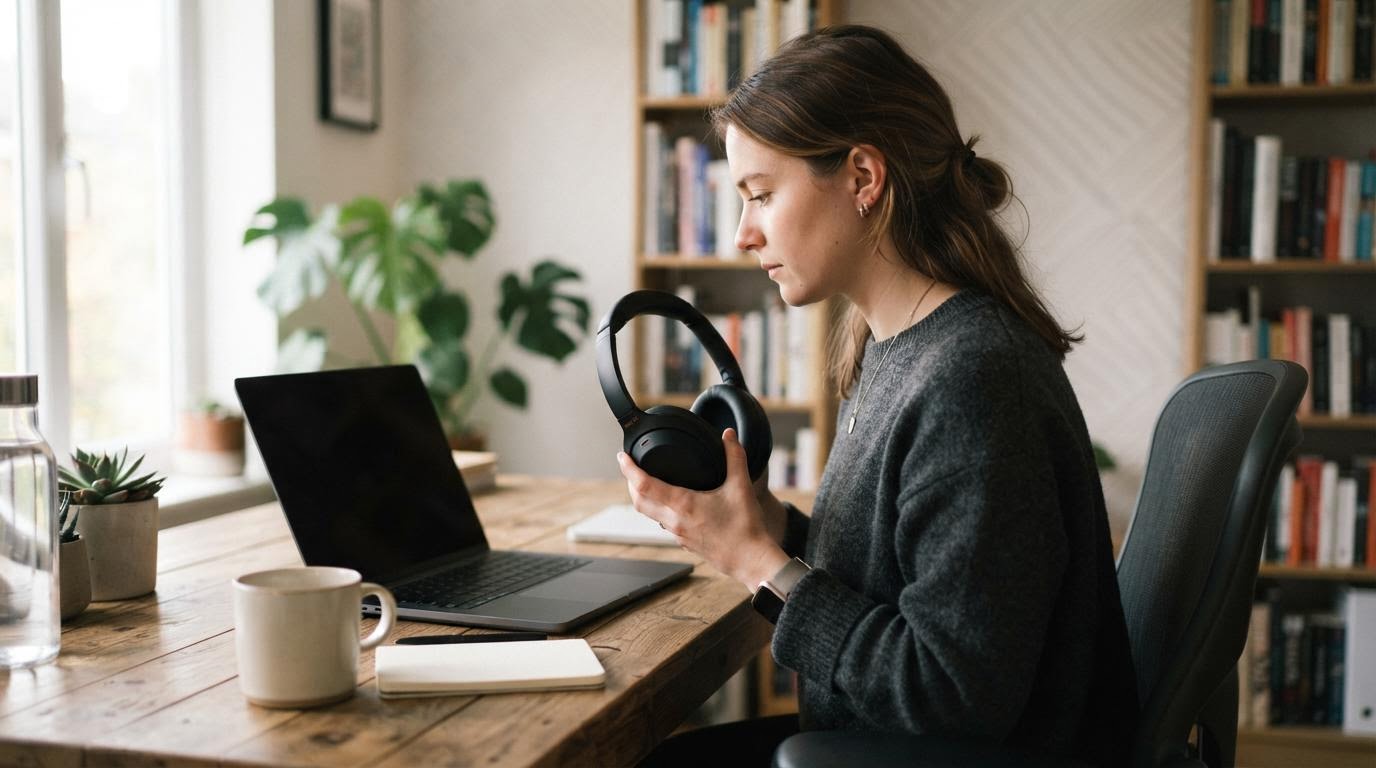
Чаще всего наушники не подключаются к ноутбуку по блютузу из-за трёх вещей: выключенного Bluetooth-модуля, наушников, которые уже висят на другом устройстве, или старого сопряжения, которое застряло в системе и мешает создать новое. Разбираться нужно по порядку — от простого к сложному, иначе можно час крутить настройки, а причина окажется в том, что наушники всё это время были подключены к телефону в соседней комнате.
- Проверьте, включён ли Bluetooth на ноутбуке и видит ли он наушники в списке доступных устройств.
- Отключите наушники от других гаджетов — телефона, планшета, второго ноутбука.
- Удалите старое сопряжение и подключите наушники заново, как новое устройство.
- Если не помогло — проверьте драйверы Bluetooth и перезагрузите ноутбук.
Bluetooth выключен или ноутбук не видит наушники
Первое, что нужно сделать — открыть «Параметры» → «Bluetooth и устройства» (на Windows) и убедиться, что переключатель Bluetooth стоит в положении «Включено». Звучит очевидно, но именно этот пункт чаще всего пропускают: модуль мог отключиться после обновления системы или после того, как ноутбук выходил из спящего режима.
Дальше переведите наушники в режим сопряжения — обычно это долгое удержание кнопки включения, пока индикатор не начнёт мигать определённым цветом или чаще обычного. Если ноутбук не показывает наушники в списке доступных устройств вообще, дело либо в том, что они не в режиме сопряжения, либо в том, что Bluetooth-модуль ноутбука барахлит. Второе проверяется просьбой найти любое другое Bluetooth-устройство — если и его не видно, проблема точно в ноутбуке.
Наушники уже подключены к другому устройству
Bluetooth-наушники запоминают, с чем они были сопряжены последним, и часто автоматически цепляются к тому устройству, которое включено и находится рядом. Если наушники в этот момент подключены к телефону — ноутбук их просто не увидит или увидит, но не сможет подключиться.
Отключите Bluetooth на телефоне или другом устройстве, к которому наушники цеплялись последними, и только после этого пытайтесь подключить их к ноутбуку. Это одна из самых частых ошибок: человек винит ноутбук, а на деле наушники всё это время сидят на паре с планшетом, который лежит на столе рядом и просто забыт.
Удалите устройство из списка сопряжённых и подключите заново
Если наушники раньше уже были подключены к этому же ноутбуку, но перестали работать — не пытайтесь подключить их «сверху» старого сопряжения. Часто помогает только полное удаление записи и создание новой пары.
Зайдите в «Параметры» → «Bluetooth и устройства», найдите наушники в списке и удалите их (кнопка с тремя точками или «Удалить устройство» рядом с названием). После этого переведите наушники в режим сопряжения ещё раз и добавьте их как новое устройство. Ничего не сломается — вы просто пересоздаёте связь между ноутбуком и наушниками, старые настройки звука и громкости не пропадут.
Драйверы Bluetooth и что с ними бывает не так
Если наушники не подключаются даже после переустановки пары, стоит заглянуть в диспетчер устройств. Откройте его через поиск в меню «Пуск», найдите раздел «Bluetooth» и посмотрите, нет ли рядом с адаптером жёлтого восклицательного знака — это верный признак, что драйвер работает неправильно или устарел.
Обновить драйвер можно прямо из диспетчера устройств: правый клик по адаптеру → «Обновить драйвер» → «Автоматический поиск обновлённых драйверов». Если система ничего не находит, драйвер лучше скачать с сайта производителя ноутбука по модели устройства — универсальные драйверы Windows не всегда подходят конкретному Bluetooth-чипу.
После обновления драйвера ноутбук обычно просит перезагрузку. Это нормально, пропускать её не стоит — часть изменений применяется только после полного перезапуска системы, а не после простого повторного включения Bluetooth.
Разница между Windows и macOS, а также между моделями ноутбуков
На macOS путь короче: значок Bluetooth в верхнем меню → «Настройки Bluetooth» → список устройств. Удаление сопряжения делается через крестик рядом с наушниками в этом же окне, а не через отдельный раздел настроек, как в Windows.
На ноутбуках с фирменными оболочками бывают нюансы. У некоторых моделей Lenovo и Dell есть предустановленное приложение для управления Bluetooth-профилями, и если оно конфликтует со стандартными настройками Windows, наушники могут подключаться, но не воспроизводить звук. В этом случае проще временно отключить фирменную утилиту и настроить связь через стандартные системные настройки.
Разные наушники тоже ведут себя по-разному: некоторые модели с активным шумоподавлением требуют, чтобы был установлен производственный кодек (aptX, LDAC) — без него звук может идти с задержкой или не идти вовсе, хотя само подключение проходит успешно. Это уже не проблема Bluetooth как такового, а вопрос совместимости кодеков между наушниками и адаптером ноутбука.
Если ничего из этого не помогло
Попробуйте подключить те же наушники к другому устройству — телефону или другому ноутбуку. Если и там не получается, дело в самих наушниках: возможно, они разрядились до критического уровня, при котором Bluetooth-модуль не может стабильно держать сигнал, или сломался их собственный Bluetooth-чип.
Если наушники подключаются к другим устройствам без проблем, а с конкретным ноутбуком — нет, стоит проверить, не мешают ли другие Bluetooth-устройства рядом (мышь, клавиатура, колонка). Иногда одновременно активных подключений слишком много, и адаптер ноутбука просто не успевает обработать новое сопряжение. Отключите на время лишние устройства и повторите попытку.
Крайний вариант — сброс настроек Bluetooth через командную строку или полное удаление и повторная установка драйвера адаптера. Это уже задача для тех, кто уверенно работает с системными настройками; если такой уверенности нет, разумнее обратиться в сервисный центр, особенно если ноутбук на гарантии и разбирать его самостоятельно не хочется.
Что делать в первую очередь
Начните с простого: включён ли Bluetooth, отключены ли наушники от других устройств, помогает ли пересоздание пары. В большинстве случаев проблема решается этими тремя шагами, без обновления драйверов и переустановки системы.
Если после всех проверок наушники так и не подключаются к ноутбуку по Bluetooth, а к другим устройствам подключаются без проблем — скорее всего, дело в конкретном Bluetooth-адаптере ноутбука, и без диагностики в сервисе тут не разобраться.
Читайте также
- Мышь по Bluetooth: включаем режим сопряжения и находим в списке устройств
- Как подключить блютуз наушники к компьютеру Windows 10
