23.11.2026
Черный экран при запуске ПК: причины и что делать

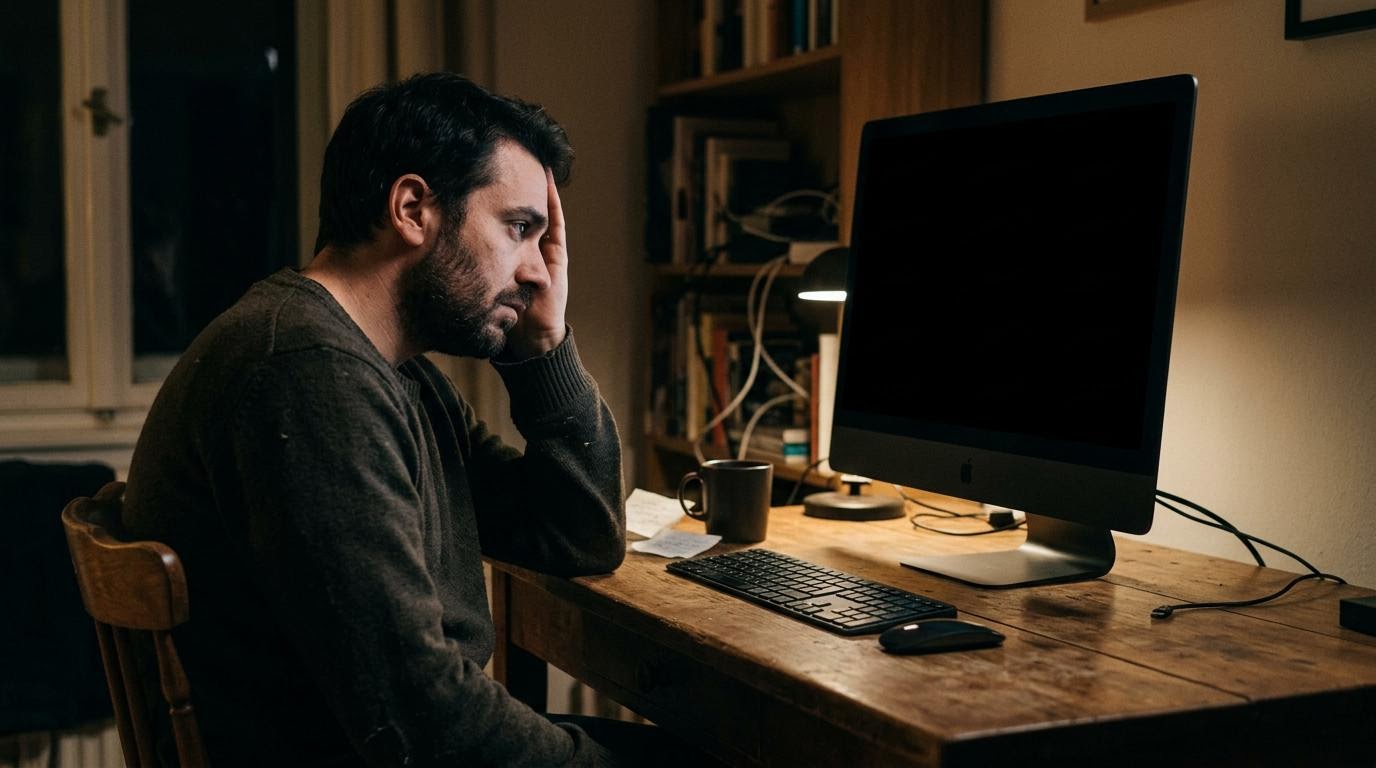
Черный экран при запуске ПК чаще всего означает не поломку компьютера целиком, а разрыв в одном из звеньев цепи «блок питания — материнская плата — видеокарта — монитор». Вентиляторы крутятся, корпус светится, а картинки нет — значит, проблема почти всегда локальная, и найти её можно по шагам, без похода в сервис.
Коротко:
- Сначала проверьте кабель и вход монитора — это причина примерно в половине случаев
- Слушайте звуковые сигналы при включении — они подскажут, какой узел сбоит
- Отключите от системы всё, кроме материнской платы, процессора и одной планки памяти
- Если ПК давно не чистили от пыли — начните с этого, окисленные контакты часто дают именно черный экран
Монитор и кабель — первое, что нужно исключить
Прежде чем разбирать корпус, проверьте самое простое. Переключите вход на мониторе (HDMI, DisplayPort, VGA) — если кабель идёт в один разъём, а монитор смотрит на другой, экран будет чёрным при полностью исправном компьютере. Попробуйте другой кабель или другой порт на видеокарте, если есть запасной.
Отдельно стоит проверить, не подключён ли кабель к материнской плате вместо видеокарты. Такое бывает у тех, кто недавно ставил дискретную карту: разъёмы на задней панели материнки остаются активными физически, но система с интегрированной графикой их не использует, если видеокарта установлена. Изображения не будет никогда, пока кабель не переставлен в правильный слот.
Звуковые сигналы при включении: слушайте, а не смотрите
Если корпус пикает при старте — это подсказка, а не сбой. Один короткий писк обычно означает, что тест памяти прошёл нормально и проблема в другом месте. Несколько коротких или один длинный и несколько коротких сигналов чаще всего указывают на память или видеокарту — конкретную расшифровку даёт инструкция к материнской плате, коды у разных производителей (Asus, MSI, Gigabyte) отличаются.
Полная тишина при включении — уже другой разговор, тут нужно смотреть на блок питания и материнскую плату отдельно, об этом ниже.
Оперативная память и слоты — самая частая техническая причина
Если сигналов нет или они однозначно указывают на память, отключите питание, откройте боковую панель и выньте все планки ОЗУ, кроме одной. Переставьте её в другой слот (обычно рекомендуют A2 или второй от процессора — уточните по инструкции к плате) и попробуйте включить компьютер с одной планкой.
Здесь и всплывает пыль как причина. Контакты планки памяти со временем окисляются, а пыль на разъёме ухудшает контакт ещё сильнее — в итоге плата просто не видит модуль, и вместо ошибки система выдаёт чёрный экран без единого сигнала. Помогает вынуть планку, аккуратно протереть контакты и переустановить её плотно, до щелчка фиксаторов.
Видеокарта: контакты, слот, вторая карта в системе
Если память проверена, а экрана всё ещё нет, переходите к видеокарте. Отключите ПК от сети, снимите карту, проверьте, не запылился ли разъём PCI-E и не разболтались ли крепления. Переустановите карту в тот же слот, убедившись, что она встала до щелчка защёлки, и что все кабели питания от блока питания подключены — современные карты часто требуют два разъёма, и если воткнут только один, изображения не будет вовсе.
У тех, кто использует и встроенную графику процессора, и дискретную карту одновременно, есть смысл попробовать вывести картинку через материнскую плату при снятой видеокарте — так можно понять, жива ли система в принципе, или дело именно в карте.
Пыль внутри корпуса как источник плохого контакта
Если компьютер не чистили год-два, самостоятельная чистка — разумный первый шаг перед заменой деталей. Перед чисткой компьютер полностью обесточивают — не просто выключают, а вынимают шнур из розетки, иначе есть риск замыкания при работе с открытым корпусом.
Крупные комки пыли на дне корпуса, на кабелях и в углах сначала снимают мягкой кистью, а не сразу сжатым воздухом — иначе плотные скопления просто размажутся по платам. Сжатый воздух используют короткими импульсами, направляя поток так, чтобы пыль выдувалась наружу через отверстия корпуса, а не загонялась глубже к разъёмам и радиаторам. Вентиляторы при этом придерживают пальцем или карандашом за лопасти — раскрутившись от потока воздуха, вентилятор может сгенерировать обратное напряжение, которое иногда повреждает контроллер на материнской плате.
На всю такую чистку обычно уходит от получаса до часа, и после неё многие случаи чёрного экрана из-за окисленных или запылённых контактов памяти и видеокарты решаются сами — без замены деталей.
Блок питания и материнская плата
Если после проверки монитора, памяти и видеокарты картинки всё ещё нет, а сигналов при включении вообще не слышно, дело может быть в блоке питания. Проверить его напрямую без тестера сложно, но есть косвенный признак: если при нажатии кнопки питания вентиляторы даже не дёргаются, а индикаторы на материнке не горят, это чаще указывает на блок питания или на саму материнскую плату, а не на видеокарту или память.
Материнская плата выходит из строя реже остальных компонентов, но именно её неисправность сложнее всего диагностировать в домашних условиях — там нет простого теста, который можно провести без замены на заведомо исправную деталь. Если все предыдущие шаги не дали результата, разумнее отнести системный блок в сервис для диагностики методом исключения компонентов, чем менять детали наугад.
Черный экран после обновления Windows или установки драйвера
Отдельный сценарий — когда компьютер работал нормально, а после обновления системы или установки нового драйвера видеокарты экран стал чёрным именно на этапе загрузки Windows, при том что BIOS показывается без проблем. Здесь дело не в железе, а в конфликте драйвера с системой.
Попробуйте загрузиться в безопасном режиме — на большинстве систем для этого несколько раз подряд принудительно выключают питание во время загрузки, после чего Windows сама предлагает варианты восстановления. Из безопасного режима можно удалить проблемный драйвер видеокарты или откатить последнее обновление, и картинка обычно возвращается.
Что делать, если ни один способ не помог
Если вы прошли все шаги — кабель, звуковые сигналы, память, видеокарта, чистка от пыли — а чёрный экран остался, дальше без специального оборудования не разобраться. В сервисе технику проверяют заведомо исправными комплектующими по очереди, что дома сделать сложно без запасных деталей под рукой.
Самая частая ошибка на этом этапе — начинать с замены дорогих деталей вроде видеокарты или блока питания, не проверив банальный кабель или плотность посадки планки памяти. Второй по частоте промах — путать при чистке кисть и сжатый воздух: если сразу дуть на плотный слой пыли, часть её забивается глубже, в разъёмы и радиаторы, и проблема только усугубляется.
Начните с самого простого и дешёвого варианта — переключить кабель, послушать сигналы, вынуть и вставить обратно память и видеокарту — и только потом переходите к разборке и чистке. Если после чистки и проверки контактов экран так и остался чёрным, это повод показать системный блок специалисту, а не менять детали методом проб и ошибок.
Читайте также
- Не запускается Стим: что делать
- Что делать, если игра не запускается
- BlueStacks не запускается: причина обычно в сети или виртуализации
- Что делать, если Windows показывает синий экран смерти?
- Синий экран смерти в Windows 10: что делать по шагам
- Пропала панель задач внизу экрана: 7 шагов, чтобы вернуть
