23.11.2026
Ноутбук не видит флешку через USB: что делать по шагам

Есть шесть вариантов проверки, и если времени мало — начните с первого: переставьте флешку в другой порт. Половина случаев решается именно так, без диспетчера устройств и переустановки драйверов. Остальные шаги нужны, если порт и флешка тут ни при чём — дело в системе.
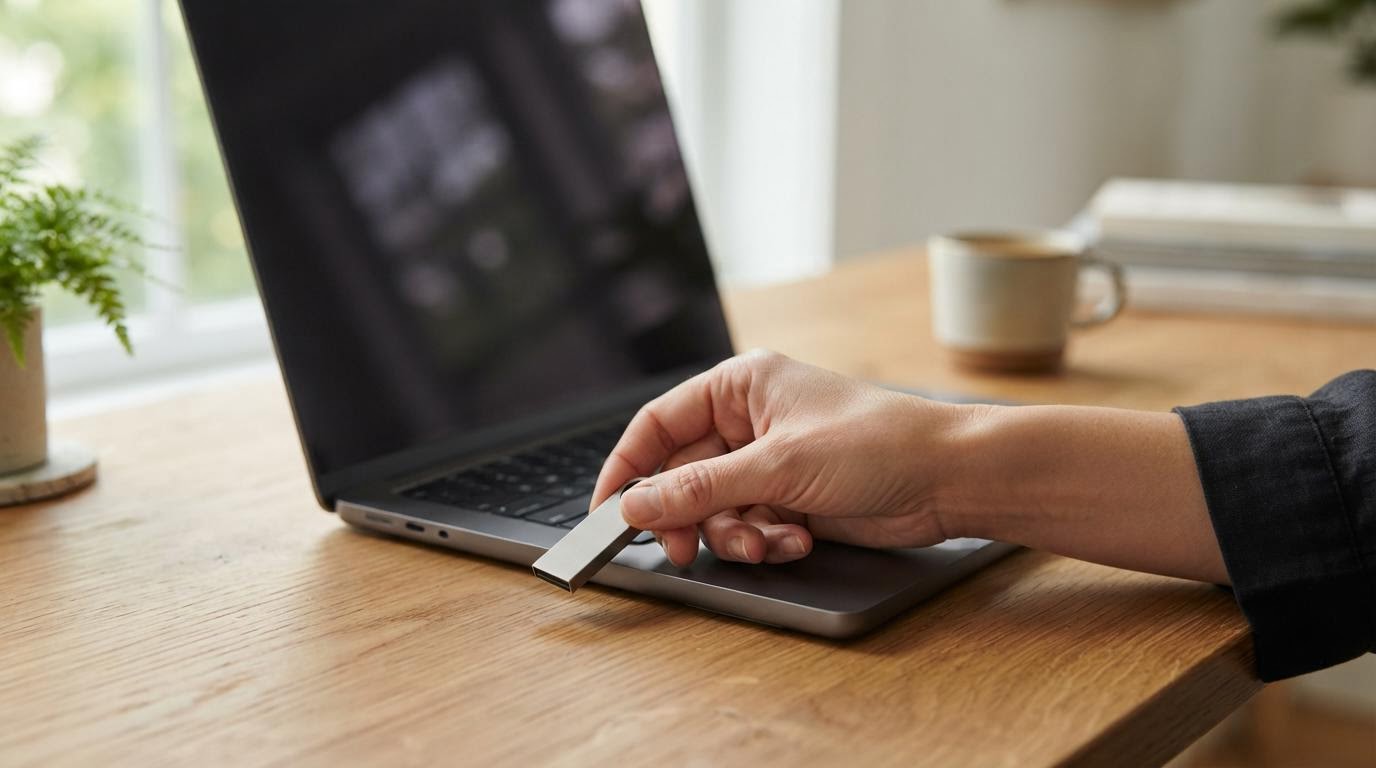
Проверка «железа»: порт, флешка, кабель
Переподключите флешку в другой порт
Первое, что стоит сделать — вынуть флешку и вставить в другой разъём USB на том же ноутбуке. Причина проста: один порт может быть неисправен физически или отключён в настройках питания, а соседний работает нормально.
Обратите внимание на тип порта. Если на ноутбуке есть и USB-A, и USB-C, попробуйте оба (через переходник, если флешка старого формата). Иногда порт USB 3.0 (обычно окрашен в синий) отваливается, а USB 2.0 рядом работает исправно, и наоборот.
Подключите флешку к другому компьютеру
Дальше нужно понять, где именно проблема — в самой флешке или в ноутбуке. Возьмите другой компьютер или ноутбук и подключите флешку туда.
Если на другом устройстве флешка определяется — значит, неисправен порт или система на вашем ноутбуке, и дальше нужно смотреть туда. Если не определяется нигде — вероятно, сломался сам накопитель или разъём флешки, и дальше идти в диспетчер устройств смысла нет: чинить нужно флешку или менять её.
Отключите лишние USB-устройства и перезагрузите ноутбук
Мышь, клавиатура, внешний диск, USB-хаб — всё это конкурирует за питание портов. Отключите всё, что подключено через USB, кроме самого необходимого, и перезагрузите ноутбук.
После перезагрузки подключите флешку в чистый, только что заработавший порт — уже без остальной периферии. Часто дело именно в перегрузке контроллера, особенно если флешка требовательна к питанию (внешний SSD в корпусе флешки, например).
Проверка в Windows: диспетчер устройств и драйверы
Диспетчер устройств: раздел USB-контроллеров
Откройте «Диспетчер устройств» и найдите раздел с USB-контроллерами. Посмотрите, нет ли рядом с каким-то из пунктов жёлтого значка восклицательного знака или красного крестика — это явный признак сбоя.
Если значок есть — щёлкните правой кнопкой по устройству и посмотрите статус в свойствах. Там же, кстати, часто виден и сам накопитель — если Windows его видит физически, но не может подключить как диск, он может отображаться в этом же диспетчере в разделе дисковых устройств с тем же предупреждающим значком.
Обновление или переустановка драйверов USB
Если проблема именно в драйверах USB-контроллера, их нужно обновить или переустановить прямо через систему — через тот же «Диспетчер устройств», пункт «Обновить драйвер» или «Удалить устройство» с последующей перезагрузкой (после перезагрузки Windows обычно ставит драйвер заново).
Здесь есть подвох. Многие путают обновление драйвера с обновлением Windows целиком и ставят системные обновления, которые никак не касаются USB-контроллера. Работать нужно точечно — именно с тем устройством, у которого стоит предупреждающий значок, а не со всей системой сразу.
Если простые способы не помогли
Повторная проверка после полного цикла шагов
Бывает, что каждый шаг по отдельности не дал результата, а вместе — сработали. Например, вы обновили драйвер, но не перезагрузили ноутбук, или перезагрузили, но флешку вставили в тот же неисправный порт. Стоит пройти всю цепочку заново: другой порт → другой компьютер → отключение лишней периферии с перезагрузкой → диспетчер устройств → обновление драйвера — и только после этого делать выводы об аппаратной неисправности.
Если после всех шагов флешка так и не появляется ни на одном компьютере — вероятнее всего, неисправен сам накопитель, и дальше вопрос не в ноутбуке, а в восстановлении данных с флешки или её замене. Это уже задача для сервисного центра, а не для настроек системы.
| Вариант | Кому подходит | Главное отличие |
|---|---|---|
| Смена порта | Всем, первый шаг | Не требует диагностики, занимает секунду |
| Проверка на другом ПК | Тем, кто хочет понять, где причина | Разделяет проблему флешки и проблему ноутбука |
| Отключение периферии и перезагрузка | Тем, у кого много USB-устройств одновременно | Снимает нагрузку с контроллера питания |
| Диспетчер устройств | Тем, кто хочет найти конкретную ошибку | Показывает, какое устройство сбоит и почему |
| Обновление драйверов | Тем, у кого в диспетчере есть жёлтый значок | Лечит именно программную часть, а не порт |
| Обращение в сервис | Тем, у кого проблема не исчезла после всех шагов | Нужен, если неисправность аппаратная |
Если после всех шагов ноутбук так и не видит флешку через USB ни разу за несколько попыток — не тратьте время на повторные перезагрузки, лучше сразу отдать флешку на диагностику, если на ней важные данные.
Читайте также
- Компьютер не видит флешку: 7 шагов, чтобы это исправить
- Нет звука на ноутбуке: 6 шагов, чтобы всё исправить
- Вставьте диск в устройство USB-накопитель: что делать с флешкой
- Error 1962 no operating system found на Lenovo: 7 шагов к решению
