19.11.2026
Компьютер не видит флешку: 7 шагов, чтобы это исправить

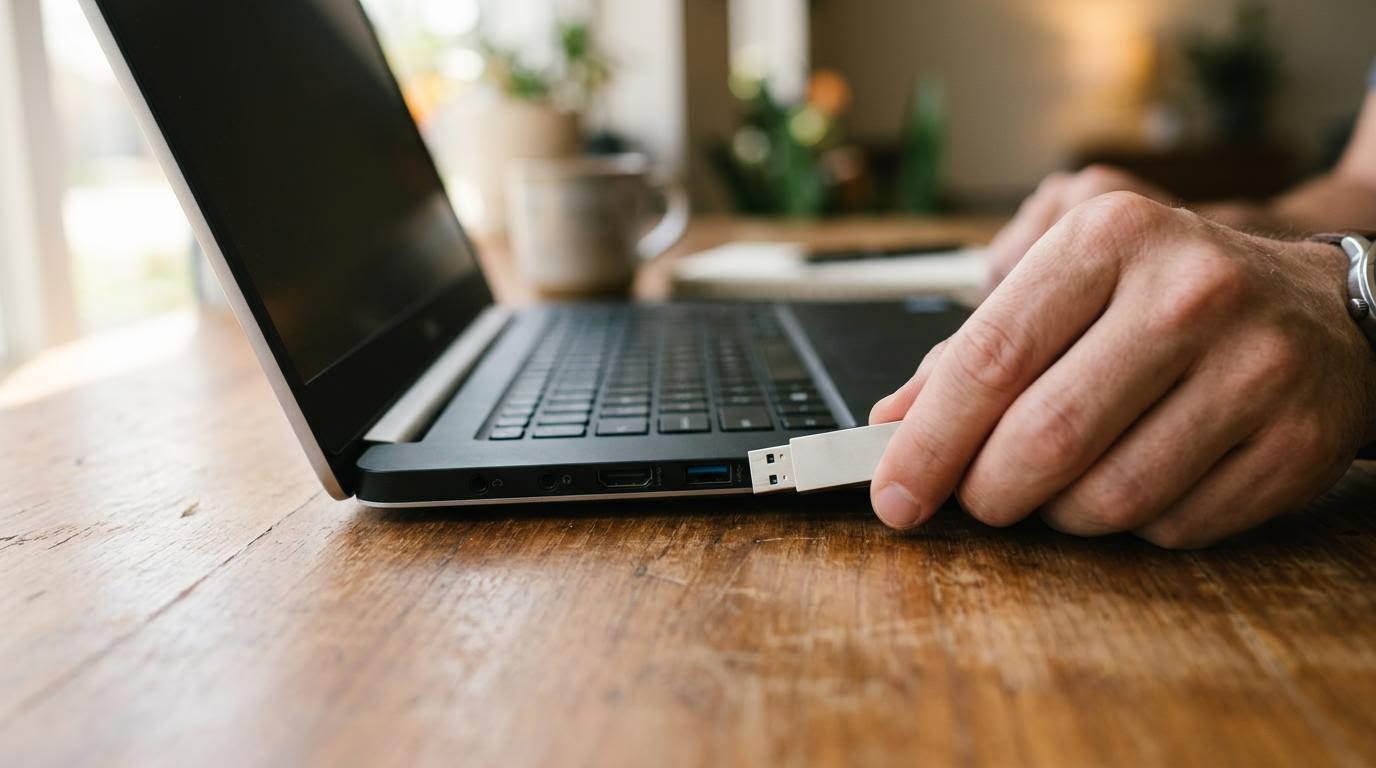
Если компьютер не видит флешку, начните с другого порта USB и другого компьютера — это сразу покажет, где именно проблема: в накопителе, в разъёме или в самой системе. Дальше действуйте по порядку, не перескакивая через шаги.
Что понадобится перед проверкой
- Сама флешка и, если есть, ещё один USB-накопитель для сравнения
- Доступ к другому компьютеру или ноутбуку — хотя бы на пару минут
- Права администратора на компьютере, чтобы открыть «Управление дисками»
- Немного времени: часть шагов требует перезагрузки
Порядок действий, если флешка не определяется
- Проверьте порт. Выньте флешку и вставьте в другой разъём USB. Разъёмы на задней панели системного блока обычно надёжнее тех, что на передней панели или на USB-хабе — там чаще случаются перебои с питанием.
- Переподключите накопитель. Иногда достаточно вытащить флешку и вставить её заново — контакты могли просто не «сесть» с первого раза. Подождите 5–10 секунд перед повторным подключением.
- Проверьте флешку на другом компьютере. Если там она тоже не определяется — дело в самом накопителе, и дальше искать проблему в вашем компьютере смысла нет. Если определяется — значит, проблема на стороне вашей системы или портов.
- Откройте «Управление дисками». Нажмите правой кнопкой на «Пуск» → «Управление дисками» (на Windows 10 и 11 пункт называется одинаково). Если флешка видна в списке, но без буквы диска — она подключена физически, просто система не может её отобразить в проводнике.
- Присвойте букву диска вручную. В том же окне «Управление дисками» щёлкните правой кнопкой по флешке, выберите «Изменить букву диска или путь к диску» и назначьте свободную букву. После этого накопитель должен появиться в проводнике.
- Проверьте файловую систему. Если флешка определяется частично — то есть видна в системе, но не открывается или просит отформатировать, — возможно, файловая система повреждена. Не форматируйте сразу, если на флешке важные данные: сначала попробуйте восстановить доступ через проверку диска (chkdsk) или специализированную программу восстановления.
- Обновите или переустановите драйверы USB. Откройте «Диспетчер устройств», найдите раздел «Контроллеры USB» — если рядом с одним из пунктов жёлтый восклицательный знак, щёлкните правой кнопкой и выберите «Обновить драйвер» или «Удалить устройство» с последующей перезагрузкой компьютера.
- Проверьте другие USB-устройства. Подключите мышь или другой накопитель в тот же порт. Если и они не работают — проблема не во флешке, а в порту или в контроллере на материнской плате.
Если ни один способ не помог
Отсутствие реакции сразу на нескольких устройствах обычно говорит о двух вещах: либо неисправна сама флешка, либо есть проблема с портами или драйверами на уровне системы. Разграничить это помогает именно проверка на другом компьютере — без неё легко потратить время впустую, копаясь в настройках, когда сломан сам накопитель.
Частая ошибка — сразу лезть в форматирование, если на флешке просят «отформатировать диск, чтобы использовать». Это не всегда значит, что данные потеряны безвозвратно: иногда файловая система повреждена частично, и данные ещё можно вытащить программой восстановления до форматирования. Форматировать стоит только тогда, когда данные не важны или уже скопированы.
Ещё одна ошибка — путать переднюю панель системного блока с задней. Передние разъёмы подключены через шлейф к материнской плате, и если шлейф неплотно сидит или повреждён, порт может работать нестабильно — то видит устройство, то нет. Если основная часть проблем именно с передними портами, попробуйте на время пользоваться разъёмами сзади.
Если ноутбук не видит флешку, а компьютер стационарный — тот же самый порт стабильно работает с проверенным на другом устройстве, стоит проверить настройки электропитания USB. В диспетчере устройств у корневых USB-концентраторов есть вкладка «Управление электропитанием» с пунктом «Разрешить отключение устройства для экономии энергии» — снимите галочку, это иногда решает проблему с периодическими отключениями накопителей.
Когда всё перечисленное не сработало, и другой компьютер тоже отказывается видеть флешку — с высокой вероятностью накопитель неисправен физически. Тут поможет только специалист по восстановлению данных, если на флешке было что-то ценное, либо просто замена накопителя.
Вопросы о флешке, которую не видит компьютер
Почему флешка определяется в диспетчере устройств, но не открывается в проводнике?
Скорее всего, накопителю не присвоена буква диска или файловая система повреждена. Откройте «Управление дисками» и проверьте, отображается ли раздел — если да, назначьте букву вручную через контекстное меню.
Можно ли восстановить данные с флешки, которую компьютер просит отформатировать?
Иногда можно, если файловая система повреждена не полностью. Прежде чем форматировать, попробуйте программу восстановления данных — она сканирует накопитель и ищет файлы независимо от состояния файловой системы. После форматирования шансы на восстановление резко падают.
Флешка нагревается, но компьютер её не видит — это опасно?
Лёгкое нагревание при работе — это нормально, но если флешка греется заметно сильнее обычного и при этом не определяется, лучше сразу отключить её и не пытаться подключать повторно. Это может говорить о коротком замыкании внутри накопителя.
Почему флешка работает на одном компьютере, но не видна на другом?
Обычно дело в драйверах USB-контроллера или в устаревшей версии Windows на одном из компьютеров. Проверьте, установлены ли на проблемном компьютере последние обновления системы, и обновите драйверы через диспетчер устройств.
Если после всех шагов флешка так и не появилась ни на одном компьютере — вероятнее всего, накопитель просто выработал ресурс, и дальнейшие попытки его реанимировать не имеют смысла без обращения к специалистам по восстановлению данных.
Читайте также
- Принтер не печатает с компьютера: разбор причин по шагам
- Компьютер не видит флешку через USB на Windows 10: что делать
- Не работает клавиатура на компьютере: 8 шагов, чтобы починить
