19.11.2026
Не работает кнопка Windows: что делать

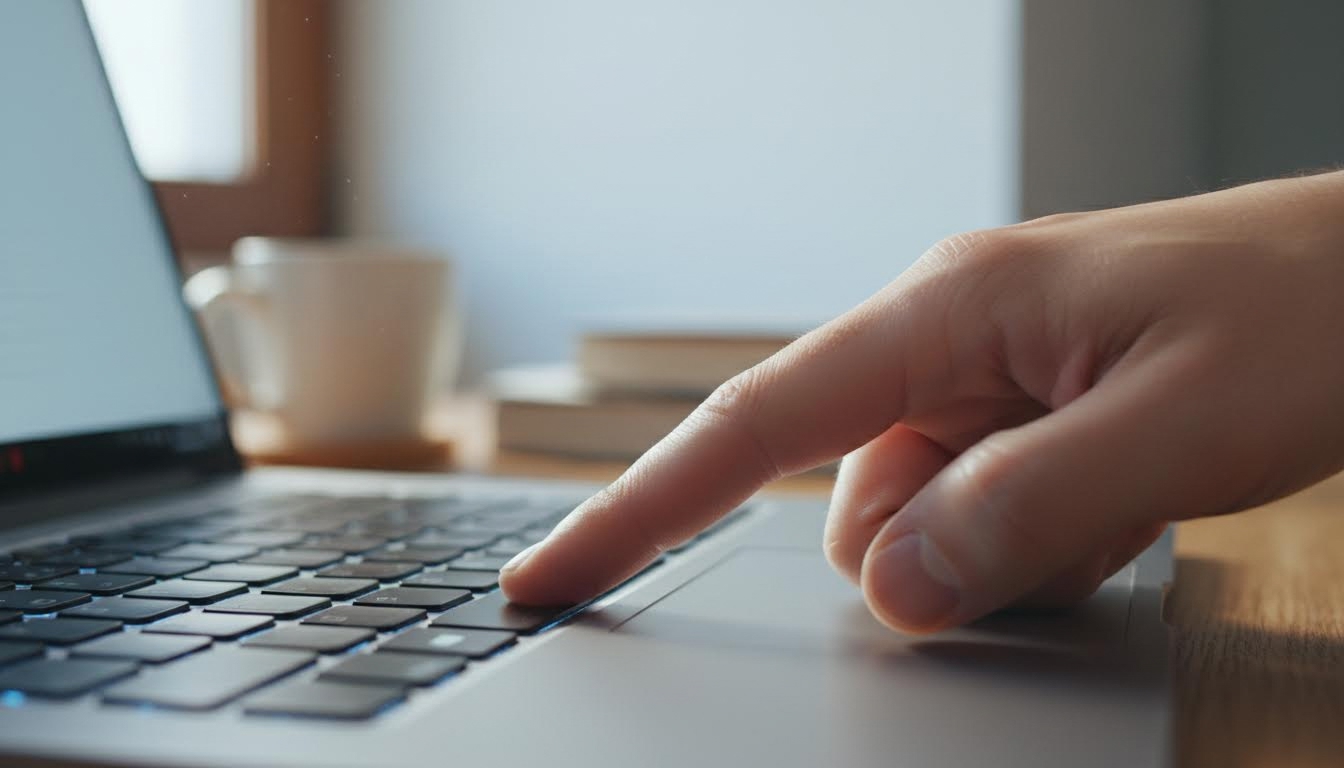
Если физическая клавиша Windows на клавиатуре не реагирует, дело редко в самой кнопке — чаще виноваты настройки системы, драйвер или случайно включённый игровой режим. Загвоздка в том, что проверить это на глаз не получится: клавиша выглядит целой, но команды не проходит. Разберём, что смотреть первым, и как временно обойтись без неё через экранную клавиатуру.
Почему клавиша Windows перестаёт работать
Причины делятся на две группы: механические и программные. С механикой всё просто — под клавишу попала крошка или жидкость, контакт стал нестабильным. Такое чаще случается на ноутбуках, где клавиши тонкие и плотно прижаты друг к другу.
С программной частью сложнее. Клавиша может быть отключена намеренно — например, через групповую политику на рабочем компьютере, чтобы сотрудники не сворачивали игры или не открывали «Пуск» во время презентаций. Ещё вариант — активирован игровой режим клавиатуры (обычно переключается отдельной кнопкой или сочетанием Fn), который блокирует именно Win, чтобы не мешал во время игр. И наконец — банально слетел или устарел драйвер клавиатуры после обновления Windows.
Читайте по теме: Не работает кнопка «Пуск» в Windows: 5 способов исправить.
Как включить экранную клавиатуру как временный обход
Пока разбираетесь с причиной, откройте «Пуск» → «Параметры» → «Специальные возможности» → «Клавиатура». В этом разделе включите переключатель «Экранная клавиатура» — она появится на экране и полностью заменит физическую, включая клавишу Win.
Экранная клавиатура — не костыль на один раз. Ей можно пользоваться постоянно, если решить проблему с физической кнопкой не удаётся сразу. Клавиша Win на ней работает так же, как настоящая: открывает меню «Пуск», а в сочетаниях запускает нужные функции.
Быстрые способы запуска экранной клавиатуры
Если каждый раз лезть в «Параметры» неудобно, есть более короткие пути. Они пригодятся, если клавиатура нужна часто или под рукой только мышь.
| Способ | Как выполнить | Когда удобен |
|---|---|---|
| Через «Параметры» | «Пуск» → «Параметры» → «Специальные возможности» → «Клавиатура» → включить переключатель | Первый запуск, нужно разобраться в настройках |
| Сочетание клавиш | Win + Ctrl + O | Если Win всё же частично работает или клавиатура подключена вторая |
| Через поиск или диспетчер задач | Поиск в «Пуске» → osk или Ctrl+Shift+Esc → «Запустить новую задачу» → osk.exe | Когда Win не нажимается вовсе, а мышь под рукой |
Заметьте разницу: первый и второй способы требуют нажатия клавиши Win — то есть если она не работает совсем, они бесполезны. Рабочий вариант в такой ситуации — только третий, через окно «Выполнить» и команду osk, потому что там задействована мышь и клавиша R, а не Win.
Если экранная клавиатура тоже не включается
Бывает и так: переключатель в «Специальных возможностях» стоит на месте, а клавиатура не появляется. Или команда osk выдаёт ошибку. Тогда дело не в клавише, а в самой службе.
Проверьте службу «Служба сенсорной клавиатуры и панели рукописного ввода» (TabletInputService) — она должна быть запущена. Открывается через поиск в «Пуске» → services.msc, там ищут нужную службу в списке и смотрят статус. Если служба отключена групповой политикой — это частая история на рабочих и учебных компьютерах, — включить её самостоятельно не получится, нужно обращаться к системному администратору или в сервисную организацию.
Ещё одна причина — повреждённые системные файлы после обновления Windows. В этом случае экранная клавиатура может не запускаться ни одним из трёх способов сразу. Восстановление системы через точку восстановления или переустановка компонента — задача не на пять минут, и если самостоятельно не разобраться, лучше отдать компьютер в сервис.
Что проверить в самой клавиатуре, прежде чем искать сложные причины
Прежде чем лезть в службы и политики, отработайте простое. Отключите игровой режим — если на клавиатуре есть отдельная подсветка индикатора Win-lock, она горит, когда клавиша заблокирована производителем. Выключается обычно тем же сочетанием Fn, которым включалась.
Проверьте клавишу на другом порту — переставьте USB-клавиатуру в другой разъём, для беспроводной — замените батарейки. Если это встроенная клавиатура ноутбука, попробуйте подключить внешнюю USB-клавиатуру и проверить Win на ней. Заработало? Значит, дело в самой встроенной клавиатуре, а не в системе, и дальше разговор уже про диагностику ноутбука в сервисе.
Частая ошибка — путать полное отсутствие реакции клавиши с тем, что просто не открывается меню «Пуск». Это разные проблемы: во втором случае клавиша нажимается (можно проверить по звуку или в другом сочетании, например Win + E), но само меню «Пуск» зависло или повреждено. Тогда решение — не про клавиатуру вовсе, а про перезапуск процесса explorer.exe через «Диспетчер задач».
Вопросы о неработающей клавише Windows
Можно ли пользоваться компьютером без клавиши Win вообще
Да, большинство функций доступны и без неё: «Пуск» открывается кликом мыши по значку в панели задач, а сочетания с Win часто имеют альтернативы через меню правой кнопкой мыши. Но если сочетания важны для работы, проще временно включить экранную клавиатуру.
Почему клавиша работает в одних программах и не работает в других
Некоторые игры и полноэкранные приложения перехватывают системные сочетания клавиш, чтобы вы случайно не свернули окно во время игры. Это нормальное поведение, а не сбой — клавиша Win в такие моменты отключается программой намеренно.
Отключится ли клавиша навсегда после включения игрового режима
Нет, ничего не сломается: игровой режим — это переключаемая настройка клавиатуры, а не изменение системы. Отключить его тем же сочетанием Fn можно в любой момент, и клавиша Win сразу вернётся к обычной работе.
Нужно ли переустанавливать Windows, если ничего не помогло
Не сразу. Сначала проверьте службу специальных возможностей и драйвер клавиатуры в «Диспетчере устройств» — часто помогает откат или обновление драйвера. Переустановка системы — крайняя мера, к ней стоит переходить только если восстановление системы через точку восстановления не дало результата.
Если после всех проверок клавиша так и молчит на встроенной клавиатуре ноутбука, а на внешней USB работает нормально — это уже вопрос не настроек, а физической исправности клавиши, и решать его придётся в сервисе.
Читайте также
- Кнопка Windows не работает: 7 способов её включить
- OOBE BypassNRO не работает в Windows 11: что делать дальше
- Как в Windows 11 вернуть кнопку «Пуск» на привычное место?
