18.11.2026
Программа для фотографий на Windows 10: просмотр и редактирование

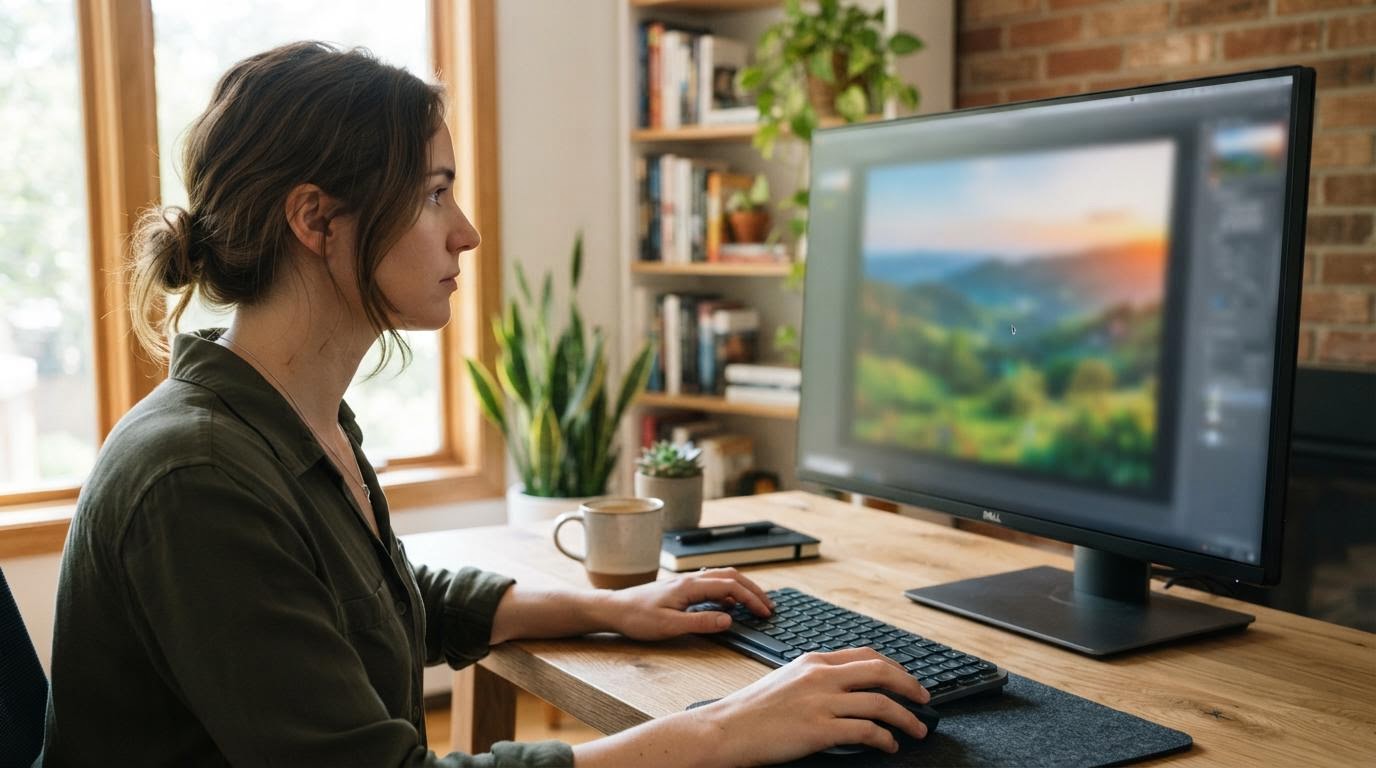
Для просмотра фотографий на Windows 10 хватает встроенного приложения «Фотографии», а если нужен более быстрый просмотрщик или простой редактор в одном окне — ставится бесплатная сторонняя программа вроде IrfanView или XnView. Для серьёзной обработки картинок вместо платного Photoshop берут GIMP — он бесплатный и умеет почти всё то же самое, только интерфейс менее привычный.
Что понадобится перед установкой
- Компьютер с Windows 10 (способ подходит и для Windows 11, и для более старых версий)
- Права администратора — без них программа не установится
- Немного свободного места на диске, обычно от 100 до 300 МБ на просмотрщик и около 300–500 МБ на GIMP
- Доступ в интернет для скачивания установочного файла с официального сайта программы
Как настроить просмотр и редактирование фото на Windows 10
- Откройте любую фотографию через «Проводник» — Windows 10 сама предложит открыть её в приложении «Фотографии». Для большинства задач его достаточно: там есть просмотр, поворот, обрезка и лёгкая коррекция цвета.
- Если «Фотографии» тормозят на больших альбомах или не открывают нужный формат — скачайте отдельный просмотрщик. На сайте есть подборка из семи лучших бесплатных программ для просмотра фото, среди них есть варианты и с функциями редактора, и чисто для быстрого просмотра.
- Установите выбранную программу, внимательно читая каждый шаг мастера установки — многие бесплатные просмотрщики по умолчанию предлагают поставить дополнительный тулбар или изменить стартовую страницу браузера. Снимите эти галочки, они не нужны.
- После установки откройте программу и зайдите в её настройки (обычно это шестерёнка или пункт «Options»/«Настройки»). Там можно назначить программу приложением по умолчанию для форматов JPG, PNG, GIF и других — это удобнее, чем каждый раз открывать файл через «Открыть с помощью».
- Если программа поддерживает миниатюры (эскизы) папок — включите эту функцию в настройках. Так вы будете видеть превью фото прямо в списке, не открывая каждый файл отдельно.
- Для редактирования — кадрирования, коррекции яркости, наложения фильтров, работы со слоями — установите GIMP отдельно. Он не заменяет просмотрщик, зато закрывает задачи, для которых раньше нужен был Photoshop.
- В GIMP при первом запуске стоит переключить рабочий режим на «Single-Window Mode» через меню «Windows» — по умолчанию программа открывает несколько отдельных окон, что непривычно после Photoshop или простых редакторов.
- Сохраняйте отредактированные файлы через «Экспортировать как», а не «Сохранить» — GIMP хранит рабочие файлы в своём формате XCF, и обычный JPG или PNG получится только через экспорт.
Что мешает и почему программа открывается не так, как ожидалось
Самая частая путаница — между разовым открытием файла через «Открыть с помощью» и назначением программы по умолчанию. Первое действие работает один раз, а после перезагрузки система снова открывает фото стандартным приложением. Если хотите, чтобы новая программа открывалась всегда, идите в «Параметры» → «Приложения» → «Приложения по умолчанию» и там меняйте программу для конкретного типа файлов.
Вторая ошибка — скачивание программы не с официального сайта, а с непонятного зеркала «для быстрой загрузки». Такие сборки часто идут с рекламным ПО, которое потом сложно снести полностью. Проверяйте, что скачиваете именно с сайта разработчика — для IrfanView, XnView и GIMP это несложно найти.
Третья — путают версии программы для 32-битных и 64-битных систем. Если у вас современный компьютер с Windows 10 — почти наверняка нужна 64-битная версия, но при сомнении посмотрите разрядность системы в «Параметры» → «Система» → «О системе».
Если программа после установки не открывает фото или зависает — попробуйте переустановить её заново, предварительно удалив через «Параметры» → «Приложения». Ничего страшного, файлы фотографий при этом не пострадают, удаляется только сама программа.
Вопросы про просмотр и обработку фото на Windows 10
Можно ли обойтись без установки сторонних программ?
Да, если задачи простые — посмотреть фото, повернуть, слегка обрезать. Встроенное приложение «Фотографии» в Windows 10 справляется с этим без дополнительной установки чего-либо.
Чем отличается GIMP от простого просмотрщика с редактором?
Просмотрщики типа IrfanView умеют быстро открыть, повернуть и сохранить фото, но глубокой обработки там нет. GIMP — это полноценный редактор со слоями, масками и фильтрами, ближе по возможностям к Photoshop, но требует времени на привыкание к интерфейсу.
Почему программа не открывает RAW-файлы с камеры?
Не все бесплатные просмотрщики поддерживают RAW из коробки — иногда нужен отдельный плагин или кодек от производителя камеры. Если формат не открывается, проверьте в настройках программы список поддерживаемых расширений или установите кодек с сайта производителя фотоаппарата.
Как вернуть приложение «Фотографии» обратно как основное?
Зайдите в «Параметры» → «Приложения» → «Приложения по умолчанию», найдите пункт для нужного типа файла (например, JPG) и выберите «Фотографии» из списка. Никакие файлы при этом не удаляются, меняется только программа для открытия.
Если после всех настроек фото всё равно открываются не той программой — проверьте, не осталась ли старая ассоциация файлов от удалённой программы: иногда система «забывает» её выгрузить и продолжает предлагать несуществующий ярлык.
Читайте также
- Как отключить автозапуск программ в Windows 10
- OBD2 программа для Windows: как выбрать и подключить к авто
