27.11.2026
Сетевые фильтры для компьютера: как выбрать и подключить в 8 шагов

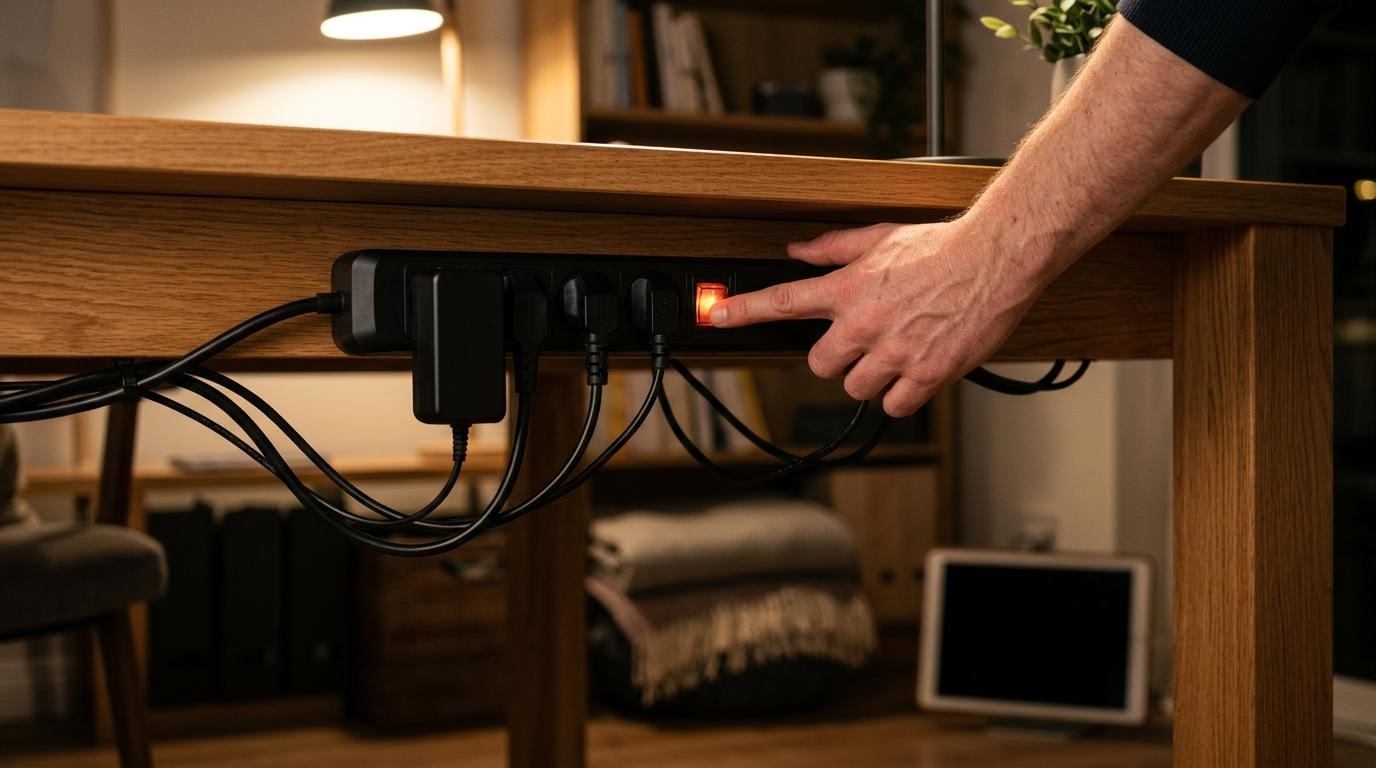
Готовой подборки лучших сетевых фильтров для компьютера на сайте нет — отдельного обзора моделей мы не готовили. Но есть рабочий порядок: как понять, какой фильтр вам подойдёт, и как безопасно подключить к нему компьютер после сборки или чистки, чтобы не спалить технику и не гадать, почему она не включается.
Что понадобится перед покупкой и подключением
- Сам системный блок или ноутбук с блоком питания
- Свободный доступ к розетке и месту, где будет стоять фильтр
- Список техники, которую планируете подключить через фильтр (монитор, колонки, роутер)
- Инструкция к блоку питания компьютера, если недавно его меняли или обслуживали
Порядок выбора и подключения сетевого фильтра
- Посчитайте, сколько розеток вам реально нужно. Компьютер, монитор, колонки, роутер, принтер — обычно набирается три-пять точек, берите фильтр с запасом на одну-две розетки больше.
- Проверьте суммарную нагрузку. У блока питания компьютера есть мощность в ваттах — она указана на корпусе БП или в инструкции. Фильтр должен спокойно держать сумму мощностей всех подключённых устройств, а не работать на пределе.
- Обратите внимание на наличие индивидуального выключателя на каждой розетке или общей кнопки питания на корпусе фильтра. Это удобно, когда нужно обесточить только одно устройство, не выдёргивая остальные вилки.
- Если планируете чистить компьютер от пыли или менять комплектующие, отключите фильтр от сети целиком — просто выключить кнопку на нём безопаснее, чем тянуть за отдельный шнур.
- После чистки или сборки подключите кабель питания к блоку питания компьютера, а не сразу к фильтру. Убедитесь, что разъём вошёл плотно — перекос или неполный вход часто становится причиной, что техника «молчит» при включении.
- Включите кнопку на самом блоке питания, если она есть (обычно она рядом с разъёмом кабеля, помечена «0/1» или «I/O»). Без этого шага компьютер не запустится, даже если фильтр и розетка исправны.
- Подайте питание через сетевой фильтр и включите компьютер обычной кнопкой на корпусе. Если фильтр с индикатором — он должен загореться сразу при подаче напряжения.
- Проверьте, что вентиляторы крутятся без посторонних звуков — щелчков, треска, скрежета. Это простой и надёжный способ понять, что сборка или чистка прошли без ошибок и воздух внутри корпуса гуляет свободно.
Ошибки при выборе и подключении, из-за которых техника не включается
Самая частая история — забыли включить кнопку на самом блоке питания после того, как отключали его для чистки. Фильтр горит, розетка рабочая, а компьютер молчит — потому что переключатель на БП стоит в положении «0».
Вторая типичная ошибка — берут фильтр «на глаз», без расчёта нагрузки, а потом жалуются, что он греется или срабатывает защита при одновременной работе компьютера, монитора и обогревателя рядом. Здесь помогает простое правило: суммируйте мощности заранее, а не после покупки.
Если после всех шагов компьютер всё равно не запускается — проверьте разъём кабеля питания на плотность посадки, затем саму розетку (воткните в неё что-то другое, например зарядку от телефона). Если розетка и кабель в порядке, а компьютер молчит — дело, скорее всего, в самом блоке питания, и тут нужна диагностика в сервисе, а не эксперименты дома.
Вопросы о выборе и подключении сетевого фильтра
Можно ли подключать компьютер сразу в розетку, без фильтра?
Технически можно, но фильтр защищает от скачков напряжения и коротких помех в сети, которые иногда выводят из строя блок питания или материнскую плату. Для настольного компьютера фильтр — разумная страховка, а не обязательная деталь.
Нужен ли отдельный фильтр для монитора и колонок или подойдёт один общий?
Один фильтр на всю группу устройств подходит, если он рассчитан на их суммарную мощность. Отдельные фильтры имеют смысл, если техника стоит далеко друг от друга или вы хотите обесточивать её независимо.
Почему компьютер не включается сразу после чистки, хотя всё собрано правильно?
Чаще всего забыт один из простых шагов: не до конца вставлен кабель питания в блок питания или не включена кнопка на самом БП. Проверьте оба момента перед тем, как искать более серьёзную причину.
Стоит ли пугаться, если вентилятор при первом включении шумит громче обычного?
Небольшой шум в первые секунды — нормально, пыль и статика могли слегка изменить обороты. А вот посторонние щелчки или треск, которые не проходят, — повод выключить компьютер и проверить крепление кулера.
Читайте также
- Лучшие бренды сетевых фильтров: как выбрать без рейтинга
- Рейтинг лучших сетевых фильтров
- Рейтинг сетевых фильтров: классика или модель с USB
