27.11.2026
Где камера на MacBook: как её найти на любой модели

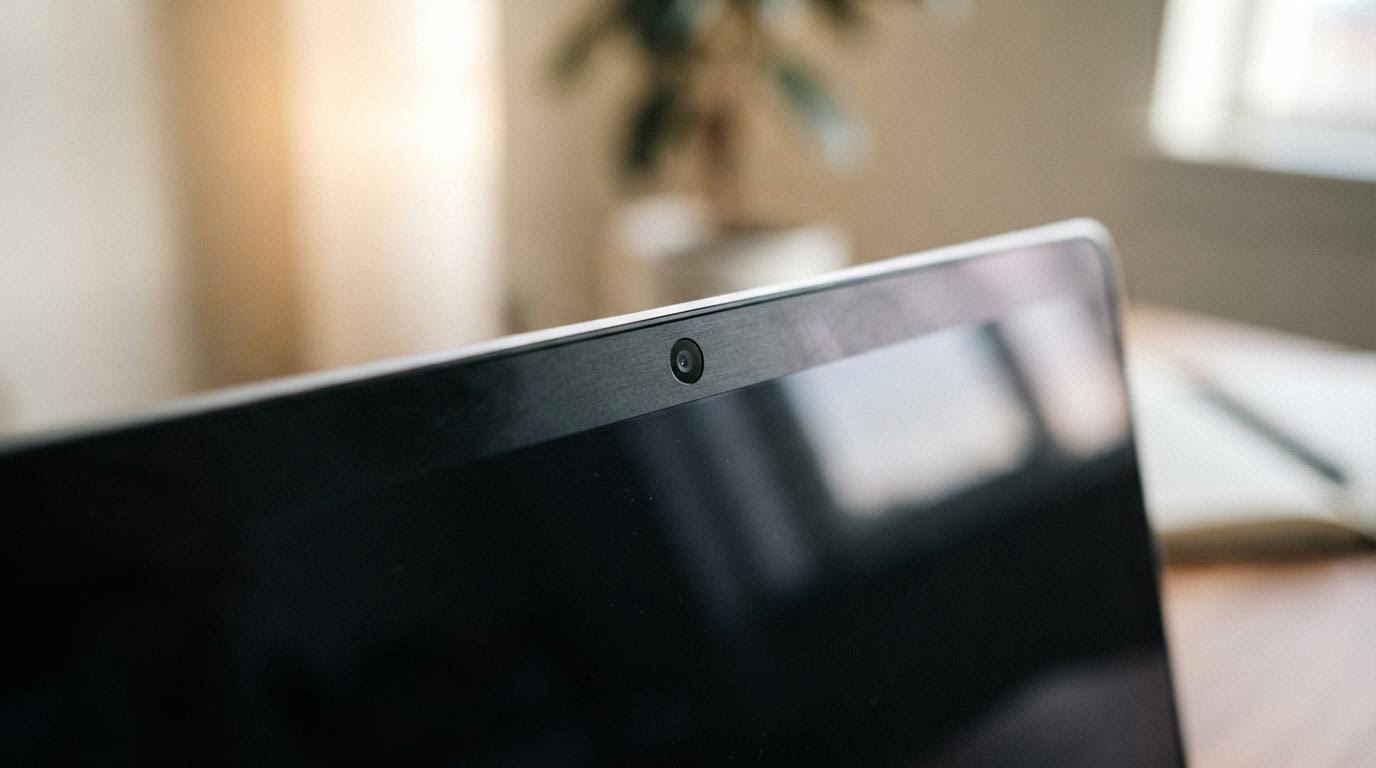
Камера на MacBook почти всегда встроена в верхнюю рамку экрана, прямо над дисплеем, по центру. Найти её физически несложно — сложнее бывает понять, работает ли она и что именно вы видите: маленькое отверстие на самом деле объектив или просто датчик освещённости рядом с ним. Дальше — по моделям и задачам, чтобы точно разобраться.
Где искать камеру в зависимости от модели MacBook
MacBook с вырезом в экране (notch) — актуальные Air и Pro
На моделях с чипами M1 Pro, M1 Max, M2, M3 и новее у экрана есть вырез сверху — та самая чёрная выемка, которая занимает часть строки меню. Камера расположена ровно в этом вырезе, по центру. Рядом с объективом обычно виден маленький зелёный индикатор — он загорается, когда камера включена.
Такая компоновка касается MacBook Pro 14 и 16 дюймов на Apple Silicon, а также MacBook Air на M2 и M3. Если у вас именно такой ноутбук — просто посмотрите на центр выреза, объектив там.
Читайте по теме: Как поставить запятую на MacBook: все способы для разных раскладок и Как установить Windows на MacBook: пошаговый разбор.
MacBook Air и Pro без выреза
У моделей на Intel и у базового MacBook Air на M1 (без выреза в экране) камера тоже в верхней рамке, по центру, но рамка у них ровная, без выступа. Отверстие камеры небольшое, иногда его легко принять за декоративный элемент или датчик. На чёрной глянцевой рамке разглядеть его сложнее, чем на матовой.
Если экран открыт под углом и на него падает свет, попробуйте слегка наклонить крышку — блики уйдут, и объектив станет заметнее.
Старые MacBook и MacBook Pro с Touch Bar
На моделях 2016–2019 годов, включая версии с Touch Bar, камера расположена там же — по центру верхней рамки. Разрешение у неё ниже, чем у современных моделей, и она может выглядеть менее заметной из-за толщины рамки. Точных размеров и смещения камеры для конкретных серий в открытых данных нет — если нужна инженерная точность (например, для чехла или накладки), уточняйте по модели на официальном сайте Apple или в сервисном центре.
Как проверить, что нашли именно объектив камеры
Зелёный индикатор рядом с камерой
Самый простой способ убедиться, что перед вами именно камера, а не декоративное отверстие, — включить её и посмотреть на индикатор. У MacBook он загорается зелёным светом сразу над объективом. Не горит — либо камера не активна, либо вы смотрите не в ту точку.
Запуск FaceTime или Photo Booth
Откройте приложение FaceTime или Photo Booth — оба используют встроенную камеру по умолчанию. Как только приложение запустится, вы увидите собственное изображение и одновременно — включённый индикатор. Это заодно и способ проверить, что камера физически исправна, а не просто определяется системой.
Проверка через настройки конфиденциальности
Зайдите в «Системные настройки» → «Конфиденциальность и безопасность» → «Камера». Здесь видно список приложений, которым разрешён доступ к камере, и можно убедиться, что macOS вообще её видит. Если список пуст или камера не определяется — это повод проверить, не отключена ли она аппаратно или программно, но это уже отдельная история, не про поиск объектива.
Что делать, если камеру нужно закрыть или отключить
Физическая шторка или наклейка
Раз вы нашли, где расположен объектив, логично встаёт следующий вопрос — как его прикрыть, когда камера не нужна. Проще всего наклеить тонкую шторку для веб-камеры или использовать кусочек непрозрачного скотча. Важно не переборщить с толщиной — при закрытии крышки слишком объёмная накладка может давить на экран и со временем оставить след на матрице.
На моделях с notch клеить что-то поверх выреза не всегда удобно — вырез и так небольшой, а сама рамка вокруг него тонкая. Здесь лучше подбирать шторки, рассчитанные именно на такие MacBook.
Отключение доступа приложениям в системных настройках
Программный способ надёжнее физического стикера, если вы не хотите заклеивать камеру совсем. В разделе «Конфиденциальность и безопасность» → «Камера» можно выключить доступ для конкретных приложений — тогда даже при попытке запуска они не смогут получить изображение. Ничего не сломается, доступ всегда можно вернуть обратно тем же переключателем.
Частая ошибка — искать камеру в нижней части экрана или путать её с датчиком окружающего освещения, который у некоторых моделей расположен рядом. Освещённость датчик не снимает и индикатором не подсвечивается, поэтому спутать легко только на первый взгляд.
| Вариант | Кому подходит | Главное отличие |
|---|---|---|
| Модели с вырезом (notch) | Владельцам MacBook Pro 14/16 и Air на M2/M3 | Камера в центре выреза, индикатор виден отчётливо |
| Модели без выреза | Владельцам Intel-моделей и базового M1 Air | Ровная рамка, объектив менее заметен визуально |
| Старые модели с Touch Bar | Владельцам MacBook Pro 2016–2019 | Ниже разрешение камеры, толще рамка вокруг объектива |
| Проверка через индикатор | Тем, кто хочет быстро убедиться, что нашёл камеру | Не требует запуска приложений |
| Проверка через FaceTime | Тем, кто хочет увидеть картинку с камеры | Показывает и работоспособность, и расположение |
| Настройки конфиденциальности | Тем, кто настраивает доступ приложений | Не показывает камеру визуально, но управляет доступом |
| Физическая шторка | Тем, кто хочет закрыть камеру без настроек | Механический способ, риск повредить матрицу при толстой накладке |
| Отключение доступа в системе | Тем, кто хочет управлять камерой программно | Обратимо, не требует физических накладок |
Если после всех проверок камера так и не находится или индикатор не загорается вообще ни при каких запусках — это уже повод обратиться в сервисный центр, а не искать её ещё раз в другом месте рамки.
Читайте также
- Кнопочный телефон с хорошей камерой: какие модели выбрать
- Как на MacBook поставить запятую на русской раскладке
