27.11.2026
Как разблокировать камеру на ноутбуке: пошагово

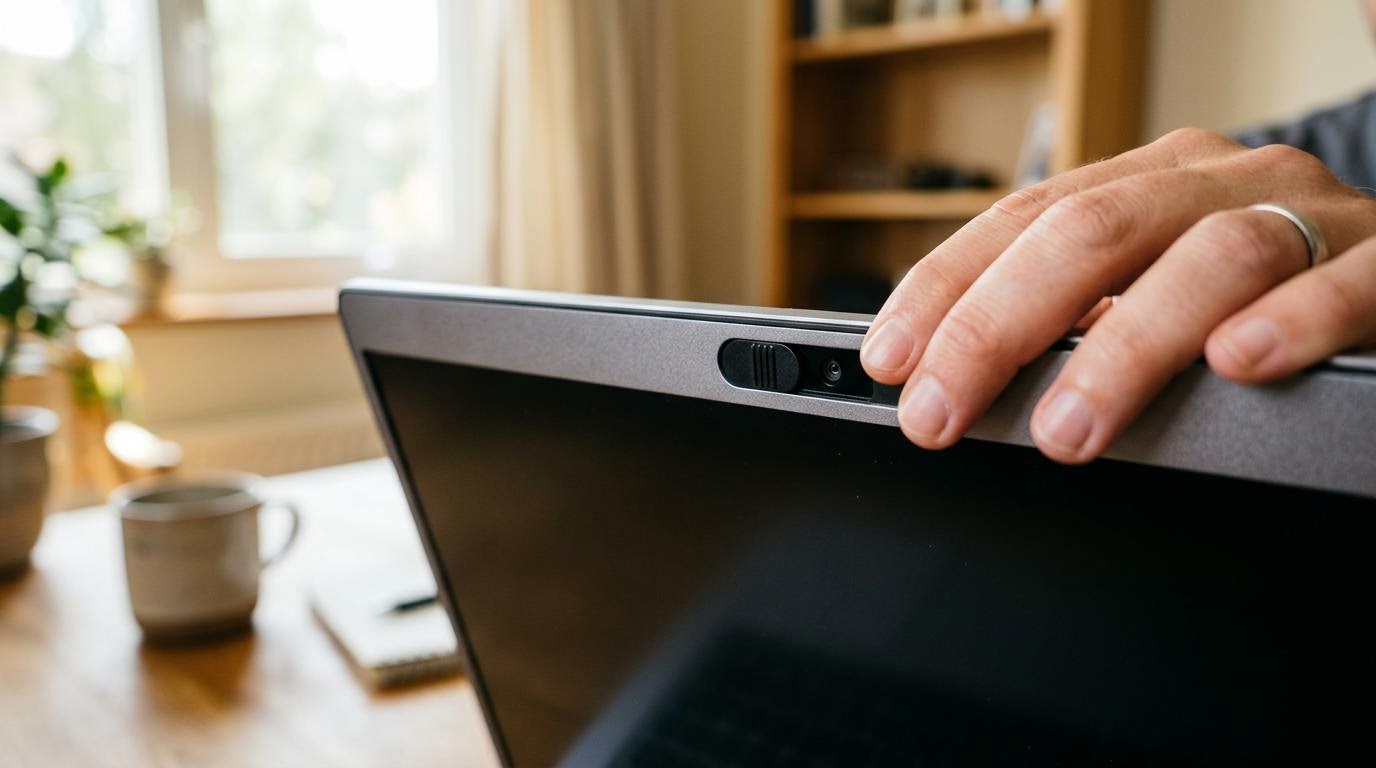
Чаще всего камера на ноутбуке заблокирована не физически, а программно — доступ к ней просто выключен в настройках конфиденциальности Windows. Разблокировать её обычно можно за пару минут: включить доступ приложениям, проверить клавишу с значком камеры и, если не помогло, заглянуть в диспетчер устройств.
Что проверить перед началом
- ноутбук с Windows 10 или Windows 11 (шаги в других версиях могут отличаться по расположению пунктов);
- права администратора на устройстве — без них некоторые настройки недоступны;
- физическая шторка объектива, если она есть на вашей модели — банально, но иногда камера «не работает» просто потому, что закрыта заглушкой;
- заряженный ноутбук, если разблокировка потребует захода в BIOS и перезагрузки.
Порядок действий для включения камеры
- Откройте «Параметры» → «Конфиденциальность и безопасность» → «Камера». Здесь находится основной переключатель, который отвечает за доступ к камере на уровне системы.
- Включите пункт «Доступ к камере для этого устройства». Если он выключен, ни одно приложение не сможет получить изображение, даже если у него есть все нужные разрешения.
- Ниже проверьте переключатель «Разрешить приложениям доступ к камере». Он общий для всех программ — Zoom, Skype, встроенное приложение «Камера» и браузеры зависят именно от него.
- Пролистайте список ниже и включите доступ для конкретного приложения, которым вы хотите пользоваться. Бывает, что общий доступ включён, а для отдельной программы — нет.
- Проверьте клавиатуру на наличие клавиши с значком камеры (обычно на одной из функциональных клавиш F1–F12). На части ноутбуков — например, у Lenovo и Dell — камера включается и выключается именно так, независимо от настроек Windows.
- Если клавиша есть, нажмите её в сочетании с Fn и проверьте, появилось ли изображение в приложении «Камера».
- Если камера всё ещё не работает, зайдите в BIOS или UEFI (обычно клавиша Del, F2 или Esc при включении ноутбука — точную клавишу подскажет экран загрузки или инструкция производителя). На некоторых моделях, чаще в бизнес-линейках, камеру можно физически отключить именно на этом уровне, и тогда никакие настройки Windows не помогут.
- Найдите в BIOS раздел, связанный с безопасностью или встроенными устройствами (название пункта отличается у разных производителей), и убедитесь, что камера включена.
- Сохраните изменения и перезагрузите ноутбук, затем повторно проверьте камеру в любом приложении.
Если камера включена, но изображения нет
Здесь есть подвох: доступ к камере и работа самой камеры — разные вещи. Можно разрешить всё, что только можно, а картинки не будет, потому что дело в драйвере.
Откройте диспетчер устройств (правой кнопкой по «Пуск» → «Диспетчер устройств») и найдите раздел «Камеры» или «Устройства обработки изображений». Если рядом с названием камеры стоит восклицательный знак или стрелка вниз — драйвер работает неправильно или устройство отключено вручную.
Кликните правой кнопкой по камере и выберите «Включить устройство», если оно отключено. Если это не помогло — там же выберите «Обновить драйвер» и дайте системе поискать обновление автоматически.
Ещё одна частая ошибка — путать настройки конфиденциальности с настройками самого приложения. Например, в Zoom или Skype есть собственный выбор камеры в настройках видео, и если там выбрано не то устройство или стоит «Нет камеры», доступ в Windows тут не при чём.
Бывает и так, что камеру занимает другое приложение — оно уже использует поток с камеры, и второй программе она не отдаётся. Закройте все программы, которые могут работать с видео (даже свёрнутые), и попробуйте снова.
Если ни один способ не сработал, стоит проверить, не заблокировала ли камеру антивирусная программа — многие из них имеют собственный модуль защиты веб-камеры с отдельным списком разрешений. Загляните в настройки антивируса и поищите там пункт про камеру или веб-камеру.
Вопросы про разблокировку камеры на ноутбуке
Может ли камера быть отключена производителем без возможности включить её обратно?
Такое встречается редко, но бывает на отдельных моделях, где камеру физически убрали или заблокировали на уровне прошивки по требованию корпоративного заказчика. В этом случае ни настройки Windows, ни BIOS не помогут — точный ответ даст сервисный центр или документация к конкретной модели.
Почему камера работает в одном приложении, но не в другом?
Обычно это разрешения на уровне конкретной программы в разделе «Конфиденциальность и безопасность» → «Камера». Проверьте, что переключатель включён именно для того приложения, которое не видит камеру.
Нужно ли переустанавливать Windows, если камера не включается никак?
Почти никогда. Переустановка — крайняя мера, до которой доходит редко: обычно проблема решается через диспетчер устройств или обновление драйвера с сайта производителя ноутбука.
Опасно ли что-то менять в BIOS ради включения камеры?
Если менять только пункт, связанный с камерой, и не трогать остальные настройки — ничего не сломается. На всякий случай запишите, какие значения были раньше, чтобы вернуть их при необходимости.
Если камера так и не заработала после всех шагов, а индикатор рядом с объективом (если он есть) не загорается совсем — вероятнее всего, дело в аппаратной неисправности, и здесь поможет только диагностика в сервисе.
Читайте также
- Как проверить камеру на ноутбуке: пошаговая инструкция
- Как подключить камеру к ноутбуку: внешнюю и встроенную
- Как найти и включить камеру на ноутбуке?
- Как открыть камеру на ноутбуке: рабочий порядок действий
- Как почистить ноутбук от пыли: пошаговая инструкция
- Как установить ВК на ноутбук: пошаговая инструкция
