26.11.2026
Как подключить камеру к ноутбуку: внешнюю и встроенную

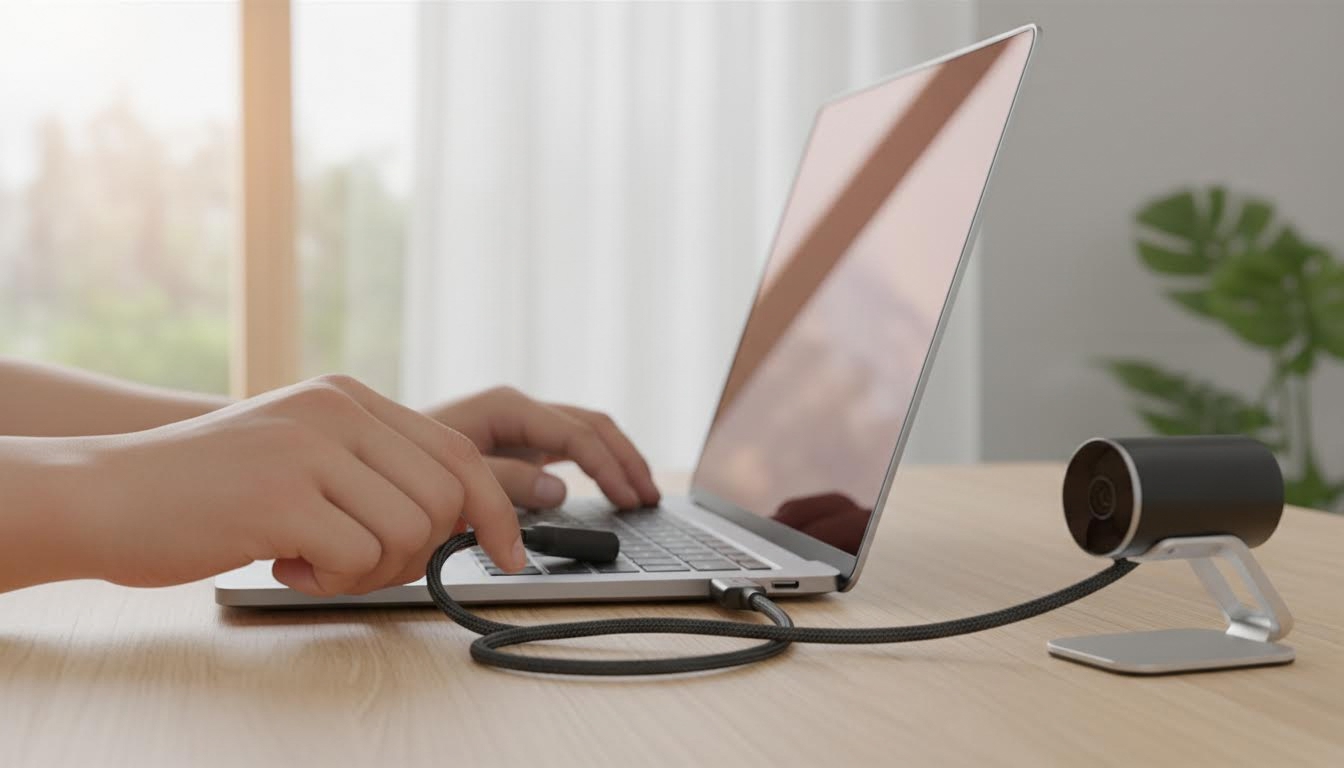
Камеру к ноутбуку подключают через USB-порт — воткнули шнур, и ноутбук сам должен её распознать. Встроенная камера отдельного подключения не требует, она уже внутри корпуса, но с ней бывают свои сложности: то её выключили в настройках, то драйвер не подхватился после обновления Windows. Разберём оба случая — и внешнюю вебку, и встроенную камеру.
Подключение внешней веб-камеры через USB
Найдите на корпусе ноутбука порт USB — обычно их два-три, по бокам. Вставьте разъём кабеля камеры в любой свободный порт. Ноутбук должен определить устройство автоматически: обычно всплывает короткое уведомление или просто загорается индикатор на самой камере.
Если камера внешняя и стоит на подставке или прищепке, поставьте её так, чтобы объектив смотрел на вас или на объект съёмки, а провод не натягивался и не мешал. Мелочь, но многие про неё забывают: камера на самом краю монитора норовит съехать вниз при первом же прикосновении.
Порт USB-A и USB-C — разные разъёмы. Если у камеры кабель с USB-A, а на ноутбуке только порты USB-C (так бывает на многих ультрабуках), понадобится переходник. Без него камера физически не подключится, и никакие драйверы тут не помогут.
Встроенная камера ноутбука: почему она не появляется сама
Встроенная камера уже подключена — она распаяна на плате ноутбука и отдельного шнура не требует. Если она не работает, дело не в подключении, а в том, что её отключили программно или физически.
На многих моделях есть механическая шторка или сочетание клавиш (часто Fn + клавиша с иконкой камеры в верхнем ряду) — проверьте, не закрыта ли камера и не выключена ли она этой комбинацией. На ноутбуках Lenovo и Dell такая шторка встречается особенно часто, на Asus и HP чаще управление камерой идёт через горячие клавиши без физической заслонки.
Ещё стоит заглянуть в «Диспетчер устройств» (правая кнопка на «Пуск» → «Диспетчер устройств» → раздел «Камеры»). Если там камера показана с восклицательным знаком или вообще отсутствует — драйвер не установлен или конфликтует с системой.
Драйверы: когда без них камера не заработает
Для работы камеры иногда требуется установить драйверы — и внешние, и встроенные модели могут в этом нуждаться. Обычно Windows подхватывает стандартный драйвер сама через центр обновлений, но у брендовых веб-камер (Logitech, Razer и других) есть свой фирменный софт с расширенными настройками — без него, например, могут не работать автофокус или переключение между несколькими объективами.
Если камера определилась, но изображение чёрное или зависает — попробуйте обновить драйвер вручную. В «Диспетчере устройств» нажмите правой кнопкой на камеру → «Обновить драйвер» → «Автоматический поиск обновлённых драйверов». Если система ничего не находит, драйвер лучше скачать с официального сайта производителя ноутбука или камеры — там он точно подходит под конкретную модель.
Отдельная история — драйвер, который система поставила автоматически, но не тот. Тогда изображение может быть искажено по цвету или зависать. В этом случае откатите драйвер (та же вкладка, кнопка «Откатить») и установите версию с сайта производителя заново.
Как проверить, что камера работает
Работоспособность проверяют в приложении для видеосвязи или в настройках камеры — не обязательно сразу звонить кому-то, чтобы проверить картинку. В Windows есть встроенное приложение «Камера»: найдите его через поиск в «Пуск» и запустите. Если картинка появилась — камера в порядке, дело было только в настройке звонка или приложения.
Если приложение «Камера» показывает чёрный экран или пишет об ошибке, а в «Диспетчере устройств» камера отображается нормально — попробуйте закрыть все программы, которые могли занять камеру: Zoom, Skype, Teams иногда «зависают» с открытым доступом к камере даже после закрытия окна, и её просто не хватает второму приложению.
Ещё стоит проверить, включён ли доступ к камере в настройках приватности: «Параметры» → «Конфиденциальность и защита» → «Камера». Если переключатель «Доступ к камере» выключен, ни одна программа её не увидит, даже если сама камера исправна.
| Проблема | Где смотреть | Что сделать |
|---|---|---|
| Камера не определяется физически | Диспетчер устройств → Камеры | Проверить порт USB, переходник USB-C, кабель |
| Встроенная камера отсутствует в списке устройств | Fn-клавиша, физическая шторка | Проверить горячие клавиши и заслонку объектива |
| Картинка чёрная или зависает | Приложение «Камера» / видеозвонок | Обновить или переустановить драйвер |
| Приложение не видит камеру совсем | Параметры → Конфиденциальность → Камера | Включить доступ к камере для приложений |
Вопросы о подключении камеры к ноутбуку
Можно ли подключить вебкамеру не в USB, а через Bluetooth?
Обычные веб-камеры для видеосвязи почти всегда проводные и работают через USB — так меньше задержек и не нужна подпитка от батарейки. Беспроводные модели встречаются редко и обычно рассчитаны на другие задачи, например наблюдение, а не на видеозвонки.
Почему в приложении для звонков камера не выбирается, хотя в системе она есть
Часто дело в настройках самого приложения: там нужно вручную выбрать нужное устройство из списка в настройках видео, потому что по умолчанию может стоять другая камера или заглушка. Проверьте выпадающий список источников видео прямо в настройках звонка.
Нужно ли что-то устанавливать перед первым подключением внешней камеры
Ничего заранее устанавливать не нужно — просто подключите камеру к порту USB и подождите несколько секунд, пока система её распознает. Если через минуту ничего не произошло, тогда стоит поставить драйвер вручную с сайта производителя.
Что делать, если после обновления Windows встроенная камера перестала работать
Такое бывает: обновление иногда затирает драйвер камеры или ставит неподходящую версию. Откройте «Диспетчер устройств», найдите камеру и обновите или откатите драйвер — в большинстве случаев этого достаточно, чтобы всё вернулось как было.
Читайте также
- Как подключить джойстик к ноутбуку
- Как подключить ноутбук к вайфаю
- Почему ноутбук не подключается к Wi-Fi: 5 частых причин и решений
