13.11.2026
Компьютер не включается: 10 причин и проверок по порядку

Если компьютер не включается, сначала определите симптом: совсем нет индикаторов, вентиляторы крутятся без изображения, слышен писк или ПК включается и сразу выключается. В большинстве случаев безопасно проверить питание, кабели, розетку, кнопку, монитор и оперативную память. Не вскрывайте блок питания и не трогайте внутренние детали, пока компьютер подключён к розетке.
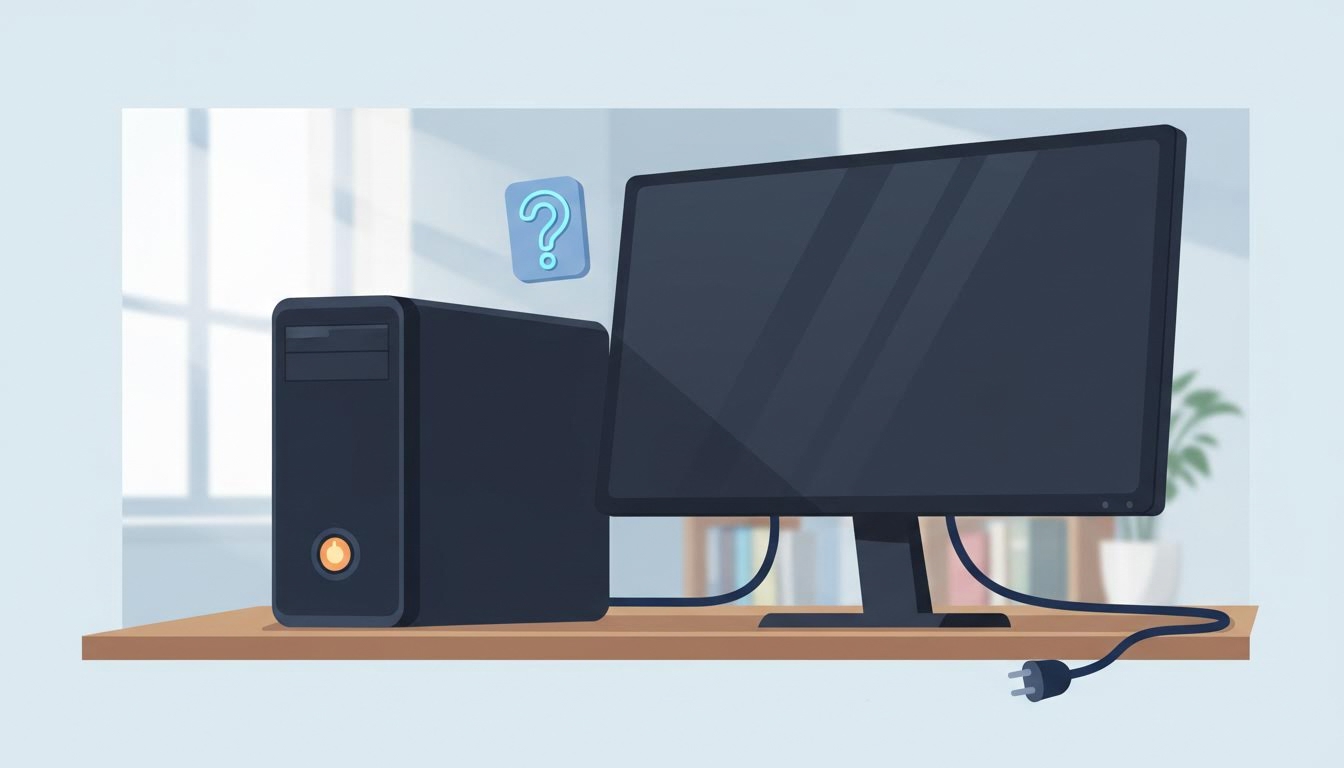
Сначала определите симптом
Фраза «компьютер не включается» может означать разные поломки. От симптома зависит порядок проверки: иногда виноват удлинитель, иногда монитор, а иногда неисправен блок питания или материнская плата.
| Симптом | Что вероятнее всего | Что проверить сначала |
|---|---|---|
| Нет индикаторов, вентиляторы не крутятся | Нет питания, неисправна кнопка, блок питания, материнская плата | Розетку, сетевой фильтр, кабель, переключатель на блоке питания, кнопку корпуса |
| Вентиляторы крутятся, но нет изображения | Монитор, видеокабель, видеокарта, ОЗУ, неправильный вход на мониторе | Монитор, HDMI/DisplayPort, выбор источника, планки памяти |
| Есть писк при включении | Ошибка самопроверки: часто ОЗУ, видеокарта или питание | Количество сигналов, документацию к материнской плате, ОЗУ и видеокарту |
| Включается и сразу выключается | Короткое замыкание, перегрев, неисправный блок питания, проблема платы | Отключить лишние устройства, проверить пыль, не пытаться включать много раз |
| Появляется логотип, но Windows не загружается | Сбой системы, диска или загрузчика | Это уже не «не включается», а проблема загрузки Windows |
Важно: перед любыми действиями внутри системного блока выключите компьютер, переведите блок питания в положение «0», выньте кабель из розетки и подождите несколько минут. Работайте сухими руками, не кладите детали на ковёр и не применяйте силу.
10 причин и проверок по порядку
1. Проверьте, есть ли питание в розетке
- Подключите к той же розетке настольную лампу, зарядку телефона или другой простой прибор.
- Если компьютер включён через сетевой фильтр, временно подключите его напрямую к розетке.
- Если используется ИБП, проверьте, включён ли он и не пищит ли из-за разряженной батареи или перегрузки.
- Попробуйте другую розетку, желательно в другой группе, если есть подозрение на автомат в щитке.
Это самая простая проверка, но она часто экономит час разборки. Особенно если компьютер стоял под столом, а сетевой фильтр случайно выключили ногой.
2. Проверьте кабель питания и переключатель блока питания
- Плотно вставьте кабель питания в разъём на задней стенке системного блока.
- Проверьте второй конец кабеля в розетке или фильтре.
- На блоке питания настольного ПК посмотрите переключатель: положение «I» означает включено, «0» — выключено.
- Если есть другой исправный кабель такого же типа, попробуйте его.
Предупреждение: не разбирайте блок питания. Внутри могут сохраняться опасные напряжения даже после отключения от сети. Если есть запах гари, щелчки, искры, потемнение корпуса или компьютер выбивает автомат, сразу отключите питание и несите устройство в сервис.
3. Уберите лишние устройства
Иногда компьютер не проходит запуск из-за внешнего устройства или короткого замыкания в периферии.
- Отключите от ПК всё, кроме питания, монитора, клавиатуры и мыши.
- Выньте флешки, внешние диски, принтеры, USB-хабы, геймпады, карты памяти.
- Попробуйте включить компьютер снова.
- Если он включился, подключайте устройства по одному, чтобы найти проблемное.
Если ПК зависает уже после появления логотипа, проверьте, не пытается ли он загрузиться с флешки. Но если нет даже индикаторов и вентиляторов, флешка обычно ни при чём.
4. Если компьютер не включается кнопкой
Запрос «компьютер не включается кнопка» чаще всего связан с тремя вещами: кнопка заела, отошёл провод от передней панели или неисправен блок питания.
- Нажмите кнопку питания несколько раз без усилия. Она должна нажиматься ровно, без хруста и застревания.
- Осмотрите корпус: не перекошена ли передняя панель, не залита ли кнопка жидкостью.
- Если это новый или недавно разобранный ПК, проверьте, подключён ли провод кнопки питания к разъёмам передней панели материнской платы. Обычно он подписан как PWR SW или похожим образом, но точное название зависит от платы.
- Если не уверены, не переставляйте провода наугад: можно подключить их неправильно.
На некоторых системных блоках можно временно запустить ПК обходным способом, но это требует понимания разъёмов материнской платы. Если вы не уверены, лучше не экспериментировать. Подробную инструкцию смотрите в материале как включить ноутбук или компьютер без кнопки.
5. Сбросьте зависшее состояние питания
Иногда компьютер или ноутбук не реагирует на кнопку из-за зависшего контроллера питания. Это не ремонт, но безопасная проверка.
- Выключите ПК, если он частично включён.
- Отключите кабель питания от системного блока.
- Нажмите кнопку питания и удерживайте около 15 секунд (в инструкциях производителей встречается и 15–20 секунд).
- Подключите кабель обратно и попробуйте включить компьютер.
Для ноутбука отключите зарядное устройство, удерживайте кнопку питания около 15 секунд (точное время и порядок действий у разных производителей отличаются, сверьтесь с инструкцией к вашей модели), затем подключите зарядку и попробуйте включить. Если аккумулятор съёмный, его можно вынуть только при выключенном устройстве и без зарядки. Если батарея вздулась, корпус выгнулся или чувствуется запах, ноутбук не включайте.
6. Проверьте монитор, видеокабель и выбранный вход
Если вентиляторы крутятся, индикаторы горят, но на экране ничего нет, компьютер может быть включён, а проблема — в выводе изображения.
- Проверьте, включён ли монитор отдельной кнопкой.
- Убедитесь, что кабель HDMI, DisplayPort, DVI или VGA плотно вставлен с обеих сторон.
- Выберите на мониторе правильный источник сигнала: HDMI 1, HDMI 2, DisplayPort и так далее. Название пункта зависит от модели.
- Если есть другой кабель или другой монитор, попробуйте заменить.
- Если в ПК установлена отдельная видеокарта, кабель должен быть подключён к её разъёму, а не к выходу на материнской плате, если процессор без встроенной графики.
Распространённая ошибка после перестановки системного блока — воткнуть HDMI в разъём материнской платы вместо видеокарты. В таком случае вентиляторы работают, но изображения нет.
7. Проверьте оперативную память
Плохой контакт оперативной памяти — частая причина ситуации, когда вентиляторы крутятся, но изображения нет, либо компьютер пищит при старте.
- Полностью отключите компьютер от сети.
- Снимите боковую крышку системного блока.
- Найдите планки оперативной памяти.
- Отведите фиксаторы слота и аккуратно выньте планку.
- Вставьте её обратно до щелчка фиксаторов. Не давите под углом.
- Если планок несколько, попробуйте запуск с одной планкой по очереди.
- Если на плате несколько слотов, используйте рекомендованный слот из инструкции к материнской плате. Если инструкции нет, не меняйте всё подряд: начните с возврата планки в тот же слот.
Важно: не протирайте контакты абразивами, ножом или наждачкой. Максимум — аккуратно убрать пыль сухой мягкой кистью или сжатым воздухом, не раскручивая вентиляторы струёй.
8. Проверьте видеокарту и её питание
Если есть отдельная видеокарта, проблема может быть в её посадке или дополнительном питании.
- Отключите компьютер от розетки.
- Проверьте, плотно ли вставлены кабели дополнительного питания видеокарты, если они предусмотрены.
- Осмотрите, не провисла ли карта и не вышла ли из слота после перевозки.
- Если вы умеете безопасно снимать видеокарту, можно вынуть её и вставить обратно. Если нет — пропустите этот шаг.
Не включайте компьютер многократно, если видеокарта пахнет гарью, сильно греется сразу после старта или издаёт нехарактерный треск. Это повод для диагностики в сервисе.
9. Оцените звуковые сигналы и индикаторы на плате
Писк при включении — это не случайный звук, а сигнал самопроверки. Но универсальной расшифровки нет: значения зависят от BIOS/UEFI и производителя материнской платы.
- Посчитайте сигналы: один короткий, несколько коротких, длинные, повторяющиеся.
- Запишите модель материнской платы или готового ПК.
- Найдите расшифровку сигналов именно для этой модели в официальной документации.
- Если на плате есть диагностические светодиоды CPU, DRAM, VGA, BOOT, посмотрите, на каком из них остановился запуск.
Обычно CPU указывает на процессор, DRAM — на память, VGA — на видеокарту или вывод изображения, BOOT — на загрузочный накопитель. Названия и порядок индикаторов зависят от платы. Но трактовать это как точный диагноз без инструкции нельзя.
10. Если дошло до блока питания, материнской платы или процессора
После проверки розетки, кабелей, кнопки, монитора, ОЗУ и видеокарты остаются более серьёзные причины: неисправный блок питания, материнская плата, процессор, короткое замыкание корпуса, последствия скачка напряжения или залития.
- Не вскрывайте блок питания и не пытайтесь «починить» его дома.
- Не замыкайте случайные контакты на материнской плате, если не понимаете схему.
- Не запускайте компьютер снова и снова, если он сразу выключается.
- Если внутри был запах гари, дым, щелчок или искра, оставьте ПК отключённым.
- Для старого компьютера оцените стоимость ремонта: иногда замена блока питания оправдана, а иногда дешевле обновить платформу.
Если компьютер показывает логотип, но дальше Windows не загружается, сначала сохраните важные данные, если есть такая возможность. Переустановка системы помогает только при программной проблеме, а не при неисправном питании или памяти. По этой теме пригодится инструкция как переустановить Windows на компьютере.
Что делать в зависимости от симптома
Нет индикаторов и вентиляторы не крутятся
- Проверьте розетку, сетевой фильтр и ИБП.
- Проверьте кабель питания и переключатель блока питания.
- Отключите все лишние устройства.
- Сделайте сброс питания удержанием кнопки.
- Проверьте кнопку корпуса и провод PWR SW, если недавно разбирали ПК.
- Если реакции нет, вероятны блок питания, плата или кнопка — лучше в сервис.
Вентиляторы крутятся, но изображения нет
- Проверьте монитор и выбранный вход.
- Переставьте видеокабель в разъём видеокарты, если она установлена.
- Попробуйте другой кабель или монитор.
- Переустановите оперативную память.
- Проверьте питание видеокарты.
- Посмотрите индикаторы DRAM/VGA/BOOT на материнской плате, если они есть.
Компьютер пищит при включении
- Не паникуйте: писк часто помогает найти проблему.
- Посчитайте сигналы и запишите схему.
- Проверьте память и видеокарту.
- Сверьте сигналы с документацией к материнской плате или готовому ПК.
- Если после переустановки ОЗУ ничего не изменилось, обратитесь в сервис.
Включается и сразу выключается
- Отключите питание и внешние устройства.
- Проверьте, нет ли запаха гари, следов жидкости, сильной пыли.
- Не пытайтесь включать его десятки раз подряд.
- Если ПК недавно собирали, проверьте правильность установки комплектующих и отсутствие лишних стоек под материнской платой.
- При повторении симптома несите в сервис: возможны короткое замыкание, блок питания или плата.
Когда точно нести компьютер в сервис
- Компьютер не подаёт признаков жизни после проверки розетки, кабеля и кнопки.
- Есть запах гари, дым, искры, треск, следы жидкости.
- ПК включается и сразу выключается несколько раз подряд.
- Блок питания сильно гудит, щёлкает или выбивает автомат.
- После переустановки ОЗУ и проверки монитора вентиляторы крутятся, но изображения нет.
- Вы не уверены, какие провода передней панели куда подключать.
- Компьютер на гарантии: самостоятельная разборка может повлиять на гарантийные условия.
В сервисе стоит попросить проверить блок питания под нагрузкой, материнскую плату, оперативную память и видеокарту. Формулировка «не включается» слишком общая, поэтому опишите мастеру точный симптом: есть ли индикаторы, крутятся ли вентиляторы, есть ли писк, что уже проверяли.
Частые ошибки при самостоятельной диагностике
- Разбирать блок питания. Это опасно и обычно не имеет смысла для домашнего ремонта.
- Менять все провода передней панели наугад.
- Считать, что нет изображения — значит сломался весь компьютер.
- Покупать новый блок питания без проверки розетки, кабеля и монитора.
- Многократно включать ПК после запаха гари или хлопка.
- Чистить контакты грубыми предметами.
- Переустанавливать Windows, когда компьютер даже не проходит стартовую самопроверку.
FAQ
Почему компьютер не включается вообще, даже лампочки не горят?
Чаще всего нет питания: выключен сетевой фильтр, неисправна розетка, неплотно вставлен кабель, переключатель блока питания стоит в положении «0». Если всё это проверено, возможны неисправная кнопка, блок питания или материнская плата.
Что делать, если компьютер включается, вентиляторы крутятся, но экран чёрный?
Проверьте монитор, выбранный вход, видеокабель и разъём подключения. Если есть отдельная видеокарта, кабель должен идти в неё. Затем переустановите оперативную память и проверьте питание видеокарты.
Компьютер пищит и не запускается. Что значит писк?
Это сигнал ошибки самопроверки. Значение зависит от модели материнской платы и BIOS/UEFI. Запишите количество и длину сигналов, затем сверяйте с официальной документацией. Частые причины — ОЗУ, видеокарта или питание.
Можно ли вскрыть блок питания и посмотреть, что с ним?
Нет. Блок питания — один из самых опасных узлов компьютера. Внутри могут оставаться опасные напряжения. При подозрении на неисправность его проверяют или меняют в сервисе, а не ремонтируют дома без квалификации.
Почему компьютер включается и сразу выключается?
Возможны короткое замыкание, проблема блока питания, материнской платы, перегрев или неправильная сборка. Отключите внешние устройства, проверьте видимые следы повреждений и не включайте ПК много раз подряд. Если симптом повторяется, нужна диагностика.
Поможет ли переустановка Windows, если компьютер не включается?
Нет, если нет изображения, не крутятся вентиляторы или ПК пищит до загрузки системы. Переустановка нужна только когда компьютер проходит старт, но Windows не загружается или работает с ошибками. Перед переустановкой важно сохранить данные.
Что проверить на ноутбуке, если он не включается?
Проверьте зарядное устройство, розетку, индикатор зарядки и сделайте сброс питания удержанием кнопки около 15 секунд при отключённой зарядке (точное время зависит от производителя, смотрите инструкцию к модели). Если батарея вздулась, был запах, залитие или ноутбук не реагирует на исправную зарядку, несите его в сервис.
Читайте также
- Как включить ноутбук или компьютер без кнопки
- Как переустановить Windows на компьютере
- Как работать на компьютере без мышки
