13.11.2026
Как вставить скопированный текст на компьютере и ноутбуке

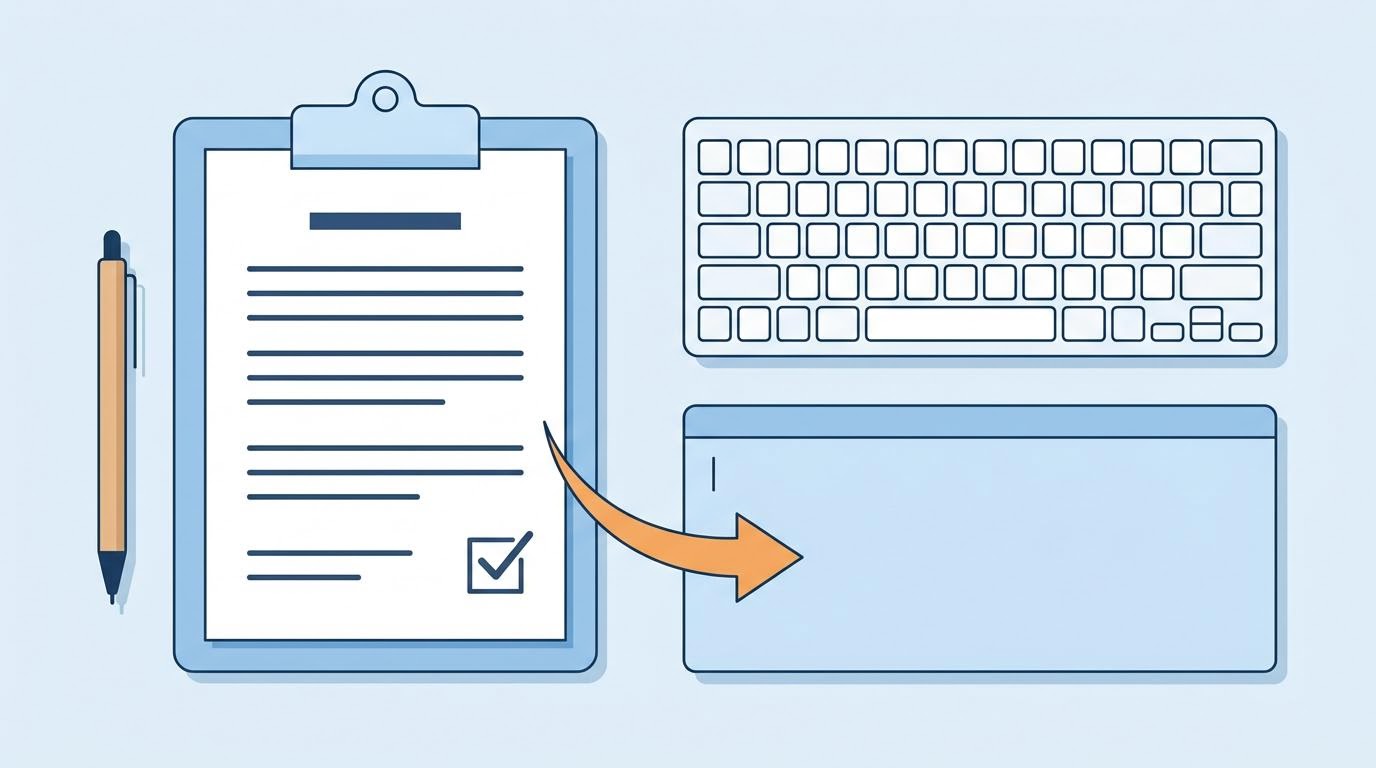
Чтобы вставить скопированный текст на компьютере или ноутбуке, поставьте курсор в нужное место и нажмите Ctrl+V в Windows или Cmd+V на Mac. Если нужно вставить текст без оформления, попробуйте Ctrl+Shift+V в Windows или Option+Shift+Cmd+V на Mac — в разных программах сочетание может называться «Вставить без форматирования» и работать по-разному. Также можно вставить текст через правую кнопку мыши, тачпад, меню программы или журнал буфера обмена Win+V в Windows 10/11.
Коротко: какие клавиши нужны
| Действие | Windows 10/11 и большинство ПК | MacBook, iMac, Mac mini |
|---|---|---|
| Скопировать текст | Ctrl+C | Cmd+C |
| Вставить текст | Ctrl+V | Cmd+V |
| Вырезать текст | Ctrl+X | Cmd+X |
| Вставить без форматирования | Ctrl+Shift+V — работает во многих браузерах, редакторах и сервисах, но не везде | Option+Shift+Cmd+V — работает во многих приложениях macOS, но не во всех |
| Альтернативная вставка | Shift+Insert — работает во многих текстовых полях и программах, но не везде | Обычно используют Cmd+V |
| Журнал буфера обмена | Win+V | Сочетания Win+V нет; в новых версиях macOS история буфера доступна через Spotlight (если функция включена), в старых — только сторонние программы |
Важно: если текст не вставляется, сначала убедитесь, что он действительно скопирован: выделите фрагмент и нажмите Ctrl+C или Cmd+C ещё раз. В полях пароля, банковских приложениях, защищённых формах и некоторых сайтах вставка может быть ограничена разработчиками.
Как скопировать текст на компьютере или ноутбуке
Перед вставкой текст нужно поместить в буфер обмена. Буфер обмена — это временное хранилище: туда попадает последний скопированный или вырезанный фрагмент. В Windows 10/11 можно включить журнал буфера, чтобы выбирать не только последний, но и предыдущие элементы.
Способ 1: скопировать клавиатурой
- Откройте документ, сайт, письмо или сообщение, где находится нужный текст.
- Выделите фрагмент мышью, тачпадом или клавиатурой.
- Нажмите Ctrl+C на Windows-компьютере или Cmd+C на Mac.
- Перейдите в место, куда нужно вставить текст.
- Нажмите Ctrl+V или Cmd+V.
Если вместо копирования нужно перенести текст из одного места в другое, используйте Ctrl+X или Cmd+X. Это команда «Вырезать»: исходный текст исчезнет из старого места после вставки, если программа поддерживает редактирование.
Способ 2: скопировать мышью
- Зажмите левую кнопку мыши перед первым символом текста.
- Не отпуская кнопку, протяните курсор до конца фрагмента.
- Отпустите кнопку — выделенный текст обычно подсветится.
- Щёлкните по выделению правой кнопкой мыши.
- Выберите Копировать. Название пункта может немного отличаться: например, «Copy» в англоязычной программе.
На некоторых сайтах копирование ограничено. В таком случае не стоит устанавливать сомнительные расширения или программы «для снятия защиты»: они могут красть данные из браузера. Лучше использовать легальный источник текста или встроенные функции сайта, если они есть.
Как вставить скопированный текст в Windows 10 и Windows 11
Вставка через Ctrl+V
- Откройте место, куда нужно вставить текст: документ Word, Блокнот, браузер, почту, мессенджер или форму на сайте.
- Щёлкните левой кнопкой мыши в нужной строке или области документа. Должен появиться текстовый курсор.
- Нажмите Ctrl+V.
- Проверьте результат: текст должен появиться в выбранном месте.
На ноутбуке клавиши работают так же, как на обычном ПК. Клавиша Ctrl обычно находится в левом нижнем углу клавиатуры, но на некоторых компактных моделях расположение может отличаться.
Вставка через Shift+Insert
Shift+Insert — старое, но всё ещё полезное сочетание для вставки из буфера обмена. Оно часто работает в текстовых редакторах, терминалах, формах и некоторых служебных программах Windows. Но в современных приложениях и на сайтах его поддерживают не всегда, поэтому основной вариант — Ctrl+V.
- Поставьте курсор в нужное поле.
- Нажмите Shift+Insert.
- Если ничего не произошло, используйте Ctrl+V или контекстное меню.
Вставка мышью через меню
- Щёлкните в поле, куда нужно вставить текст.
- Нажмите правую кнопку мыши.
- Выберите Вставить.
- Если есть пункт Вставить без форматирования или похожий, выберите его, когда нужен только чистый текст.
В разных программах пункт может называться «Вставить», «Paste», «Вставить как обычный текст», «Сохранить только текст» или быть спрятан в дополнительном меню. Если пункт серый и не нажимается, буфер обмена пуст или программа не разрешает вставку в это место.
Вставка на ноутбуке через тачпад
- Коснитесь нужного поля, чтобы поставить курсор.
- Откройте контекстное меню: чаще всего для этого нужно нажать двумя пальцами по тачпаду или нажать правую нижнюю часть тачпада.
- Выберите Вставить.
Жесты тачпада зависят от модели ноутбука и настроек Windows. Если нажатие двумя пальцами не открывает меню, проверьте параметры тачпада: Параметры → Bluetooth и устройства или Устройства → Сенсорная панель. Название раздела зависит от версии Windows.
Как вставить текст без форматирования
Обычная вставка переносит не только буквы, но и оформление: шрифт, размер, цвет, ссылки, таблицы, отступы. Поэтому текст, скопированный с сайта, может выглядеть чужеродно в документе или письме. В таких случаях нужна вставка без форматирования.
В Windows
- Скопируйте текст обычным способом: Ctrl+C.
- Перейдите в документ, письмо или форму.
- Нажмите Ctrl+Shift+V.
- Если сочетание не сработало, нажмите правую кнопку мыши и найдите пункт вроде Вставить без форматирования.
В браузерах, почтовых сервисах, онлайн-редакторах и мессенджерах Ctrl+Shift+V часто вставляет чистый текст. В некоторых офисных программах логика может отличаться: например, в Microsoft Word это сочетание может быть назначено на другое действие (вставку скопированного форматирования) или работать иначе в зависимости от версии, а после обычного Ctrl+V программа может предложить варианты вставки, среди которых есть «Сохранить только текст».
Запасной способ через Блокнот
- Откройте Блокнот в Windows.
- Вставьте туда скопированный текст обычным Ctrl+V.
- Выделите текст в Блокноте и скопируйте его снова.
- Вставьте в нужную программу.
Блокнот хранит простой текст, поэтому шрифты, цвета и лишнее оформление пропадают. Но вместе с ними могут исчезнуть таблицы, активные ссылки и часть сложной структуры документа.
Журнал буфера обмена Windows: как вставить не последний, а старый текст
В Windows 10 и Windows 11 есть журнал буфера обмена. Он помогает, когда вы скопировали несколько фрагментов и хотите выбрать нужный, а не только последний. Открывается сочетанием Win+V.
- Скопируйте один или несколько фрагментов текста.
- Поставьте курсор туда, куда нужно вставить один из фрагментов.
- Нажмите Win+V.
- Если журнал выключен, в открывшемся окне появится предложение его включить — выберите «Включить» (название кнопки может отличаться).
- Выберите нужный элемент в появившемся списке.
Предупреждение: не храните в журнале буфера пароли, коды подтверждения, паспортные данные, номера карт и другую чувствительную информацию. Если случайно скопировали такие данные, откройте Win+V и очистите журнал (кнопка «Очистить всё» или меню «…» у отдельного элемента). В параметрах Windows («Система» → «Буфер обмена») также может быть доступна синхронизация буфера между устройствами; включайте её только если понимаете, какие данные будут передаваться через вашу учётную запись.
В журнале хранится ограниченное число записей (по данным Microsoft, до 25, размером до 4 МБ каждая), а после перезагрузки компьютера он очищается — остаются только закреплённые элементы. Журнал может не работать на экране входа, в некоторых защищённых окнах и приложениях с повышенными ограничениями. Это нормально: такие ограничения сделаны для безопасности.
Как вставить скопированный текст на Mac
Через клавиатуру
- Выделите текст.
- Нажмите Cmd+C, чтобы скопировать.
- Поставьте курсор в нужное место.
- Нажмите Cmd+V, чтобы вставить.
На клавиатуре Mac используется клавиша Command, она же Cmd или символ ⌘. Не путайте её с Ctrl: в большинстве обычных действий на Mac роль «главной» клавиши выполняет именно Cmd.
Через меню приложения
- Выделите текст и откройте верхнее меню Правка.
- Выберите Скопировать.
- Перейдите в нужное место.
- Откройте Правка → Вставить.
В англоязычном интерфейсе меню называется Edit, а команды — Copy и Paste. В некоторых приложениях названия могут немного отличаться, но смысл тот же.
Вставка без форматирования на Mac
- Скопируйте текст сочетанием Cmd+C.
- Поставьте курсор в документ, письмо или сообщение.
- Нажмите Option+Shift+Cmd+V.
В меню «Правка» этот пункт называется «Вставить и согласовать стиль» (в английском интерфейсе — Paste and Match Style); точное название зависит от приложения. Он вставляет текст так, чтобы он подстроился под оформление текущего документа. Но поддержка зависит от приложения: если сочетание не сработало, проверьте меню Правка и доступные варианты вставки.
Как вставить текст на телефоне
На Android и iPhone вместо Ctrl+V используется контекстное меню на экране. Названия пунктов зависят от версии системы, клавиатуры и приложения, но общий принцип одинаковый.
Android
- Нажмите и удерживайте текст, который хотите скопировать.
- С помощью маркеров выделите нужный фрагмент.
- Нажмите Копировать.
- Откройте поле, куда нужно вставить текст.
- Нажмите и удерживайте место ввода.
- Выберите Вставить.
iPhone и iPad
- Коснитесь текста и удерживайте палец, пока не появятся инструменты выделения.
- Выделите нужный фрагмент.
- Нажмите Скопировать.
- Перейдите в поле ввода.
- Коснитесь его и выберите Вставить.
Если нужно передать текст с телефона на компьютер, безопаснее использовать заметки, почту, облачный документ или мессенджер, которому вы доверяете. Не отправляйте таким способом пароли, коды из SMS и банковские данные. В экосистеме Apple может работать универсальный буфер обмена между iPhone, iPad и Mac при одинаковом Apple ID и включённых функциях непрерывности, но его доступность зависит от настроек устройств.
Почему текст не вставляется
| Проблема | Что проверить | Что сделать |
|---|---|---|
| После Ctrl+V ничего не происходит | Текст мог не скопироваться | Выделите фрагмент и нажмите Ctrl+C или Cmd+C ещё раз |
| Вставляется старый текст | В буфере остался предыдущий фрагмент | Скопируйте нужный текст заново или выберите его через Win+V в Windows |
| Кнопка «Вставить» неактивна | Поле может не принимать текст или буфер пуст | Щёлкните именно в поле ввода и повторите копирование |
| Вставился текст с лишними шрифтами и цветами | Скопировалось форматирование | Используйте Ctrl+Shift+V, Option+Shift+Cmd+V или промежуточную вставку в Блокнот |
| Не работает на сайте или в приложении | Вставка может быть ограничена разработчиком | Попробуйте меню правой кнопки, другой браузер или ручной ввод, если это поле безопасности |
| Горячие клавиши не срабатывают на ноутбуке | Активен не тот язык ввода, зависла программа, проблема с клавиатурой | Щёлкните в поле ввода, попробуйте правую кнопку мыши, перезапустите приложение |
Полезные советы для аккуратной вставки
- Сначала ставьте курсор. Если курсор не мигает в поле ввода, текст может вставиться не туда или не вставиться вообще.
- Проверяйте форматирование. После вставки в документ посмотрите шрифт, интервалы, ссылки и списки.
- Не копируйте лишнее. На сайтах вместе с текстом иногда захватываются пробелы, рекламные подписи, скрытые символы или таблицы.
- Используйте журнал буфера осторожно. Win+V удобен, но может сохранять чувствительные фрагменты.
- Не устанавливайте «ускорители буфера» из случайных источников. Если нужна отдельная программа для буфера обмена, выбирайте известные решения из официальных магазинов или сайта разработчика.
FAQ
Как вставить скопированный текст на компьютере?
Поставьте курсор в нужное место и нажмите Ctrl+V. Если хотите вставить через меню, щёлкните правой кнопкой мыши и выберите Вставить.
Как вставить скопированный текст на ноутбуке?
Так же, как на обычном ПК: Ctrl+V в Windows или Cmd+V на MacBook. Через тачпад можно открыть контекстное меню нажатием двумя пальцами и выбрать Вставить, если такой жест включён.
Как скопировать текст на ПК?
Выделите текст и нажмите Ctrl+C. На Mac используется Cmd+C. Также можно нажать правую кнопку мыши по выделенному тексту и выбрать Копировать.
Как вставить текст без форматирования?
В Windows попробуйте Ctrl+Shift+V, на Mac — Option+Shift+Cmd+V. Если не работает, найдите в меню программы пункт «Вставить без форматирования» или сначала вставьте текст в Блокнот, затем скопируйте его оттуда.
Что делает Win+V?
Win+V открывает журнал буфера обмена в Windows 10/11. Там можно выбрать один из ранее скопированных фрагментов. Если функция выключена, Windows предложит включить её при первом открытии.
Почему Ctrl+V не вставляет текст?
Чаще всего текст не был скопирован, курсор стоит не в поле ввода или программа запрещает вставку. Скопируйте текст заново, щёлкните в нужное место и попробуйте Ctrl+V, Shift+Insert или меню правой кнопки мыши.
Можно ли вставить текст с телефона на компьютер?
Да, но обычно через промежуточный сервис: заметки, почту, облачный документ или мессенджер. Между устройствами Apple может работать универсальный буфер обмена, если он настроен. Конфиденциальные данные таким способом лучше не передавать.
Читайте также
- Как копировать на клавиатуре
- Как вставить скопированный текст с помощью клавиатуры
- Как открыть буфер обмена на ПК
- Где буфер обмена в телефоне
