29.09.2026
Как взломать планшет: что можно сделать легально

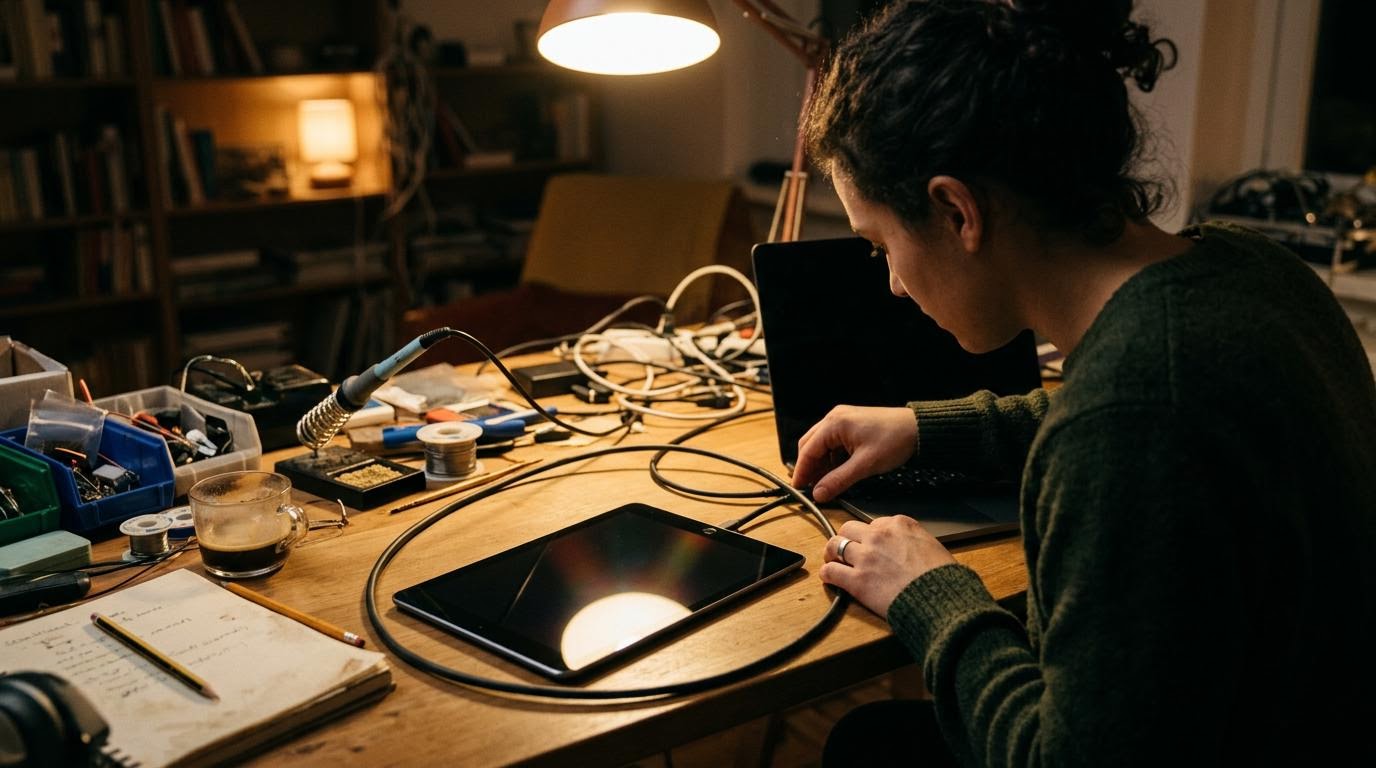
Однозначного способа «взломать планшет» на Apptoday нет — и не появится, потому что это не тема инструкций. Обходить защиту чужого устройства или получать доступ без разрешения владельца — не то, для чего существует техническая инструкция, это вопрос закона и чужой собственности. Если же речь о вашем планшете, к которому вы потеряли доступ, — задача другая, и решается она через официальные средства производителя, а не через какой-то универсальный «взлом».
Коротко:
- Готовых инструкций по обходу защиты планшета на сайте нет — и мы их не публикуем в принципе
- Доступ к чужому устройству без разрешения владельца — не техническая, а юридическая история
- Для своего планшета, если забыли пароль или графический ключ, есть официальный путь — сброс через средства производителя или учётную запись
- Сброс почти всегда означает потерю личных данных, если заранее не было резервной копии
Что обычно имеют в виду под этим запросом
За словами «как взломать планшет» скрываются очень разные ситуации. Одни забыли графический ключ на собственном устройстве и просят подсказать, как в него зайти. Другие купили планшет с рук, а прежний владелец не выключил привязку к своему аккаунту. Третьи хотят получить доступ к устройству ребёнка или партнёра — и вот здесь стоит остановиться и спросить себя, а есть ли на это разрешение.
Мы не разделяем эти случаи по степени «оправданности» — с точки зрения технической инструкции важно другое: обход защиты устройства, которое вам не принадлежит, требует специализированных методов, часто незаконных, и мы их не описываем. А вот для собственного планшета всё решается штатными средствами, без всякого взлома.
Почему на сайте нет инструкций по обходу защиты
Это не формальность и не отговорка. Способы обойти блокировку экрана или пароль учётной записи на чужом устройстве обычно используют уязвимости системы или сторонний софт, который производители закрывают в новых обновлениях именно потому, что это лазейка для несанкционированного доступа. Публиковать такие вещи — значит помогать не восстановить доступ, а получить его без разрешения владельца.
К тому же такие инструкции быстро устаревают: производители патчат уязвимости при каждом крупном обновлении прошивки, и то, что работало на одной версии Android, через полгода уже не работает. Это ещё одна причина, почему подробных «взлом-гайдов» тут не будет — они бессмысленны уже через несколько месяцев.
Если это ваш планшет и вы забыли пароль
Тут ситуация решается проще, чем кажется. У всех современных планшетов есть встроенный механизм восстановления доступа — через аккаунт Google (на Android) или через iCloud и компьютер (на iPad). Если вы помните логин и пароль от привязанной учётной записи, система обычно предлагает сбросить графический ключ или PIN прямо на экране блокировки после нескольких неверных попыток.
Если аккаунт вы тоже не помните — восстанавливайте его отдельно через официальную страницу восстановления пароля Google или Apple ID, это делается на любом другом устройстве с интернетом. Только после восстановления доступа к аккаунту возвращайтесь к планшету.
Сброс через официальные средства производителя
Если восстановить пароль через аккаунт не получилось, остаётся полный сброс до заводских настроек. У большинства планшетов на Android это делается через сочетание физических кнопок при выключенном устройстве — вход в специальное сервисное меню (recovery), где есть пункт сброса. Комбинация кнопок отличается у брендов: у Samsung с One UI это одно сочетание, у Xiaomi с HyperOS — другое, а на планшетах Lenovo или Huawei может быть третье. Точную комбинацию для вашей модели лучше искать в инструкции к устройству или на сайте поддержки производителя — угадывать не стоит, можно случайно попасть в другой раздел меню.
На iPad всё завязано на iTunes или Finder на компьютере, либо на режим восстановления через сочетание кнопок при подключении к компьютеру. Здесь Apple довольно жёстко привязывает планшет к Apple ID: без пароля от учётной записи сброшенный планшет может остаться заблокированным активацией — это защита от кражи, и обойти её штатно нельзя.
Что происходит с данными после сброса
Сброс до заводских настроек — это не косметическая процедура. Он удаляет фотографии, установленные приложения, документы, всё, что не было синхронизировано с облаком. Если у вас есть резервная копия в Google Диске или iCloud, часть данных вернётся после повторной настройки устройства и входа в аккаунт. Если резервной копии не было — данные пропадут без возможности восстановления штатными средствами.
Это стоит учитывать перед тем, как решаться на сброс: иногда дешевле и разумнее обратиться в сервисный центр производителя, там иногда есть способы снять блокировку без полной потери данных, особенно если планшет на гарантии.
Когда официальный путь не срабатывает
Бывает так, что ни сброс через recovery, ни восстановление аккаунта не помогают — например, планшет старый, аккаунт давно неактивен, а физических кнопок сброса на корпусе нет вовсе (такое встречается на бюджетных моделях с сенсорными кнопками). В этом случае разумный шаг — обратиться в авторизованный сервисный центр производителя с документом, подтверждающим, что устройство ваше: чеком о покупке или коробкой с серийным номером.
Без подтверждения владения сервисные центры обычно отказываются снимать блокировку — и это правильно, иначе та же процедура стала бы универсальным способом взлома чужих устройств. Так что документ на покупку планшета стоит хранить хотя бы в фото на другом устройстве, на будущее.
Что делать вместо поиска способа взломать планшет
Если планшет ваш и вы просто забыли пароль — начните с восстановления аккаунта, это решает большинство случаев без сброса и без потери данных. Если аккаунт восстановить не удаётся — идите на сброс через официальное меню, но заранее смиритесь с потерей несинхронизированных данных. А если устройство не ваше — никакой инструкции для этого не будет, и это не пробел на сайте, а принципиальная позиция: доступ к чужой технике без разрешения владельца не решается статьёй, это отдельный вопрос закона.
Читайте также
- Миллионы новых смартфонов Samsung могут взломать
- Новый планшет Huawei станет копией iPad Pro?
- Обзор мобильного планшета Huawei – MediaPad T2 7.0 Pro
- Обзор планшета Google Nexus 10
