22.11.2026
Трансляция экрана компьютера на телевизор по Wi-Fi

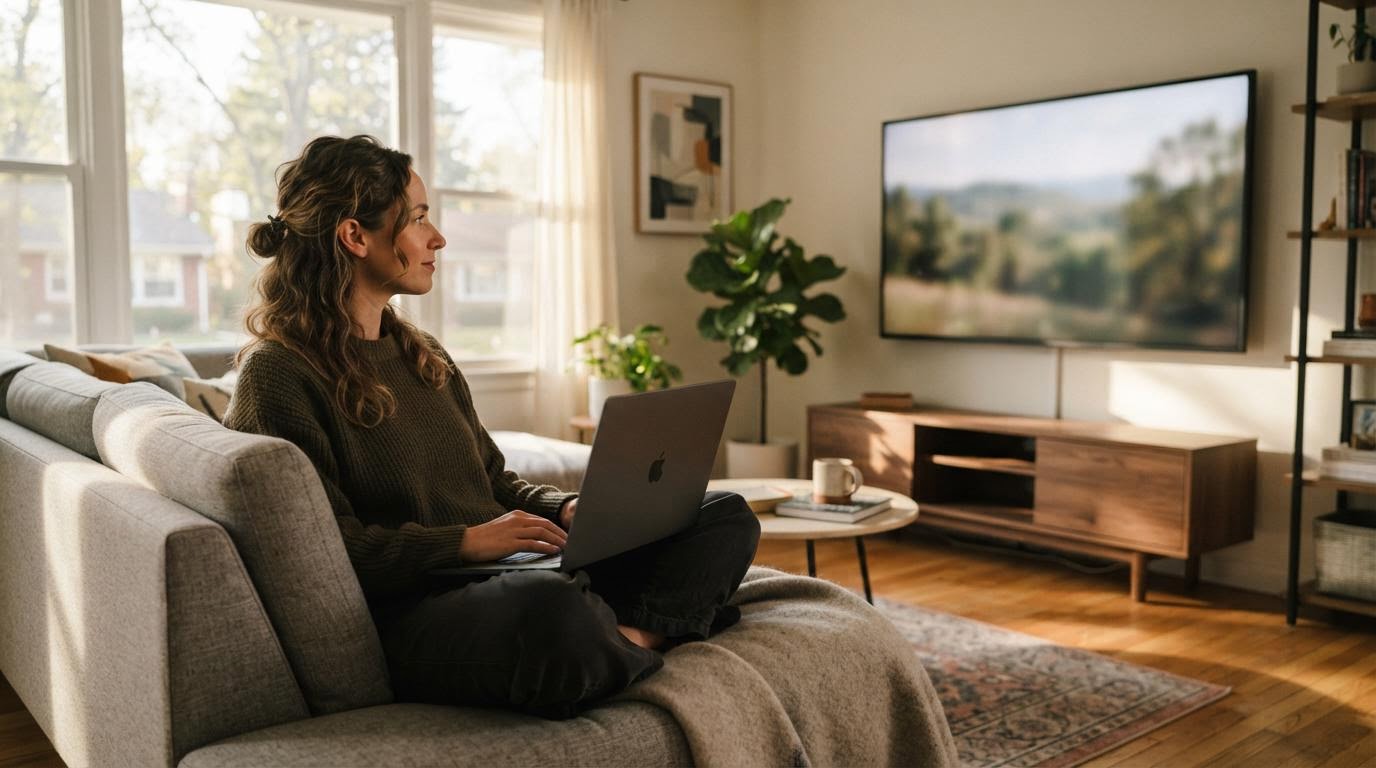
Трансляция экрана компьютера на телевизор по Wi-Fi работает, если оба устройства подключены к одной сети и поддерживают беспроводной вывод изображения. На компьютере это функция дублирования или проецирования экрана, на телевизоре — режим приёма сигнала, который иногда называют Screen Mirroring или Cast. Без одного из этих двух условий трансляция просто не запустится, даже если сеть настроена правильно.
От чего зависит успешное подключение
Первое — сеть. ПК и телевизор должны сидеть в одном Wi-Fi, а не просто оба «видеть» интернет с разных роутеров или точек доступа гостя. Если дома два роутера или расширитель сети, стоит проверить, к какому именно подключён телевизор — иногда он висит на повторителе с другим именем сети.
Второе — совместимость. Не каждый ноутбук и не каждый телевизор поддерживают беспроводной дисплей. Обычно это работает через Miracast — технологию, встроенную в Windows и большинство современных Smart TV. Если телевизор старый, без Smart TV, беспроводная трансляция экрана ему может быть недоступна вообще, и тогда остаётся только HDMI-кабель.
Третье — режим приёма на телевизоре нужно включить отдельно. Само подключение к Wi-Fi ещё не значит, что телевизор готов принимать картинку с компьютера. На пульте или в меню источников сигнала должен быть пункт вроде «Screen Mirroring», «Cast» или «Беспроводной дисплей» — без его активации ПК телевизор не увидит.
Как включить проецирование на компьютере
На Windows 10 и 11 путь один: «Параметры» → «Сеть и Интернет» → «Wi-Fi» — здесь проверяется, что ноутбук в той же сети, что и телевизор. Дальше нужен поиск беспроводных дисплеев — обычно он вызывается сочетанием клавиш Win+P или через центр уведомлений, пункт «Подключение» или «Проецировать на этот экран».
Если поиск не находит телевизор — не спешите винить сеть. Часто дело в самом телевизоре: режим приёма просто не включён, и он не «светится» в эфире как доступное устройство. Включите Screen Mirroring на ТВ, подождите несколько секунд и запустите поиск на компьютере заново.
Если телевизор не видит компьютер
Сначала проверьте сеть Wi-Fi — оба устройства должны быть в одной, это самая частая причина сбоя. Дальше — совместимость: не у всех адаптеров Wi-Fi в старых ноутбуках есть поддержка Miracast, и никакая настройка это не исправит, нужен внешний адаптер или другой способ подключения.
Ещё одна частая ошибка — путают беспроводную трансляцию экрана с обычным подключением к интернету через один роутер. Это разные вещи: доступ в сеть есть, а функция приёма изображения на ТВ не активирована. Проверьте это в первую очередь, прежде чем разбираться с настройками ПК.
Вопросы о беспроводной трансляции экрана на телевизор
Нужен ли роутер, или можно подключиться напрямую?
Роутер обычно нужен, чтобы оба устройства оказались в одной сети — так проще всего. Некоторые телевизоры и ноутбуки умеют создавать прямое Wi-Fi-соединение без роутера, но эта функция зависит от модели, и уточнять её наличие лучше в инструкции к конкретному устройству.
Почему телевизор не появляется в списке доступных устройств на компьютере?
Чаще всего это значит, что на телевизоре не включён режим приёма сигнала — он не «слушает» эфир, пока вы его не активируете в меню источников. Проверьте также, что оба устройства в одной сети, а не в гостевой и основной одновременно.
Будет ли передаваться звук вместе с изображением?
Да, при беспроводной трансляции звук обычно идёт вместе с картинкой и выводится через динамики телевизора. Если звук пропал, а изображение осталось, стоит проверить настройки звука на компьютере — иногда система переключает вывод звука не на то устройство.
Почему картинка задерживается или дёргается при трансляции?
Это обычно связано с загруженностью Wi-Fi сети — если рядом много устройств или слабый сигнал, задержка растёт. Помогает расположить ноутбук и телевизор ближе к роутеру или временно отключить другие устройства, которые грузят сеть.
Что делать, если на компьютере вообще нет функции проецирования экрана?
Значит, встроенный Wi-Fi адаптер не поддерживает беспроводной дисплей — это ограничение оборудования, а не настроек. В этом случае остаётся либо проводное подключение через HDMI, либо внешний адаптер с поддержкой Miracast, если он совместим с конкретной моделью ноутбука.
Отличается ли способ подключения на Windows 10 и Windows 11?
Путь к настройкам сети практически одинаковый: «Параметры» → «Сеть и Интернет» → «Wi-Fi» в обеих версиях. Разница обычно в оформлении меню и расположении пункта проецирования экрана, но сама функция и логика подключения не меняются.
Можно ли транслировать не весь экран, а отдельное окно?
Стандартная функция дублирования экрана в Windows выводит на телевизор весь рабочий стол, а не отдельное окно. Если нужна трансляция конкретного приложения или окна, для этого обычно требуется отдельная программа с такой функцией — базовыми средствами системы это не сделать.
Если после проверки сети и совместимости трансляция всё равно не запускается, самый надёжный вариант — временно подключить телевизор кабелем и убедиться, что дело именно в беспроводном соединении, а не в самом устройстве.
Читайте также
- Как изменить масштаб экрана на компьютере
- Как выбрать крутой телевизор для просмотра спортивных трансляций?
- Как уменьшить масштаб экрана на компьютере: 3 способа
