20.11.2026
Как удалить старые драйвера видеокарты через Панель управления

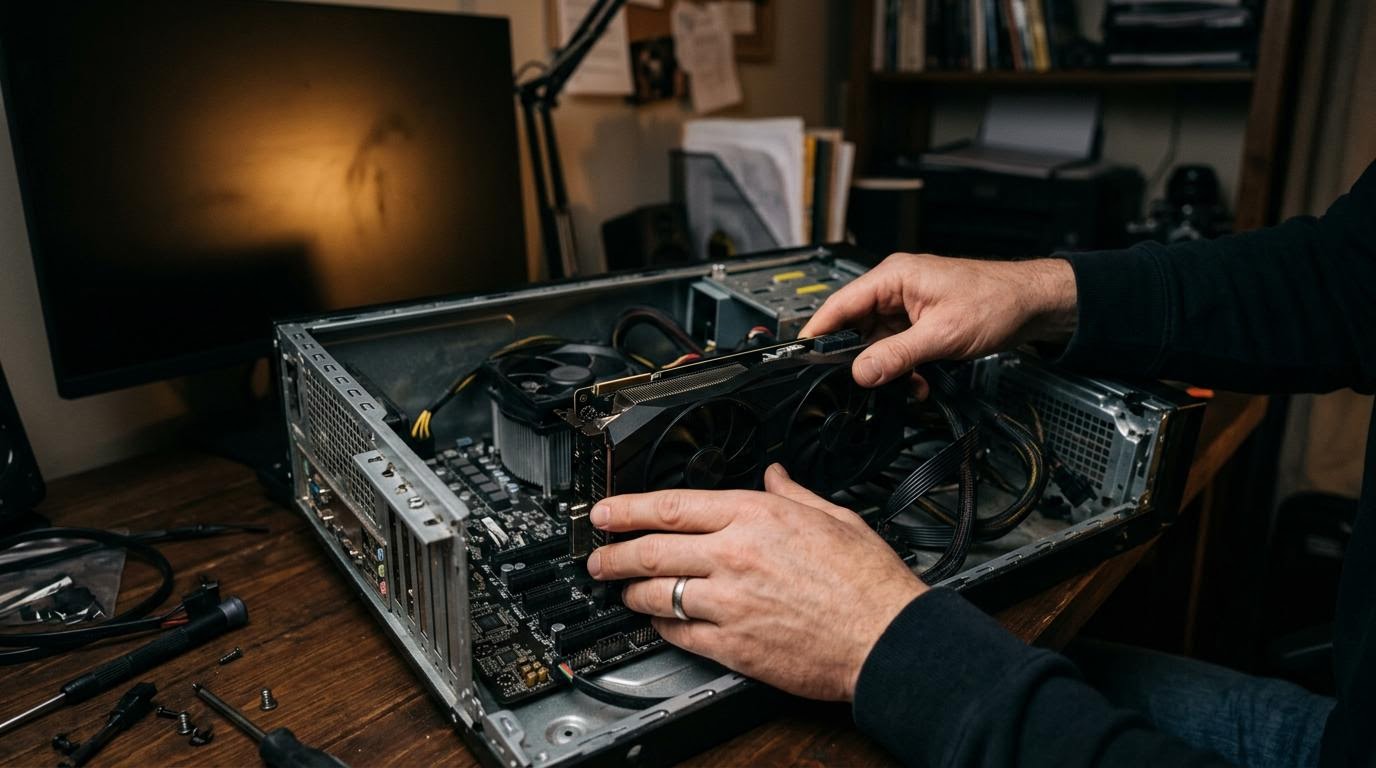
Старые драйвера видеокарты удаляют через Панель управления → Программы и компоненты: там ищут все пункты, связанные с видеокартой, и убирают их по одному. Просто снести один «драйвер» из списка обычно недостаточно — у NVIDIA и AMD с драйвером ставится ещё набор сопутствующих программ, и если оставить хотя бы одну из них, новая установка может конфликтовать со старыми файлами.
Коротко:
- Заходите в «Панель управления» → «Программы и компоненты» и ищете всё, что относится к видеокарте
- Для NVIDIA убираете не только драйвер, но и GeForce Experience, PhysX
- Для AMD удаляете пакет драйверов целиком и сопутствующее ПО, если оно установлено
- После удаления перезагружаете компьютер и только потом ставите новую версию
Где Windows хранит список установленных драйверов
Драйвер видеокарты в Windows виден не как отдельная категория, а как обычная программа в общем списке установленного софта. Открываете «Панель управления», переходите в раздел «Программы и компоненты» — там весь установленный софт, вперемешку: игры, утилиты, драйверы. Видеокарту приходится искать глазами по названию производителя.
Если вы никогда туда не заходили, список может выглядеть внушительно. Не пугайтесь — вам нужны только строки с упоминанием NVIDIA, AMD, Radeon, GeForce или названием модели видеокарты. Остальное не трогайте, там могут быть программы, которые вам ещё нужны.
Что удалять, если видеокарта от NVIDIA
У NVIDIA драйвер редко ставится один. Вместе с ним обычно приходит GeForce Experience — оболочка для записи видео, обновлений и настроек игр — и PhysX, отдельный компонент для физики в играх. Все три пункта в списке программ будут отдельными строками.
Для полной очистки убирают все три. Порядок здесь не критичен, но многие сначала снимают GeForce Experience, потом сам драйвер, а PhysX — последним. Если PhysX не убрать, это не всегда мешает установке новой версии, но при повторяющихся проблемах его лучше снести вместе с остальным.
Что удалять, если видеокарта от AMD
У AMD чуть проще: обычно всё идёт одним пакетом драйверов, но если вместе с ним ставилось дополнительное ПО — например, приложение для настройки графики — его тоже нужно найти в списке программ и удалить отдельно.
Разница с NVIDIA в том, что у AMD компоненты не всегда разбиты на такое же количество отдельных строк. Иногда весь пакет виден как один пункт в списке — тогда достаточно удалить именно его, дополнительно искать ничего не нужно. Если сопутствующего ПО не было установлено, то и удалять кроме самого драйвера ничего не придётся.
Порядок действий по шагам
Откройте «Панель управления», перейдите в «Программы и компоненты». Найдите все пункты, связанные с видеокартой — у NVIDIA это несколько строк, у AMD может быть одна или две. Кликните правой кнопкой на первый пункт и выберите «Удалить», подождите, пока мастер удаления закроется, и переходите к следующему пункту.
Удаляйте компоненты по очереди, не пытаясь сразу выделить несколько строк — некоторые деинсталляторы не запускаются в пакетном режиме и просто зависают. Лучше потратить пару минут больше, но пройти список аккуратно, чем потом разбираться, почему одна из программ осталась висеть в системе.
Нужна ли перезагрузка перед установкой новых драйверов
После удаления старых компонентов систему обычно перезагружают, и только после этого ставят новую версию драйвера. Это не обязательная техническая блокировка — Windows не запретит вам установить новый драйвер сразу, — но без перезагрузки в системе могут остаться файлы, которые ещё числятся занятыми, и установка новой версии пройдёт с ошибками или не полностью.
Проще перезагрузиться один раз после удаления, чем потом разбираться, почему видеокарта работает нестабильно или новый драйвер вешает систему при запуске игр. Лишняя перезагрузка ничего не сломает, а вот её отсутствие иногда становится причиной нового обращения в поддержку.
Частые ошибки при удалении старых драйверов
Самая распространённая ошибка — удалить только сам драйвер и не тронуть GeForce Experience или PhysX у NVIDIA. Формально видеокарта после этого работает, но при установке новой версии драйвера могут появляться конфликты именно из-за оставшихся компонентов.
Вторая ошибка — путать список программ с диспетчером устройств. В диспетчере устройств тоже можно удалить драйвер видеокарты через свойства устройства, но это другой путь, и он не убирает сопутствующее ПО вроде того же GeForce Experience. Если вы удалили драйвер через диспетчер устройств, а лишние программы остались в системе — их всё равно нужно донести через «Программы и компоненты».
Если старый драйвер не удаляется полностью
Бывает, что после удаления через панель управления в системе остаются следы старого драйвера — например, при запуске мастера установки новой версии появляются странные ошибки или предупреждения о конфликте. Тогда стоит ещё раз открыть список программ и проверить, не осталось ли там компонентов, которые вы пропустили при первом проходе.
Если список программ чист, а проблема повторяется — вопрос может быть не в самом удалении, а в остаточных файлах или записях реестра, которые обычная деинсталляция не трогает. В таких случаях помогает специализированное ПО для полной очистки драйверов; описание таких утилит и порядок их использования лучше смотреть в справке производителя видеокарты, потому что процедура чуть отличается для NVIDIA и AMD.
Есть один момент, на который часто не обращают внимания: версия Windows и версия самого драйвера иногда влияют на то, сколько отдельных пунктов появляется в списке программ. На старых системах NVIDIA могла ставить меньше сопутствующего ПО, чем ставит сейчас, поэтому список для удаления у пользователя с новой видеокартой обычно длиннее.
Если ваша задача — просто освободить место или подготовить систему к переустановке драйвера, начните с панели управления и пройдите список внимательно, не торопясь. В большинстве случаев этого достаточно: удаляете все компоненты видеокарты по очереди, перезагружаете компьютер и ставите новую версию с чистой системы. Отдельные утилиты для глубокой очистки нужны редко — только если после обычного удаления новый драйвер продолжает вести себя нестабильно.
Читайте также
- Как полностью удалить драйверы видеокарты Nvidia
- Как удалить старую Windows после установки новой
- Как перезагрузить драйвера видеокарты в Windows
