21.11.2026
Как узнать название ноутбука: 3 надёжных способа

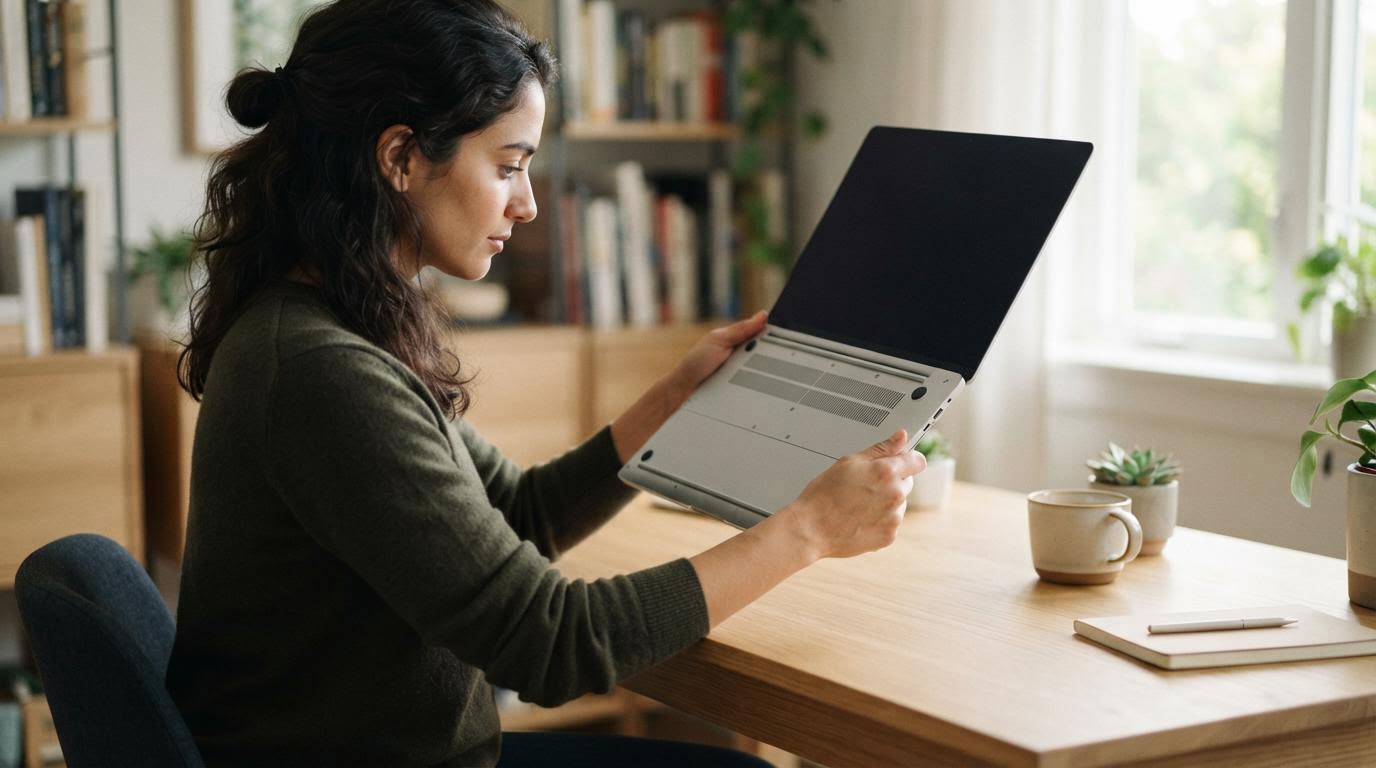
Название ноутбука можно узнать за пару минут, не разбирая корпус и не устанавливая сторонние программы. Самый быстрый способ — посмотреть системную информацию в Windows. Самый точный — найти наклейку на нижней крышке устройства, там модель указана полностью, вплоть до последней буквы.
Разница между этими способами в деталях. В Windows иногда отображается не полное название модели, а только характеристики — процессор, объём памяти. По ним тоже можно определить устройство, но придётся немного поискать. Наклейка на корпусе даёт готовый код без лишних шагов — если, конечно, она не стёрлась от времени.
Что понадобится
- Включённый ноутбук с доступом к рабочему столу
- Пара минут свободного времени
- Доступ в интернет — если понадобится искать модель по коду на сайте производителя
- Возможность перевернуть ноутбук и осмотреть нижнюю крышку
Порядок действий: от системной информации до наклейки на корпусе
- Откройте «Пуск» и нажмите на значок шестерёнки — это раздел «Параметры». Быстрее — сочетание клавиш Win+I.
- Перейдите в «Система», затем найдите пункт «О системе» (в некоторых сборках Windows он называется «О программе» — расположение чуть отличается, но суть та же).
- Найдите блок «Характеристики устройства». Там указана модель процессора, объём оперативной памяти и другие технические данные — по ним можно понять, что за ноутбук перед вами, даже если явного названия модели там нет.
- Если информации мало — запишите модель процессора и объём памяти на бумажку или в заметки. Эти данные пригодятся дальше, если решите искать модель через поиск в браузере.
- Выключите ноутбук и переверните его. На нижней крышке почти всегда есть наклейка — иногда одна, иногда несколько, в зависимости от производителя.
- Найдите на наклейке полный код модели. Обычно он состоит из основного названия и набора дополнительных символов — букв и цифр, которые уточняют конфигурацию.
- Перепишите этот код целиком, без сокращений. Даже один пропущенный символ может привести к неправильной модели при поиске.
- Введите полный код на сайте производителя ноутбука — в разделе поддержки или поиска по модели. Там найдутся точные характеристики, драйверы и инструкция по обслуживанию.
Если наклейка стёрлась или её вообще нет — например, ноутбук долго был в чехле и этикетка отклеилась — придётся полагаться только на данные из Windows. В этом случае модель процессора и объём памяти вместе с внешним видом корпуса (цвет, расположение портов, форма шарниров) помогают сузить круг поиска до одной-двух моделей.
Рядом по теме: ТОП-5 ноутбуков до 25000 рублей и Xiaomi анонсировала ноутбук RedmiBook 13 с тонкой рамкой.
Почему способ иногда не срабатывает
Первая частая ошибка — путать модель процессора с моделью ноутбука. В параметрах Windows на первом месте часто стоит именно процессор, например «Intel Core i5», и человек принимает это за название устройства. На деле это только часть характеристик, а не имя модели.
Вторая ошибка — смотреть не в тот раздел параметров. Иногда пользователи открывают «Информация о системе» через строку поиска Windows и видят технический отчёт с десятками пунктов, где легко потеряться. Проще идти через «Параметры» → «Система» → «О системе» — там всё компактно и по делу.
Третья ситуация — наклейка на корпусе выцвела или стёрлась от частого использования на коленях или в сумке без чехла. Буквы становятся нечитаемыми, иногда виден только частично код. Если такое случилось, попробуйте посмотреть под клавиатурой (у некоторых моделей есть дублирующая наклейка внутри — но добраться до неё можно только сняв заднюю крышку, а это лучше доверить сервисному центру, если нет уверенности в своих силах).
Ещё вариант — заводская коробка от ноутбука, если она сохранилась. На коробке почти всегда указана модель с полным кодом, и это самый безопасный способ узнать название без разборки устройства.
Вопросы про определение модели ноутбука
Можно ли узнать название ноутбука без включения устройства?
Да — через наклейку на корпусе. Она находится на нижней крышке и не требует включения ноутбука. Это самый простой вариант, если устройство не заряжено или не включается.
Отличается ли путь в параметрах на Windows 10 и Windows 11?
Незначительно. Раздел называется одинаково — «О системе», но расположение пунктов в меню «Параметры» немного другое. Если не находите нужный раздел сразу, воспользуйтесь поиском внутри «Параметров» — он есть в обеих версиях.
Что делать, если наклейка на корпусе полностью стёрлась?
Ориентируйтесь на данные из Windows — модель процессора, объём памяти, разрешение экрана. Эти параметры вместе с внешним видом корпуса помогают найти модель через поиск на сайте производителя, даже без точного кода.
Почему в параметрах Windows нет полного названия модели, только характеристики?
Так бывает у некоторых сборок — производитель не всегда прописывает полное имя модели в системной информации, ограничиваясь техническими данными. В этом случае наклейка на корпусе остаётся самым надёжным источником точного названия.
Если ни один способ не дал результата — например, наклейка стёрта, а параметры Windows показывают только общие данные — обратитесь в сервисный центр производителя. Там модель определят по серийному номеру через специальную базу, даже без видимой маркировки на корпусе.
Читайте также
- 11 самых ярких новинок ноутбуков 2020 года
- Батарея ноутбука HP Spectre x360 выдержит 22 ч. без подзарядки
