27.09.2026
Как поставить запятую на Mac в русской раскладке

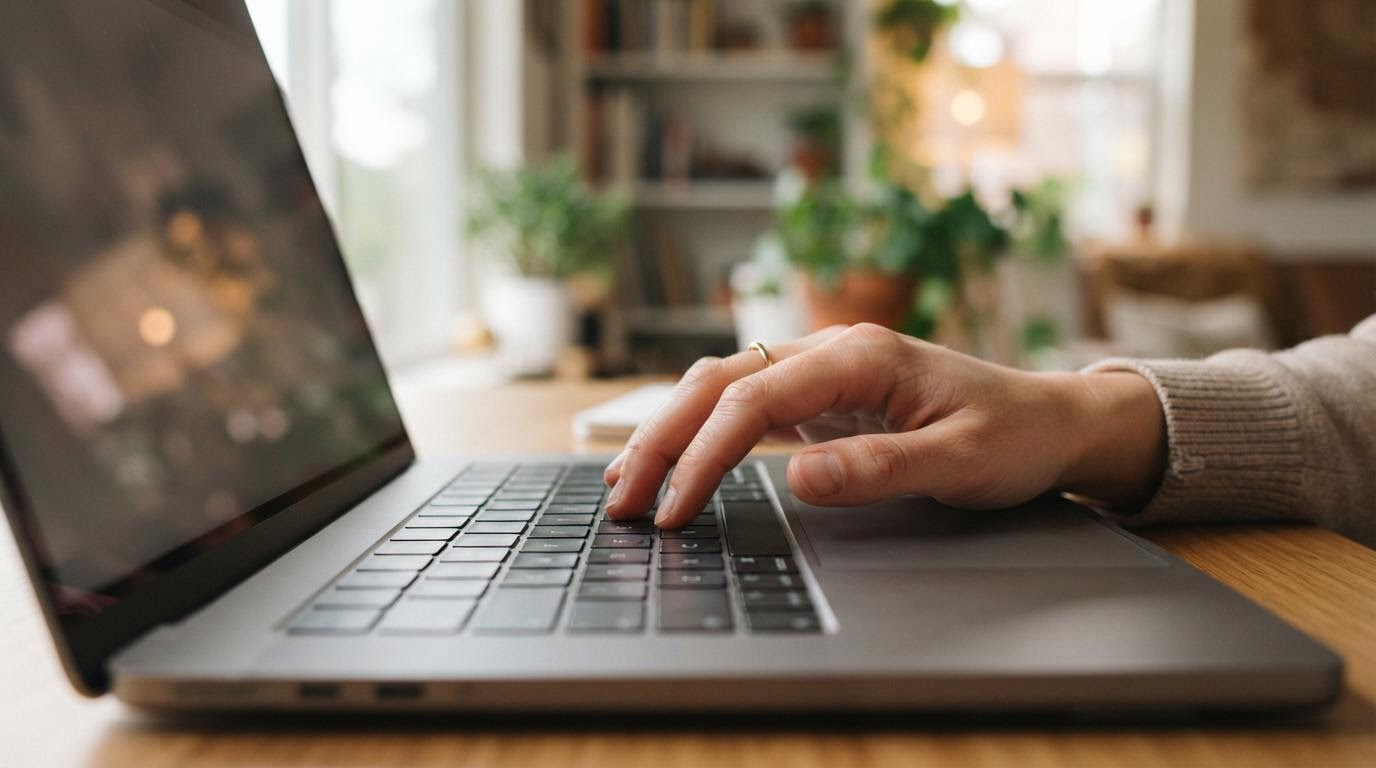
Запятая на Mac ставится той же клавишей, что и в русской раскладке для этого знака — обычно она находится там же, где на обычной клавиатуре, рядом с буквой «Ю» или в нижнем ряду справа. Загвоздка в том, что расположение знака меняется в зависимости от текущего языка ввода: если система переключена на английскую раскладку, та же клавиша может печатать точку, апостроф или вообще ничего похожего на запятую.
- Сначала проверьте, какая раскладка активна — значок языка виден в строке меню справа вверху.
- В русской раскладке запятая печатается обычной клавишей, без дополнительных нажатий.
- В английской раскладке тот же символ иногда доступен только с Shift.
- Если знак не появляется совсем, дело почти всегда в раскладке, а не в клавиатуре.
Где физически находится клавиша
На большинстве клавиатур Mac запятая печатается той же клавишей, что и в русской раскладке всегда — производитель не делает отдельных «русских» клавиатур, символы просто накладываются на те же физические кнопки через программную раскладку. Ищите клавишу в нижнем ряду, обычно она соседствует с буквой, которая в русском алфавите стоит рядом с запятой по логике старых пишущих машинок.
Рядом по теме: Как поставить запятую на ноутбуке.
Если вы привыкли печатать на телефоне или на клавиатуре с наклейками — на Mac подписей может не быть вовсе. Apple продаёт клавиатуры с гравировкой под конкретный язык, но большинство пользователей в России работают с английской гравировкой и русской раскладкой одновременно. Это нормально, просто требует привычки — глазами вы видите одно, а печатается другое.
Когда включена английская раскладка
Если у вас стоит английский язык ввода, а нужна русская запятая — сначала переключите язык. Сделать это можно комбинацией клавиш (обычно Cmd + Пробел, но сочетание настраивается и на разных Mac может отличаться) или кликом по значку языка в строке меню.
После переключения та же самая клавиша, которая только что печатала другой символ, начнёт ставить запятую. Это самая частая причина, почему «запятая не работает» — на деле работает, просто не в той раскладке, в которой её ищут.
Разница между раскладками на одной клавиатуре
Физическая клавиатура Mac не имперсонирует раскладки — она всегда одна и та же, а смысл нажатий меняет операционная система. Из-за этого запятая, которая в английской раскладке лежит на одной клавише без модификаторов, в русской раскладке может требовать другой клавиши или, наоборот, того же места, но с иным символом рядом.
На некоторых клавиатурах знак запятой в другой раскладке печатается только с удержанием Shift — то есть без модификатора выходит другой символ (например, точка или дефис), а с Shift — запятая. Если у вас именно так, ничего чинить не нужно: это особенность конкретной раскладки, а не ошибка клавиатуры.
Внешние клавиатуры и ноутбуки
На встроенной клавиатуре MacBook и на внешней клавиатуре Apple логика раскладок одинаковая — раскладка задаётся системой, а не самой клавиатурой. Поэтому если вы подключаете к Mac клавиатуру от другого производителя (не Apple), символы всё равно определяются настройками macOS, а не физической подписью на кнопках.
Исключение — клавиатуры с другим физическим расположением клавиш, например ISO и ANSI (европейская и американская разводка). На них может отличаться количество клавиш в нижнем ряду и расположение Enter, из-за чего запятая физически смещается на соседнюю клавишу. Если вы недавно поменяли клавиатуру и запятая «переехала» — проверьте, не сменился ли тип разводки.
Если символ не вводится совсем
Если запятая не появляется ни в одной раскладке — проверьте не только язык ввода, но и язык системы целиком. Иногда раскладка клавиатуры и язык интерфейса рассинхронизированы: например, система на английском, а раскладка добавлена русская, и тогда некоторые сочетания клавиш ведут себя иначе, чем ожидается.
Проверить активную раскладку можно через значок в строке меню — там же видно список всех подключённых языков ввода. Если русской раскладки в списке нет вообще, её нужно добавить в настройках, и только после этого искать запятую на клавиатуре имеет смысл.
Ещё один частый случай — приложение перехватывает нажатие клавиши под собственную команду. Это редкость, но встречается в специализированных программах (например, в некоторых редакторах кода), где запятая или её сочетание с модификатором назначены на другую функцию. Проверить это просто: попробуйте ввести запятую в обычном текстовом поле, скажем, в заметках — если там всё работает, дело не в клавиатуре и не в раскладке, а в конкретном приложении.
Частые ошибки при вводе запятой
Самая распространённая ошибка — искать запятую в неправильной раскладке, не замечая, что переключение языка произошло случайно. Задели сочетание клавиш, программа сама сменила язык ввода при открытии — и вот вы жмёте привычную клавишу, а выходит что-то другое.
Вторая ошибка — путать точку и запятую в разных раскладках. В английской раскладке привычная клавиша для точки может быть занята запятой в русской, и наоборот. Если результат ввода регулярно «не тот знак», проще всего временно включить отображение раскладки на экране (в настройках клавиатуры такая опция есть) и один раз визуально сверить, что где находится.
Что делать, если ничего не помогло
Если запятая не ставится после проверки раскладки и языка системы — переустановите раскладку заново через настройки клавиатуры: удалите русский язык ввода и добавьте его снова. Иногда раскладка повреждается после обновления macOS, и такой сброс помогает без последствий для остальных настроек.
Если и это не сработало — попробуйте ввести запятую через панель эмодзи и символов (значок в строке меню или сочетание Cmd + Ctrl + Пробел). Там можно найти нужный знак и вставить его напрямую, минуя раскладку. Это не решает причину проблемы, но закрывает срочную задачу, пока вы разбираетесь дальше.
Если запятая пропадает регулярно, а не разово — стоит проверить автозамену текста в настройках клавиатуры: иногда система заменяет символ на что-то другое автоматически, и дело не в раскладке вовсе. В остальных случаях достаточно один раз запомнить, где запятая находится в вашей русской раскладке, — дальше рука привыкает быстрее, чем кажется.
Читайте также
- Как поставить запятую на MacBook: все способы для разных раскладок
- Как поставить запятую на клавиатуре ноутбука на русском
- Как поставить запятую на компьютере: Windows и Mac
