14.11.2026
Как посмотреть, какая материнская плата стоит на компьютере: 6 способов

Быстрее всего посмотреть, какая материнская плата стоит на компьютере, можно через msinfo32: нажмите Win + R, введите msinfo32 и найдите в окне строки об изготовителе и модели основной платы (формулировка зависит от версии Windows). Если там пусто или написано «To be filled by O.E.M.», используйте командную строку, PowerShell, BIOS/UEFI, программу вроде CPU-Z или HWiNFO либо посмотрите маркировку прямо на плате.
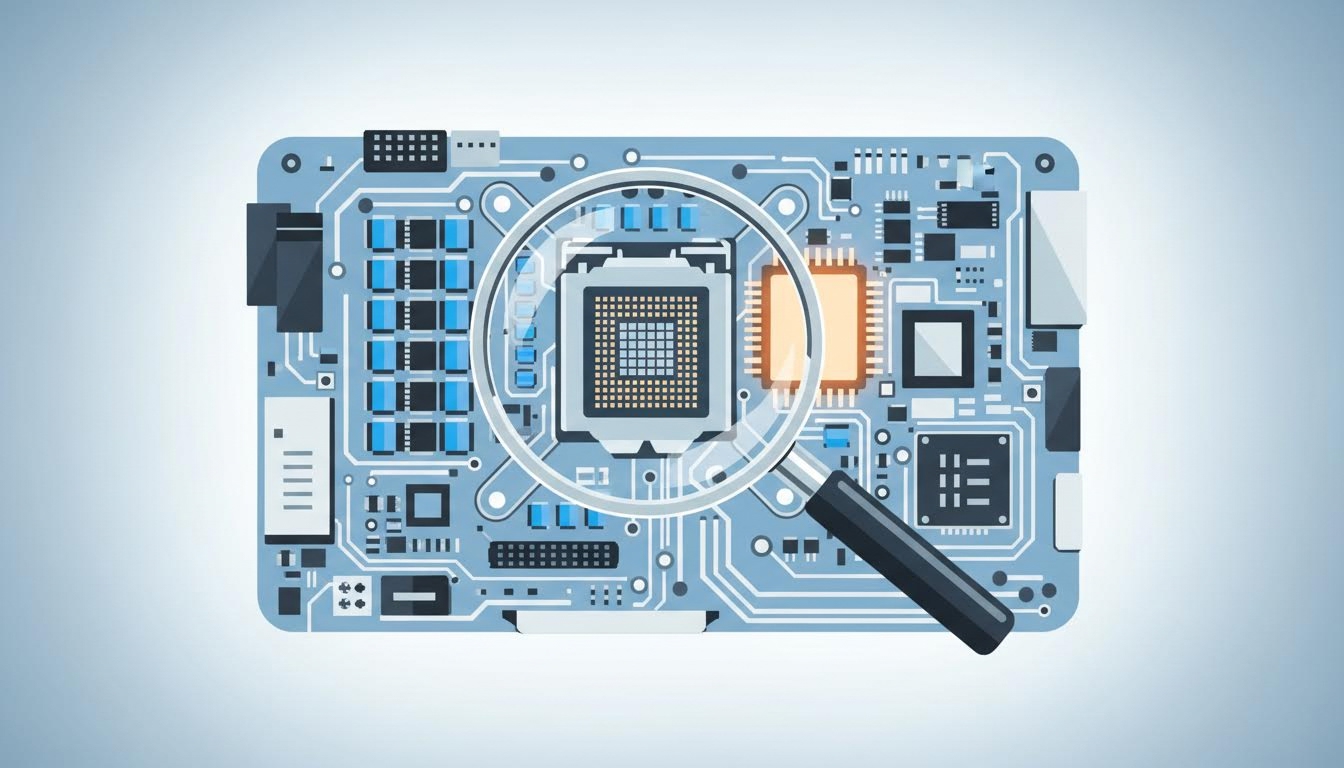
Зачем знать модель материнской платы
Модель материнской платы нужна, когда вы хотите обновить BIOS, подобрать оперативную память, процессор, SSD, драйверы, корпус или выяснить, есть ли на плате нужные разъёмы. Особенно это важно перед апгрейдом: внешне похожие платы могут поддерживать разные поколения процессоров и разные типы памяти.
В Windows 10 и Windows 11 модель обычно определяется без установки дополнительных программ. Но есть нюанс: на некоторых готовых ПК, офисных системных блоках и ноутбуках производитель может скрыть или не заполнить данные о плате. Тогда в Windows отображается не точная модель, а что-то вроде System Product Name, Default string, To be filled by O.E.M. или просто пустое поле.
Коротко: какой способ выбрать
| Способ | Когда подходит | Что покажет | Минусы |
|---|---|---|---|
| msinfo32 | Нужно быстро узнать модель без программ | Производитель, модель основной платы, иногда версию | Иногда поля пустые или неточные |
| Командная строка | Нужен быстрый текстовый вывод | Manufacturer, Product, Version, SerialNumber | WMIC устарел и в Windows 11 24H2/25H2 уже удалён |
| PowerShell | WMIC не работает или нужен современный способ | Данные класса Win32_BaseBoard | Тоже зависит от того, что записал производитель |
| BIOS/UEFI | Windows не загружается или данные в системе неверные | Модель платы, версию BIOS, иногда серийный номер | Названия разделов отличаются у разных производителей |
| Сторонняя программа | Нужна подробная информация о плате и чипсете | Модель, чипсет, BIOS, слоты памяти, датчики | Скачивать нужно только с официальных источников |
| Осмотр платы | Программы ничего не показывают | Маркировку, ревизию, иногда серийный номер | Нужно открывать корпус, есть риск повредить комплектующие |
Способ 1. Посмотреть материнскую плату через msinfo32
Это самый простой встроенный способ для Windows 10 и Windows 11. Ничего устанавливать не нужно.
- Нажмите Win + R, чтобы открыть окно «Выполнить».
- Введите команду msinfo32 и нажмите Enter.
- В окне «Сведения о системе» откройте раздел «Сведения о системе», если он не выбран автоматически.
- Найдите в правой части окна строки об основной плате: изготовитель, модель и версия (в английской версии — слова BaseBoard, в русской — «основной платы»). Точные названия строк зависят от версии и сборки Windows: например, они могут называться «Изготовитель основной платы» и «Модель основной платы», а в некоторых сборках отдельных строк о плате нет.
Обычно там будет указано что-то вроде ASUSTeK COMPUTER INC., MSI, Gigabyte Technology Co., Ltd., ASRock, Lenovo, HP или Dell. В строке модели может быть написано, например, B550M-A, H610M, PRIME B660-PLUS или фирменное обозначение платы для готового ПК.
Если msinfo32 не показывает модель: это не ошибка Windows. Значит, производитель компьютера не записал корректные данные в системную информацию. Переходите к следующим способам.
Способ 2. Узнать модель материнской платы через командную строку
Командная строка удобна, если нужно быстро получить информацию в виде текста и скопировать её в сообщение мастеру, продавцу или в заметки.
- Откройте меню Пуск.
- Введите cmd или Командная строка.
- Запустите найденное приложение. Права администратора обычно не нужны.
- Введите команду:
wmic baseboard get manufacturer,product,version,serialnumber
- Нажмите Enter.
- Посмотрите значения в столбцах Manufacturer, Product, Version и SerialNumber.
Например, Manufacturer — это производитель платы, Product — модель, Version — версия или ревизия, SerialNumber — серийный номер, если он записан.
Важно: инструмент WMIC объявлен устаревшим ещё в Windows 10 версии 21H1. По данным Microsoft, начиная с августа 2026 года Windows 11 версий 24H2 и 25H2 больше не включают WMIC, и вернуть его как дополнительный компонент нельзя; в новых установках этих версий он уже удалён по умолчанию. Поэтому в современной Windows 11 команда, скорее всего, не выполнится, а система сообщит, что wmic не найден. В этом случае используйте PowerShell из следующего раздела. В Windows 10 и в более ранних сборках Windows 11 WMIC может ещё работать.
Если вам неудобно работать без мыши, пригодятся базовые приёмы управления с клавиатуры: как работать на компьютере без мышки.
Способ 3. Проверить материнскую плату через PowerShell
PowerShell — более современный вариант для Windows. Он обращается к тем же системным данным, но команда отличается.
- Нажмите Пуск.
- Введите PowerShell или Терминал. В Windows 11 часто открывается приложение Терминал, внутри которого может быть вкладка PowerShell.
- Откройте приложение. Обычно запуск от имени администратора не нужен.
- Введите команду:
Get-CimInstance Win32_BaseBoard | Format-List Manufacturer,Product,Version,SerialNumber
- Нажмите Enter.
- Посмотрите строки Manufacturer, Product, Version, SerialNumber.
Если вместо модели вы видите Base Board Product Name, Default string, To be filled by O.E.M. или пустые значения, PowerShell не сможет «додумать» модель сам. Он показывает то, что записано в прошивке компьютера. Тогда лучше проверить BIOS/UEFI, документацию к ПК или маркировку на самой плате.
Способ 4. Посмотреть модель платы в BIOS или UEFI
BIOS/UEFI полезен, если Windows не запускается, система переустановлена, драйверы не стоят или встроенные средства показывают неправильные данные. У разных производителей интерфейс сильно отличается, поэтому названия пунктов могут быть другими.
- Сохраните открытые файлы и перезагрузите компьютер.
- Сразу после включения несколько раз нажимайте клавишу входа в BIOS/UEFI. Часто это Delete или F2, но у ноутбуков и готовых ПК может быть другая клавиша.
- На главном экране найдите строки вроде Motherboard, Mainboard, Board, System Model, Product Name или BaseBoard.
- Также проверьте разделы с названиями Main, Information, System Information, Advanced. Точные названия зависят от производителя.
- Запишите модель платы и версию BIOS, если планируете обновление или подбор комплектующих.
Предупреждение: не меняйте настройки BIOS/UEFI, если не понимаете, за что они отвечают. Особенно это касается режимов загрузки, параметров накопителей, разгона, напряжений, Secure Boot и TPM. Для просмотра модели достаточно открыть информационный экран и выйти без сохранения изменений.
Способ 5. Использовать стороннюю программу
Если встроенные средства Windows показывают неполную информацию, можно воспользоваться диагностическими программами. Они часто отображают не только модель платы, но и чипсет, версию BIOS, режим работы памяти, датчики температуры и список слотов.
Популярные варианты: CPU-Z, HWiNFO, AIDA64, Speccy. У них могут быть бесплатные версии, пробные периоды или разные редакции. Условия использования меняются, поэтому перед установкой проверяйте их на официальной странице разработчика.
- Скачивайте программу только с официального сайта разработчика или из проверенного магазина приложений, если она там доступна.
- Не устанавливайте утилиты из случайных каталогов программ, архивов с форумов и сайтов с «активаторами».
- При установке внимательно смотрите галочки: некоторые установщики могут предлагать дополнительные компоненты.
- Откройте программу и найдите раздел Mainboard, Motherboard, System Board или похожий. Название зависит от программы.
- Запишите производителя, модель, чипсет и версию BIOS.
В CPU-Z обычно нужен раздел Mainboard. В HWiNFO данные по плате отображаются в сводке системы и в дереве устройств. В AIDA64 похожая информация находится в разделах о системной плате. Точные названия пунктов могут отличаться в разных версиях программ.
Важно: сторонняя программа не всегда гарантирует стопроцентно точный результат. Если производитель ПК записал в прошивку неполные данные, часть утилит покажет те же пустые или общие значения. Для редких OEM-плат иногда надёжнее смотреть наклейку, маркировку или документацию по модели компьютера.
Способ 6. Найти модель на самой материнской плате
Физический осмотр — самый прямой способ, когда Windows, BIOS и программы не помогают. На обычных настольных ПК модель часто напечатана прямо на текстолите крупными буквами.
- Полностью выключите компьютер через меню Windows.
- Отключите кабель питания от блока питания и розетки.
- Нажмите кнопку включения на корпусе на несколько секунд, чтобы частично снять остаточное напряжение.
- Снимите боковую крышку корпуса. Обычно она держится на винтах сзади, но конструкция зависит от корпуса.
- Не трогайте контакты, разъёмы и дорожки на плате. Перед касанием металлических частей корпуса снимите статический заряд.
- Посмотрите маркировку между слотами PCIe, рядом со слотами оперативной памяти, около процессорного сокета, у края платы или возле разъёмов питания.
- Ищите надписи с названием бренда и модели: например, серия платы, чипсет, индекс и иногда ревизия.
У некоторых плат рядом с моделью указана ревизия: REV: 1.0, Rev 1.1 и похожие обозначения. Это важно: у одной и той же модели разные ревизии могут иметь разные версии BIOS, отличия по компонентам или спискам совместимости.
Предупреждение: не разбирайте блок питания и не снимайте систему охлаждения процессора только ради поиска модели. Если маркировку закрывает видеокарта или крупный кулер, лучше сначала попробовать BIOS, документацию или фото платы из карточки товара. Если компьютер на гарантии, проверьте условия гарантии перед вскрытием корпуса.
Что делать, если вместо модели написано To be filled by O.E.M.
Такая надпись означает, что поле с названием платы не заполнено производителем или сборщиком. Это часто встречается на готовых системных блоках, бюджетных офисных ПК и некоторых ноутбуках.
- Проверьте модель компьютера целиком в msinfo32: строки об изготовителе и модели системы (в русской версии они могут называться «Изготовитель системы» и «Модель системы» или просто «Изготовитель» и «Модель»).
- Найдите наклейку на корпусе: на ней может быть точная модель ПК, service tag, product number или серийный номер.
- Поищите характеристики именно по модели компьютера на официальном сайте производителя.
- Проверьте BIOS/UEFI: иногда там отображается больше информации, чем в Windows.
- Если это настольный ПК, осмотрите саму плату и найдите маркировку на текстолите.
Для ноутбуков модель материнской платы часто не нужна как отдельная потребительская характеристика. Производители указывают совместимость деталей по модели ноутбука, серийному номеру или парт-номеру. Разбирать ноутбук ради маркировки платы без необходимости не стоит: легко повредить шлейфы, защёлки и аккумуляторный разъём.
Как не ошибиться с моделью при покупке комплектующих
Одна строка с названием платы не всегда отвечает на все вопросы. Перед покупкой процессора, оперативной памяти или накопителя проверьте совместимость по официальной странице производителя платы или компьютера.
- Для процессора важны сокет, чипсет и версия BIOS.
- Для оперативной памяти важны тип памяти, количество слотов, максимальный объём и поддерживаемые частоты.
- Для SSD важны наличие M.2, поддерживаемый форм-фактор, ключ разъёма и режим работы SATA или PCIe/NVMe.
- Для видеокарты важны слот PCIe, размеры корпуса и мощность блока питания.
- Для обновления BIOS критичны точная модель и ревизия платы.
Не прошивайте BIOS «почти от такой же платы». Даже похожее название может относиться к другой модели или ревизии. Ошибка при обновлении BIOS может привести к тому, что компьютер перестанет загружаться.
FAQ
Можно ли узнать материнскую плату без установки программ?
Да. Используйте msinfo32, командную строку, PowerShell или BIOS/UEFI. В большинстве случаев этого достаточно. Сторонние программы нужны, если встроенные способы показывают неполные данные или нужна расширенная диагностика.
Почему Windows не показывает модель материнской платы?
Windows берёт данные из информации, которую записал производитель в прошивку. Если эти поля пустые, заполнены шаблонно или скрыты, Windows покажет To be filled by O.E.M., Default string или похожую надпись. Тогда проверяйте BIOS, наклейки, модель ПК или маркировку на плате.
Какая команда показывает материнскую плату в Windows?
Надёжнее всего PowerShell: Get-CimInstance Win32_BaseBoard | Format-List Manufacturer,Product,Version,SerialNumber. Старый вариант для командной строки — wmic baseboard get manufacturer,product,version,serialnumber — работает только там, где WMIC ещё есть в системе; в Windows 11 24H2 и 25H2 его уже нет. Если WMIC не работает, откройте PowerShell и выполните Get-CimInstance Win32_BaseBoard | Format-List Manufacturer,Product,Version,SerialNumber.
Можно ли узнать модель материнской платы на ноутбуке?
Иногда да: через msinfo32, PowerShell, BIOS или диагностическую программу. Но у ноутбуков чаще важнее точная модель самого ноутбука и его серийный номер. По ним производитель подбирает драйверы, BIOS и совместимые запчасти.
Нужно ли открывать корпус компьютера?
Не всегда. Сначала попробуйте встроенные способы Windows и BIOS/UEFI. Открывать корпус имеет смысл, если данные не определяются, компьютер собран из отдельных комплектующих или нужно узнать ревизию платы. Перед вскрытием обязательно выключите ПК и отключите питание.
Можно ли определить материнскую плату по диспетчеру устройств?
Обычно нет. Диспетчер устройств показывает устройства и контроллеры, но не является удобным способом узнать точную модель системной платы. Для этой задачи лучше использовать msinfo32, PowerShell, BIOS или диагностическую программу.
Почему важно знать ревизию материнской платы?
Ревизия может влиять на список поддерживаемых процессоров, версии BIOS и особенности платы. Если вы планируете обновлять BIOS или покупать процессор, ищите не только модель, но и обозначение вроде Rev 1.0 или REV: 1.1.
Читайте также
- Как работать на компьютере без мышки
- Как вставить скопированный текст с помощью клавиатуры
- Как переустановить Windows на компьютере
