14.11.2026
Как транслировать экран телефона на компьютер: Android и iPhone

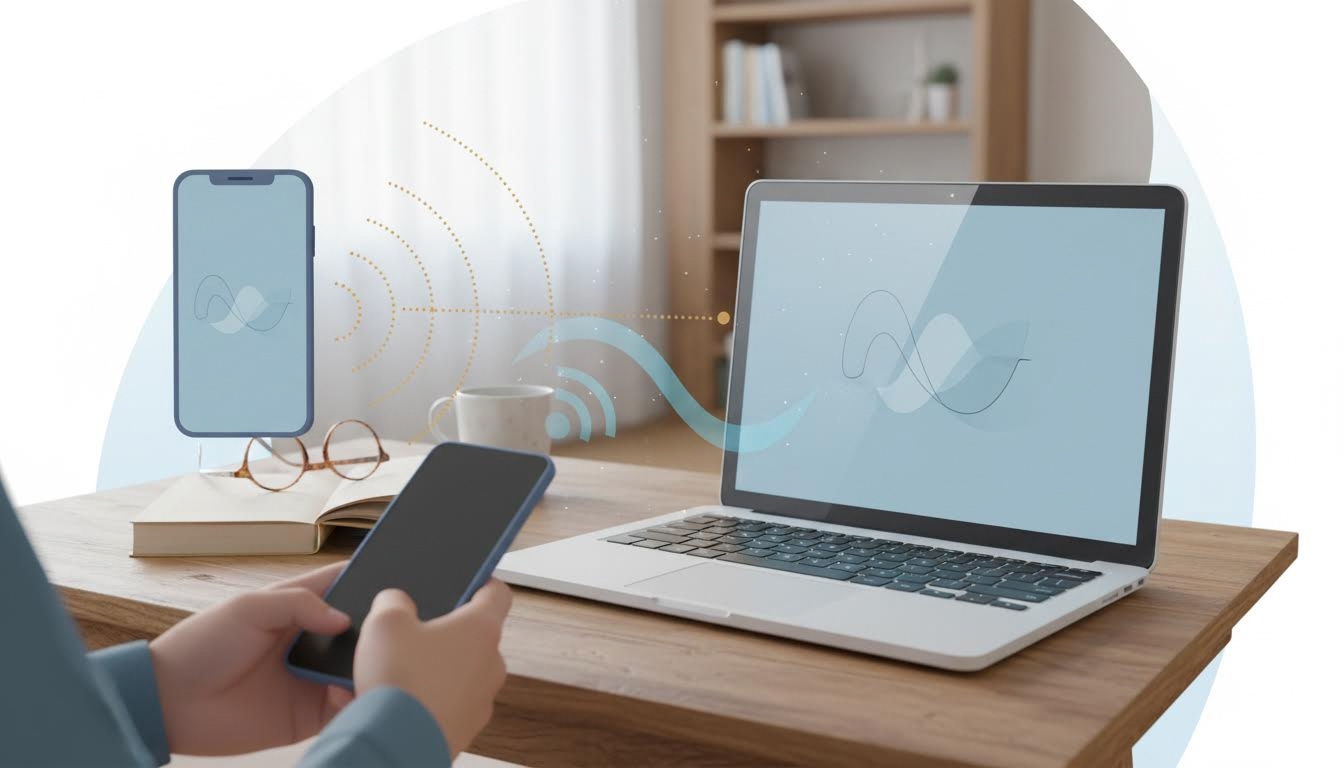
Быстрее всего транслировать экран Android на ПК с Windows можно через встроенный «Беспроводной дисплей», если телефон и компьютер поддерживают Miracast. Для iPhone штатный вариант без сторонних программ — AirPlay на Mac или подключение кабелем к Mac через QuickTime Player. На Windows iPhone не зеркалится встроенными средствами: понадобится проверенное приложение-приёмник AirPlay, фирменная программа или HDMI-захват.
Какой способ выбрать
| Телефон и компьютер | Лучший способ | Что важно знать |
|---|---|---|
| Android → Windows по Wi‑Fi | «Беспроводной дисплей» / Miracast | Работает не на всех ПК и телефонах. Нужна поддержка Miracast и Wi‑Fi-адаптера. |
| Android → Windows с функциями телефона | «Связь с телефоном» | Удобно для уведомлений, фото, звонков. Зеркалирование экрана доступно не для всех моделей Android. |
| Android → ПК по USB | Программа для зеркалирования через USB | Часто требует USB-отладку. Включайте её только временно и отключайте после использования. |
| iPhone → Mac по Wi‑Fi | AirPlay | Mac должен поддерживать приём AirPlay. На iPhone используется «Повтор экрана». |
| iPhone → Mac по кабелю | QuickTime Player | Нужно доверить компьютеру на iPhone. Подходит для показа экрана и записи. |
| iPhone → Windows | AirPlay-приёмник или HDMI-захват | В Windows нет встроенного приёма AirPlay для iPhone. |
Android на Windows по Wi‑Fi через «Беспроводной дисплей»
Это самый «штатный» способ для Windows 10 и Windows 11. Он использует Miracast: экран телефона передаётся напрямую на компьютер без кабеля. Названия пунктов на Android могут отличаться: «Трансляция», «Cast», «Smart View», «Беспроводная проекция», «Дублирование экрана».
Шаг 1. Установите компонент «Беспроводной дисплей» в Windows
- Откройте Параметры Windows.
- Перейдите в Система → Проецирование на этот компьютер.
- В блоке про дополнительный компонент «Беспроводной дисплей» нажмите Дополнительные компоненты. Тот же раздел можно найти через поиск по параметрам; в Windows 10 путь к нему может отличаться.
- Нажмите Просмотреть компоненты (в других версиях — Добавить компонент) и введите в поиск «беспроводной дисплей».
- Отметьте Беспроводной дисплей, нажмите «Далее», затем «Установить» и дождитесь завершения.
Если компонент уже установлен, повторно устанавливать его не нужно. В некоторых редакциях Windows или на корпоративных компьютерах добавление компонентов может быть заблокировано администратором.
Шаг 2. Разрешите проецирование на этот компьютер
- Откройте Параметры.
- Перейдите в Система → Проецирование на этот компьютер. Название раздела может отличаться в зависимости от версии Windows.
- Разрешите проецирование, если параметр доступен.
- При необходимости включите запрос PIN-кода, чтобы к компьютеру не подключались посторонние устройства.
Если Windows пишет, что устройство не поддерживает Miracast, этот способ, скорее всего, не подойдёт. Причина может быть в Wi‑Fi-адаптере, драйвере видеокарты или ограничениях самого компьютера.
Шаг 3. Запустите приём экрана на компьютере
- Откройте меню Пуск.
- Найдите приложение Беспроводной дисплей. В Windows 10 и в версиях Windows 11 до 22H2 вместо него используется приложение Подключиться.
- Запустите его и оставьте окно открытым.
На экране появится имя компьютера. Именно его нужно выбрать на телефоне.
Шаг 4. Включите трансляцию на Android
- Откройте шторку быстрых настроек на телефоне.
- Найдите плитку Трансляция, Cast, Smart View или похожий пункт.
- Если плитки нет, откройте Настройки и воспользуйтесь поиском по слову «трансляция» или «беспроводной дисплей».
- Выберите имя компьютера.
- Подтвердите подключение на Windows, если появится запрос.
После подключения экран телефона появится в окне «Беспроводной дисплей». Задержка обычно есть, поэтому способ подходит для презентаций, показа фото, приложений и настроек, но не всегда удобен для динамичных игр.
Android на Windows через «Связь с телефоном»
Приложение «Связь с телефоном» встроено в актуальные версии Windows и помогает соединить Android-смартфон с ПК. Через него можно получать уведомления, смотреть фотографии, отвечать на сообщения и использовать звонки. Зеркалирование экрана или запуск приложений телефона на ПК работает только на поддерживаемых моделях Android (по данным Microsoft, на Android 10 и новее, в отдельных странах и при предустановленном приложении «Связь с Windows»), например на части устройств Samsung, HONOR, OnePlus, OPPO, realme и vivo. Телефон и компьютер должны быть в одной сети Wi‑Fi. Актуальный список моделей смотрите на сайте Microsoft.
Как подключить Android к «Связи с телефоном»
- На компьютере откройте Пуск и запустите Связь с телефоном.
- Выберите подключение Android.
- На телефоне откройте приложение Связь с Windows или установите его из официального магазина приложений, если его нет.
- Войдите в одну учётную запись Microsoft или выполните привязку по QR-коду, который покажет Windows.
- Выдайте только те разрешения, которые нужны: уведомления, фото, звонки, Bluetooth — по ситуации.
- После подключения проверьте, появились ли в приложении пункты для экрана телефона или приложений.
Важно: если в «Связи с телефоном» нет кнопки показа экрана, это не ошибка настройки. Скорее всего, модель телефона не поддерживает эту функцию в приложении Microsoft. В таком случае используйте Miracast, фирменный режим производителя или USB-способ.
Android на компьютер по кабелю USB
Проводное подключение полезно, когда Wi‑Fi нестабилен, Miracast не работает или нужна меньшая задержка. Для Android часто используют программы зеркалирования через USB, в том числе open-source решения. Устанавливать такие программы безопаснее только из официальных источников: сайта разработчика, Microsoft Store, GitHub-страницы проекта или магазина производителя устройства.
Предупреждение: многие USB-способы требуют включить USB-отладку. Это инструмент для разработчиков. Не включайте его без необходимости, не подтверждайте отладку на чужих компьютерах и отключайте после завершения.
Как включить USB-отладку на Android
- Откройте Настройки телефона.
- Перейдите в раздел О телефоне или Сведения о телефоне.
- Несколько раз нажмите на Номер сборки, пока Android не сообщит, что режим разработчика включён. На некоторых оболочках потребуется пароль экрана.
- Вернитесь в настройки и откройте Для разработчиков или Параметры разработчика.
- Включите USB-отладку.
- Подключите телефон к компьютеру кабелем и подтвердите запрос «Разрешить отладку по USB» только если это ваш ПК.
Как пользоваться USB-зеркалированием
- Установите выбранную программу для зеркалирования из официального источника.
- Подключите телефон качественным USB-кабелем, который поддерживает передачу данных, а не только зарядку.
- Разблокируйте телефон.
- Подтвердите отладку на экране смартфона.
- Запустите программу на компьютере и выберите подключённое устройство, если требуется.
- После окончания работы отключите USB-отладку в настройках разработчика.
Если телефон только заряжается и не определяется, смените кабель, порт USB или режим подключения. Иногда помогает выбрать режим «Передача файлов» в уведомлении USB на телефоне.
iPhone на Mac по Wi‑Fi через AirPlay
Для iPhone самый удобный беспроводной вариант — AirPlay на Mac. На iPhone эта функция называется «Повтор экрана». На Mac должен быть включён приём AirPlay, а устройства должны находиться рядом и быть подключены к одной сети Wi‑Fi или быть доступны друг другу по функциям Apple.
Как включить приём AirPlay на Mac
- Откройте Системные настройки на Mac.
- Перейдите в Основные → AirDrop и Непрерывность (в macOS Ventura и Sonoma раздел может называться «AirDrop и Handoff»).
- Найдите параметр Ресивер AirPlay (в некоторых версиях — «Приёмник AirPlay»). Он доступен на поддерживаемых Mac с macOS 12 и новее.
- Включите его и в пункте Разрешить AirPlay выберите, кто может подключаться: текущий пользователь, все в той же сети или все. При необходимости включите запрос пароля.
Как включить повтор экрана на iPhone
- Откройте Пункт управления на iPhone.
- Нажмите Повтор экрана.
- Выберите Mac в списке.
- Если появится код на Mac, введите его на iPhone.
После этого экран iPhone появится на Mac. Если Mac не отображается в списке, проверьте Wi‑Fi, Bluetooth, совместимость Mac и настройки AirPlay.
iPhone на Mac по кабелю через QuickTime Player
Проводной способ удобен для записи инструкции, демонстрации приложения или работы без задержек Wi‑Fi. Никаких дополнительных программ скачивать не нужно: QuickTime Player входит в macOS.
- Подключите iPhone к Mac кабелем.
- Разблокируйте iPhone.
- Если появится запрос «Доверять этому компьютеру?», нажмите Доверять и введите код-пароль iPhone.
- На Mac откройте QuickTime Player.
- В меню выберите Файл → Новая видеозапись.
- Рядом с кнопкой записи откройте список источников и выберите iPhone как камеру.
- Чтобы просто показывать экран, запись запускать не обязательно.
Некоторые защищённые видеосервисы и приложения могут не показывать изображение при записи или трансляции. Это нормальное ограничение защиты контента.
iPhone на Windows: что реально работает
В Windows нет встроенной функции, которая принимала бы AirPlay с iPhone так же, как Mac. Поэтому есть два безопасных варианта: использовать проверенное приложение-приёмник AirPlay из официального магазина или подключать iPhone через HDMI-адаптер и устройство видеозахвата.
Вариант 1. AirPlay-приёмник для Windows
- Выберите приложение-приёмник AirPlay из Microsoft Store или с официального сайта разработчика.
- Не скачивайте установщики с каталогов программ, торрент-сайтов и непонятных зеркал.
- Установите приложение и запустите его.
- Подключите iPhone и компьютер к одной сети Wi‑Fi.
- На iPhone откройте Пункт управления → Повтор экрана.
- Выберите компьютер или название приложения-приёмника.
Если приложение просит отключить защиту Windows, установить неизвестный драйвер или выдать лишние разрешения, лучше отказаться и выбрать другой способ.
Вариант 2. Кабель через HDMI-захват
- Подключите к iPhone совместимый адаптер USB‑C/Lightning → HDMI.
- Подключите HDMI-кабель к USB-устройству видеозахвата.
- Вставьте видеозахват в USB-порт компьютера.
- Откройте на Windows приложение, которое умеет показывать изображение с камеры или устройства захвата.
- Выберите видеозахват как источник изображения.
Этот вариант не зависит от AirPlay и Wi‑Fi, но требует оборудования. Защищённые фильмы и сериалы могут отображаться чёрным экраном из-за ограничений DRM.
Если трансляция не работает
| Проблема | Что проверить |
|---|---|
| ПК не виден в списке трансляции Android | Запущен ли «Беспроводной дисплей», поддерживает ли ПК Miracast, включён ли Wi‑Fi, не мешает ли VPN или корпоративная сеть. |
| Windows пишет, что Miracast не поддерживается | Обновите драйверы Wi‑Fi и видеокарты через официальные средства производителя. Если поддержка отсутствует аппаратно, используйте другой способ. |
| iPhone не видит Mac в AirPlay | Проверьте приёмник AirPlay на Mac, одну сеть Wi‑Fi, Bluetooth, доступность Mac и совместимость устройств. |
| По USB Android только заряжается | Замените кабель, выберите режим передачи данных, разблокируйте телефон, подтвердите USB-отладку. |
| Есть изображение, но сильная задержка | Подойдите ближе к роутеру, отключите загрузки, используйте 5 ГГц Wi‑Fi при наличии или перейдите на кабель. |
| Чёрный экран в видеосервисе | Вероятно, сработала защита контента. Обойти её штатными и безопасными способами нельзя. |
Важные предупреждения
- Не устанавливайте программы зеркалирования с непроверенных сайтов. Такие утилиты часто требуют доступ к экрану, USB, сети и могут перехватывать данные.
- Не оставляйте USB-отладку включённой постоянно. После работы отключите её в параметрах разработчика.
- Не подтверждайте «Доверять этому компьютеру» на чужих ПК. Это даёт компьютеру расширенный доступ к устройству.
- Не вводите пароли и банковские данные во время публичной трансляции. Зрители могут увидеть коды из SMS, уведомления и личные сообщения.
- Перед экспериментами с настройками проверьте резервные копии. Например, полезно знать, где находится облако в iPhone и Android.
FAQ
Можно ли транслировать экран телефона на ПК без программ?
Android на Windows иногда можно транслировать без сторонних программ через «Беспроводной дисплей», если оба устройства поддерживают Miracast. iPhone на Windows штатно не транслируется: нужен AirPlay-приёмник, HDMI-захват или Mac.
Почему на Android нет кнопки «Трансляция»?
Производители называют функцию по-разному: Cast, Smart View, «Беспроводная проекция», «Дублирование экрана». Попробуйте поиск в настройках. На некоторых телефонах Miracast может быть отключён производителем или заменён на Chromecast, который напрямую с Windows обычно не работает.
Можно ли управлять телефоном с компьютера?
Иногда да. В «Связи с телефоном» управление экраном доступно только для поддерживаемых Android-моделей. USB-программы для Android тоже могут поддерживать управление мышью и клавиатурой, но для iPhone такие возможности сильно ограничены.
Нужен ли один Wi‑Fi для трансляции?
Для AirPlay и большинства приложений — да, лучше подключить телефон и компьютер к одной сети. Miracast работает иначе и может создавать прямое соединение, но Wi‑Fi-адаптер на ПК всё равно должен быть включён и поддерживать нужный режим.
Как транслировать экран iPhone на ноутбук Windows по кабелю?
Простого встроенного способа в Windows нет. Практичный вариант — адаптер iPhone на HDMI плюс USB-видеозахват, который определяется компьютером как источник видео. Также можно использовать проверенную фирменную программу, если она официально поддерживает проводной показ экрана.
Почему при трансляции нет звука?
Не все способы передают звук. Проверьте громкость телефона, выбранное устройство вывода на компьютере и настройки конкретной программы. При показе через QuickTime или видеозахват звук может настраиваться отдельным источником.
Безопасно ли включать режим разработчика на Android?
Сам по себе режим разработчика не опасен, но USB-отладка повышает риски. Включайте её только на время подключения к своему компьютеру, не подтверждайте неизвестные ключи отладки и отключайте функцию после завершения.
Читайте также
- Как найти облако в телефонах iPhone и Android
- Что такое push-уведомления на телефоне и как их настроить
