23.09.2026
Как поменять пароль на Wi-Fi: 7 способов

Быстрее всего пароль меняется через веб-интерфейс роутера — это займёт пару минут, если знаете адрес панели и логин от неё. Если доступа к панели нет или роутер выдан провайдером, придётся выбрать один из обходных путей — их тут семь, и для каждой ситуации подходит свой.
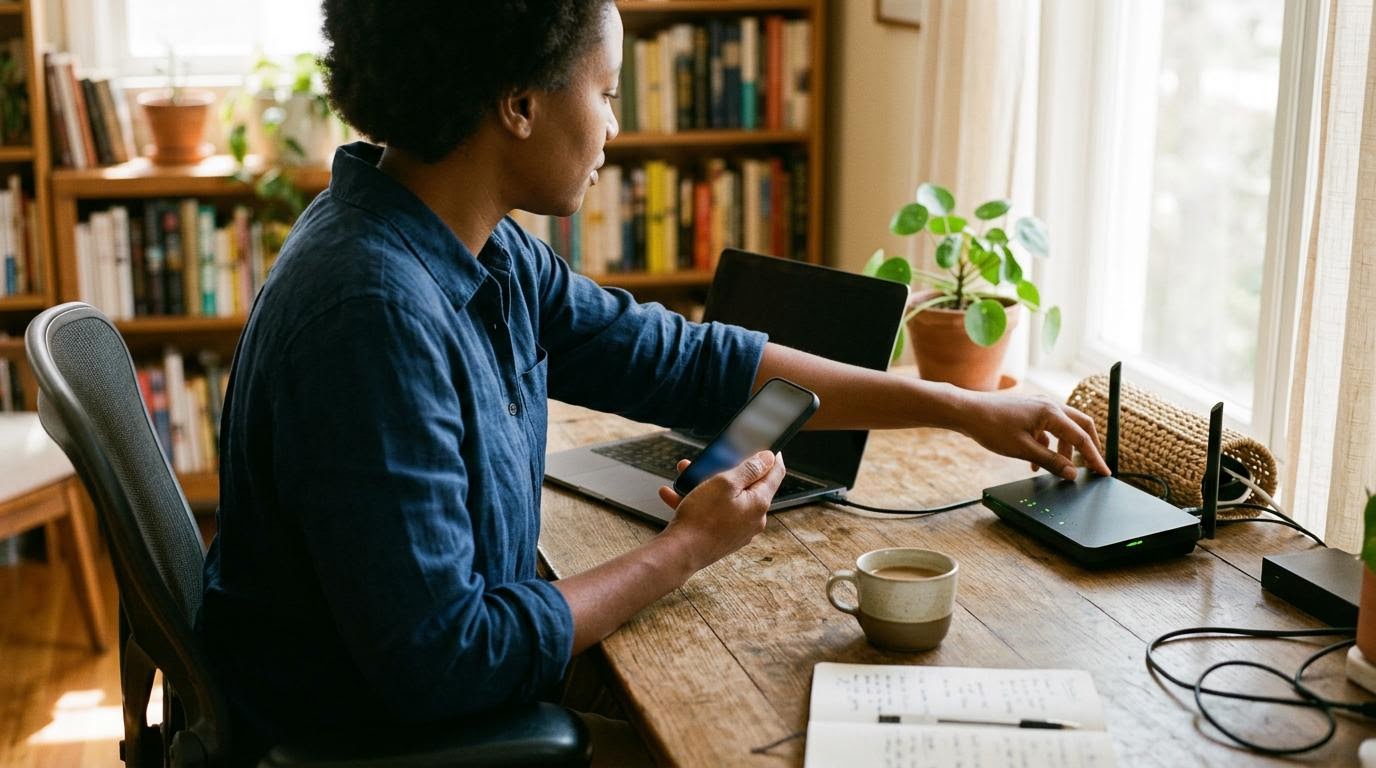
Если роутер под рукой и всё работает
Через веб-интерфейс в браузере
Это основной способ, и подходит он для любого роутера — TP-Link, Keenetic, ASUS, D-Link. Откройте браузер на устройстве, подключённом к этой сети, и введите в адресную строку IP роутера — часто это 192.168.0.1 или 192.168.1.1. Точный адрес обычно написан на той же наклейке, где указан и текущий пароль Wi-Fi.
После входа найдите раздел с настройками беспроводной сети — на разных моделях он называется «Wireless», «Wi-Fi» или «Беспроводной режим». Там будет поле с паролем сети (не с паролем от панели — это разные вещи, и путать их не стоит). Вписываете новый, сохраняете, роутер может на несколько секунд перезагрузиться.
Через мобильное приложение производителя
У многих роутеров есть свои приложения — TP-Link Tether, Mi Wi-Fi, My.Keenetic. Подходит тем, кто не любит разбираться в вебе панели и хочет всё сделать с телефона в два касания.
Приложение обычно находит роутер автоматически, если телефон подключён к той же сети. Дальше — раздел с настройками сети, поле с паролем, сохранение. По сути то же самое, что в браузере, просто интерфейс проще и адаптирован под смартфон.
Через компьютер по кабелю, если Wi-Fi не отвечает
Если сеть уже легла или роутер подвис так, что по Wi-Fi в панель не попасть — подключите компьютер к роутеру сетевым кабелем напрямую. Дальше всё как обычно: браузер, IP-адрес, вход в панель.
Этот вариант спасает, когда роутер не раздаёт Wi-Fi вообще, но сам работает и виден по кабелю. Довольно частая ситуация после сбоя настроек.
Если не знаете логин и пароль от панели
Проверить наклейку на корпусе
Пароль Wi-Fi обычно указан на наклейке на корпусе роутера вместе с названием сети (SSID). Там же часто пишут и данные для входа в саму панель управления — это не одно и то же, но путают их постоянно.
Если наклейку стёрли, заклеили или пароль давно меняли — она не поможет. Тогда смотрите следующий пункт.
Стандартные admin и admin
На большинстве роутеров логин и пароль панели по умолчанию — admin и admin, если их никто не менял. Попробуйте этот вариант первым делом, прежде чем сбрасывать роутер целиком.
Если не подошло — проверьте документацию к модели, там иногда указан другой стандартный пароль. У некоторых роутеров (например, части моделей Keenetic) пароль по умолчанию бывает написан прямо на наклейке рядом с IP-адресом.
Сброс на заводские настройки
Крайний вариант, если ни один пароль не подходит и наклейка не помогла. На корпусе роутера есть кнопка «Reset» — обычно утоплена в корпус, нажимать нужно чем-то тонким, секунд 10.
После сброса вернутся все настройки по умолчанию: и логин от панели, и название сети, и пароль Wi-Fi — те самые, что были на заводе. Плюс в том, что доступ гарантированно появится. Минус — придётся заново настраивать всё, что меняли раньше, включая, возможно, тип подключения к интернету от провайдера.
Особые случаи
Роутер выдан провайдером
У некоторых провайдеров роутер настраивается через личный кабинет или приложение самого провайдера, а не через обычную панель устройства. Веб-интерфейс при этом может быть скрыт или ограничен — доступны не все разделы.
Если зайти по IP не получается или там нет нужных настроек, поищите приложение или личный кабинет провайдера — пароль Wi-Fi там меняется отдельно. Точный порядок действий зависит от конкретного провайдера, поэтому лучше уточнить его в личном кабинете или у поддержки.
Wi-Fi репитер или mesh-система
Если у вас несколько точек доступа (репитер, mesh-система из пары роутеров), пароль обычно нужно менять один раз — в основном роутере, а остальные точки синхронизируются автоматически, если они в одной сети. Отдельно перенастраивать каждую не нужно.
Исключение — старые репитеры без mesh, подключённые как отдельная сеть с собственным SSID. У них пароль меняется отдельно, через свою панель или приложение.
После смены пароля устройства отключатся от сети — это нормально, нужно будет ввести новый пароль на каждом гаджете заново. Если новый пароль не принимается при подключении, проверьте регистр символов: пароль Wi-Fi чувствителен к регистру, и лишняя заглавная буква — частая причина, почему телефон или ноутбук не подключаются.
| Вариант | Кому подходит | Главное отличие |
|---|---|---|
| Веб-интерфейс роутера | Тем, у кого есть доступ к сети и IP-адрес панели | Универсальный способ для любой модели |
| Приложение производителя | Тем, кто предпочитает телефон, а не браузер | Проще интерфейс, но нужно скачать приложение |
| Подключение по кабелю | Когда Wi-Fi не работает, а роутер жив | Обходит проблему с сетью через провод |
| Наклейка на корпусе | Если пароль не меняли раньше | Быстро, но не поможет после смены пароля |
| Стандартный admin/admin | Если логин от панели неизвестен | Работает только если данные не меняли |
| Сброс на заводские настройки | Когда все пароли не подходят | Гарантирует доступ, но сбрасывает все настройки |
| Личный кабинет провайдера | Если роутер выдан провайдером | Панель устройства может быть ограничена |
Если после смены пароля к сети всё равно не получается подключиться — сначала проверьте регистр, а потом попробуйте забыть сеть на устройстве и подключиться заново, а не просто ввести пароль повторно.
Читайте также
- Как подключить Wi-Fi от Дом.ru: пошаговая инструкция
- Почему телефон не видит Wi-Fi от роутера дома
- Почему телефон не видит Wi-Fi: причины и что делать
- Как подключить Марусю к Wi-Fi: 7 шагов
- Как поменять пароль в Стиме
