29.11.2026
Как управлять курсором на ноутбуке без мыши: клавиши вместо манипулятора

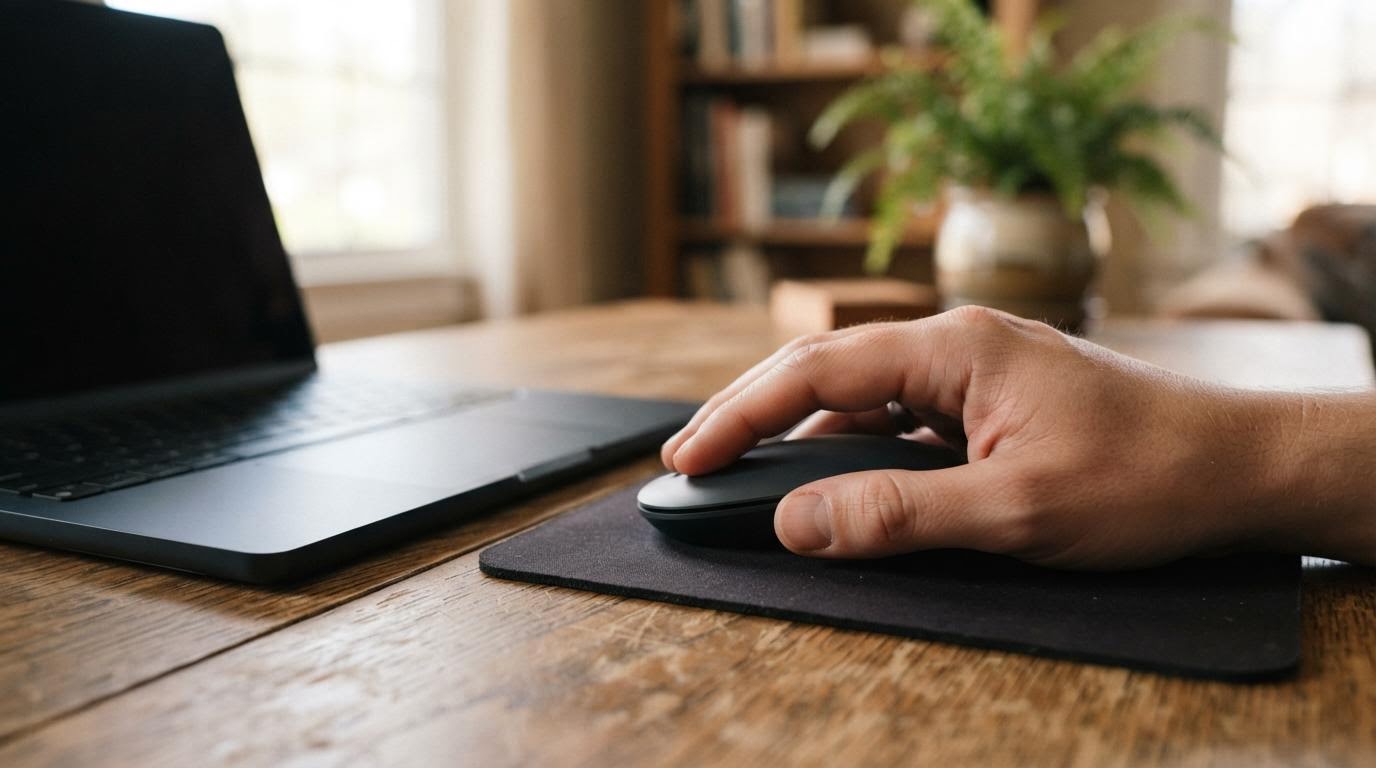
Пользоваться мышкой на ноутбуке проще всего обычным способом — подключить её по USB или Bluetooth, и она сразу заработает как на обычном компьютере. Но если мышь под рукой нет, разрядилась или сломалась, курсор можно временно двигать с клавиатуры сочетанием Alt + Shift + Num Lock. Это не замена мыши на постоянной основе, а способ выкрутиться в моменте.
Что нужно перед началом
- Ноутбук с клавиатурой, на которой есть Num Lock (на компактных клавиатурах он может быть совмещён с другими клавишами)
- Рабочая клавиатура — если она сама залипает или не отвечает, способ не поможет
- Пара свободных минут, чтобы настроить скорость курсора под себя
Порядок действий, если мыши нет под рукой
- Убедитесь, что мышь действительно не подключена или не отвечает — иногда дело в разряженной батарейке беспроводной мыши, а не в поломке.
- Нажмите одновременно Alt + Shift + Num Lock. Это системное сочетание, включающее управление курсором с клавиатуры.
- На экране появится окно с запросом подтверждения. Не спешите его закрывать — там же можно сразу настроить, как курсор будет вести себя дальше.
- Клавишей Tab перейдите к пункту настройки скорости указателя. Стрелками или пробелом выбирайте нужный вариант.
- Если хочется, чтобы курсор летал по экрану быстро, поставьте скорость на максимум — так перемещение с клавиатуры будет ощущаться живее, а не как ползание.
- Нажмите пробел, чтобы подтвердить выбранные настройки. После этого функция активируется.
- Числовая часть клавиатуры теперь работает как замена мыши: цифровые клавиши двигают курсор в разные стороны, а одна из них отвечает за клик. Точные назначения клавиш смотрите во встроенной справке Windows по специальным возможностям — там расписано подробнее, чем стоит держать в голове.
- Чтобы вернуться к обычному управлению (когда мышь снова под рукой или зарядилась), повторите то же сочетание клавиш ещё раз — функция отключится.
Главное отличие такого управления от привычной мыши — оно работает через клавиши, а не через физический манипулятор. Это медленнее и менее точно, особенно для дел, где нужна аккуратная работа с мелкими элементами интерфейса. Для набора текста или чтения годится, для графики — не очень.
Почему сочетание клавиш не срабатывает
Чаще всего дело в том, что на ноутбуке нет отдельной клавиши Num Lock — на компактных клавиатурах она объединена с другими кнопками (например, вызывается через Fn). Попробуйте нажать Fn вместе с основным сочетанием, если обычный вариант не сработал.
Читайте по теме: Как подключить беспроводную мышку к ноутбуку.
Вторая частая причина — путают тачпад со внешней мышью. Тачпад на ноутбуке и есть встроенная мышь: чтобы им пользоваться, ничего подключать не нужно, движения пальцем по нему сразу управляют курсором. Если тачпад отключён (случайно нажали сочетание клавиш или выключили в настройках), внешняя мышь и клавиатурное управление курсором работают отдельно от него и друг на друга не влияют.
Ещё одна ошибка — ждут, что курсор с клавиатуры будет двигаться так же плавно, как от мыши. Это разные механизмы, и небольшая «дискретность» движения — нормальное поведение, а не сбой.
Это то же самое, что тачпад?
Нет. Тачпад — отдельная встроенная панель, по которой водят пальцем, и она не требует никаких сочетаний клавиш. Управление курсором через Alt + Shift + Num Lock — это отдельная функция специальных возможностей, она подменяет саму мышь клавишами, а не заменяет тачпад.
Почему после нажатия сочетания ничего не происходит?
Возможно, функция уже была включена раньше и повторное нажатие её, наоборот, выключило. Попробуйте нажать сочетание ещё раз и понаблюдать, появится ли окно с подтверждением.
Как вернуть обычную мышь после того, как включили управление с клавиатуры?
Просто подключите мышь заново — она заработает параллельно, никаких конфликтов не будет. Если хочется полностью отключить клавиатурное управление курсором, повторите то же сочетание клавиш ещё раз.
Работает ли это сочетание на Mac?
На macOS механизм устроен иначе, и сочетание клавиш там другое. Если у вас Mac, ищите управление курсором с клавиатуры в разделе специальных возможностей системных настроек — там название и путь могут отличаться от версии к версии, поэтому лучше свериться со справкой Apple для вашей модели.
Если ни одно сочетание клавиш не помогает и курсор вообще не двигается ни от мыши, ни от клавиатуры — это уже похоже на сбой драйвера или на аппаратную проблему, и разумнее обратиться в сервисный центр, а не перебирать комбинации клавиш дальше.
