20.11.2026
Пропал курсор на ноутбуке: как вернуть указатель мыши

Если на ноутбуке пропал курсор, в девяти случаях из десяти дело либо в случайно отключённом тачпаде, либо в драйвере, который слетел после обновления Windows. Начните с сочетания клавиш и проверки настроек — это займёт минуту и решает большинство случаев. Если не помогло, переходите к диспетчеру устройств и проверке через внешнюю мышь: так вы поймёте, ломается сам тачпад или вся система ввода целиком.
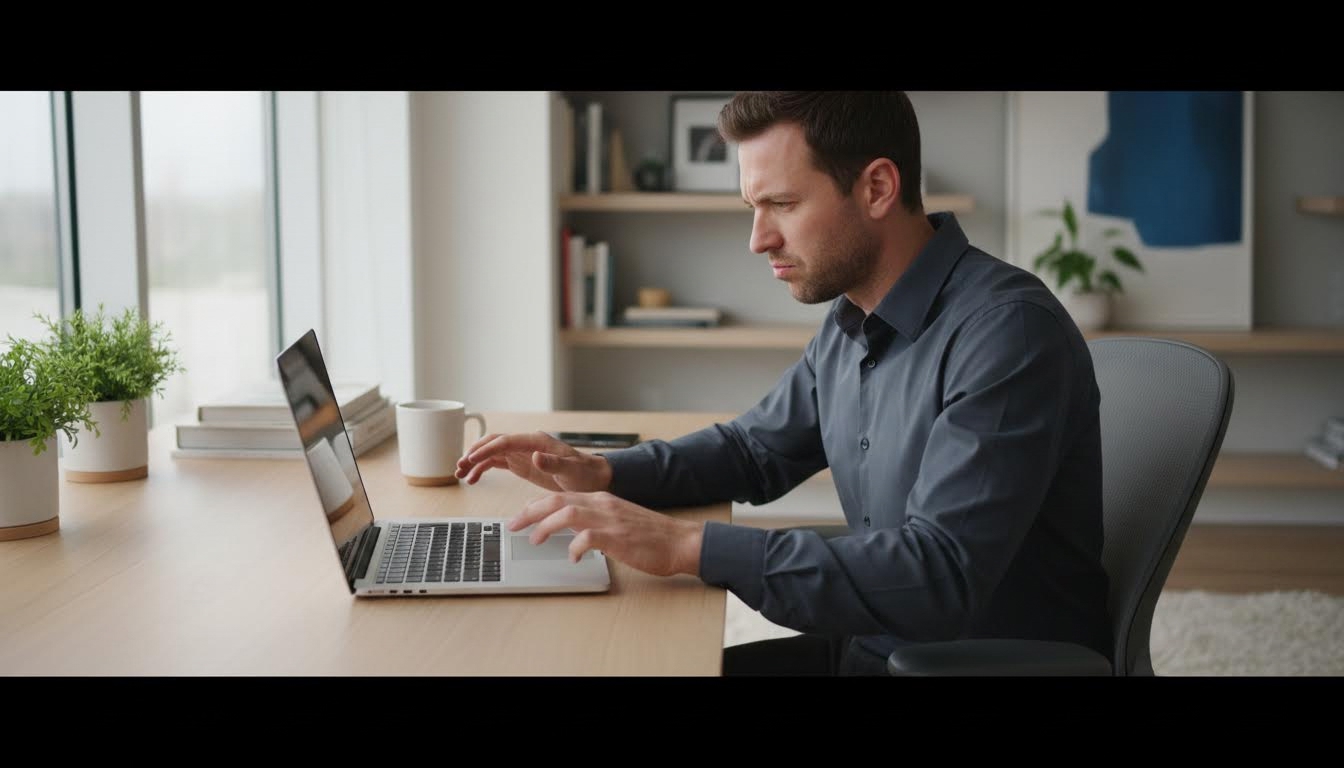
Курсор не двигается, но ноутбук в остальном работает нормально
Сочетание клавиш Fn и кнопка тачпада
На большинстве ноутбуков есть отдельная функциональная клавиша с иконкой тачпада или перечёркнутого курсора — обычно она висит на F5, F6, F9 или F10, но точное место зависит от модели. Нажмите Fn и эту клавишу одновременно: если тачпад был отключён случайным нажатием (это легко сделать, задев клавиатуру), курсор появится сразу.
По теме: Как поменять курсор мыши на ПК: размер, цвет и стиль.
Не нашли нужную иконку среди функциональных клавиш? Посмотрите на сами клавиши внимательнее — значок тачпада иногда рисуют мелко и без подсветки, легко пропустить. Если иконки нет вообще ни на одной клавише — на этой модели отключение через Fn просто не предусмотрено, переходите к следующему варианту.
Настройки мыши и тачпада в параметрах Windows
Откройте «Параметры» → «Устройства» → «Мышь и тачпад» (в старых версиях Windows — «Панель управления» → «Мышь»). Здесь бывает отдельный переключатель «Тачпад», который можно выключить одним щелчком, сам не заметив этого — например, во время чистки системы или установки стороннего софта.
Проверьте здесь же скорость указателя и параметр «Оставлять след указателя мыши» — иногда курсор не пропадает полностью, а становится настолько мелким или прозрачным, что незаметен на светлом фоне. Такое чаще случается после смены темы оформления или разрешения экрана.
Диспетчер устройств: не отключено ли устройство ввода
Откройте диспетчер устройств (правый клик на «Пуск» → «Диспетчер устройств») и найдите раздел «Мыши и иные указывающие устройства». Если рядом с тачпадом стоит серая стрелка вниз или восклицательный знак — устройство отключено или работает с ошибкой.
Кликните по нему правой кнопкой и выберите «Включить устройство». Если такого пункта нет, а есть только «Удалить устройство» — удалите и перезагрузите ноутбук: Windows переустановит драйвер автоматически при старте системы.
Курсор пропал после обновления Windows или сбоя системы
Перезагрузка и проверка драйвера тачпада
Если курсор исчез сразу после обновления системы, первым делом просто перезагрузите ноутбук — часть обновлений требует перезапуска, чтобы драйверы встали на место, а до этого устройства ввода могут работать нестабильно.
Не помогло? Зайдите в диспетчер устройств, откройте свойства тачпада и посмотрите вкладку «Драйвер». Кнопка «Обновить драйвер» подтянет актуальную версию через Windows Update, а «Откатить» вернёт предыдущую — это уместно, если проблема появилась именно после обновления и раньше всё работало.
Драйвер производителя вместо стандартного
На ноутбуках с сенсорными панелями Synaptics, ELAN или Precision Touchpad стандартный драйвер Windows иногда работает хуже фирменного. Если после откатов и переустановок через диспетчер устройств курсор так и не появился, стоит скачать драйвер тачпада с официального сайта производителя ноутбука по модели устройства — там же обычно лежит и утилита для настройки жестов.
Перед установкой сверьте точное название модели ноутбука (обычно написано на нижней крышке или в свойствах системы) — драйвер для соседней модели той же линейки может просто не заработать.
Как понять: проблема в тачпаде или во всей системе ввода
Подключите внешнюю мышь
Это самый быстрый способ диагностики. Подключите USB-мышь или беспроводную через Bluetooth. Курсор появился и двигается нормально? Значит, проблема именно в тачпаде — можно спокойно разбираться с драйверами и настройками, не боясь, что дело в системе целиком.
Курсор не появился даже с внешней мышью — тут дело серьёзнее: скорее всего, сбой на уровне драйверов USB или графической подсистемы, и разбираться нужно уже не с тачпадом, а с системой в целом. В этом случае разумно обратиться в сервисный центр или к официальной поддержке производителя ноутбука.
Проверка через безопасный режим
Если курсор не работает нигде, попробуйте загрузить ноутбук в безопасном режиме (через «Параметры» → «Восстановление» → «Особые варианты загрузки», либо зажав Shift при перезагрузке). В безопасном режиме Windows использует базовый драйвер мыши без сторонних надстроек.
Курсор появился в безопасном режиме — значит, виноват конкретный драйвер или программа, которую можно найти и удалить в обычном режиме. Не появился и там — вероятна аппаратная неисправность, и без диагностики в сервисе не разобраться.
Особенности разных моделей и оболочек
На ноутбуках Lenovo с ThinkPad часто есть отдельная утилита Lenovo Vantage, где можно включить или выключить тачпад независимо от системных настроек — если курсор пропал только там, ищите переключатель именно в этой программе, а не в стандартных параметрах Windows. На HP похожая история с HP Support Assistant, на ASUS — с MyASUS. Если у вас установлена такая утилита от производителя, проверьте настройки сначала в ней, а уже потом в системных параметрах — иногда именно фирменная программа держит тачпад отключённым независимо от Windows.
| Вариант | Кому подходит | Главное отличие |
|---|---|---|
| Fn + клавиша тачпада | Тем, у кого тачпад отключили случайно | Занимает секунду, работает без входа в настройки |
| Настройки мыши и тачпада | Если Fn не помог или курсор слишком мелкий | Позволяет проверить и включение, и видимость указателя |
| Диспетчер устройств | Если тачпад отключён на уровне системы | Показывает ошибки устройства напрямую |
| Перезагрузка и драйвер | После обновления Windows | Чинит нестабильность сразу после апдейта |
| Драйвер производителя | Когда стандартный драйвер не помогает | Даёт полный набор жестов и настроек |
| Внешняя мышь | Для диагностики, а не как окончательное решение | Показывает, тачпад виноват или вся система |
| Безопасный режим | Если курсор пропал полностью, даже с мышью | Отделяет драйверные проблемы от аппаратных |
| Фирменная утилита (Vantage, MyASUS и т.п.) | Владельцам ноутбуков с такими программами | Может держать тачпад выключенным отдельно от Windows |
Если ни один способ не вернул курсор, а внешняя мышь тоже не реагирует, дальше самостоятельно копать почти бессмысленно — это повод отнести ноутбук в сервис на диагностику контроллера или порта, а не переустанавливать систему наугад.
Читайте также
- Пропал ярлык Россельхозбанка: где искать и как вернуть
- Пропала нижняя панель на рабочем столе: как вернуть панель задач
- Почему на ноутбуке пропал звук: причины и порядок проверки
