29.11.2026
Как подключить умную колонку Маруся к телевизору: 4 шага

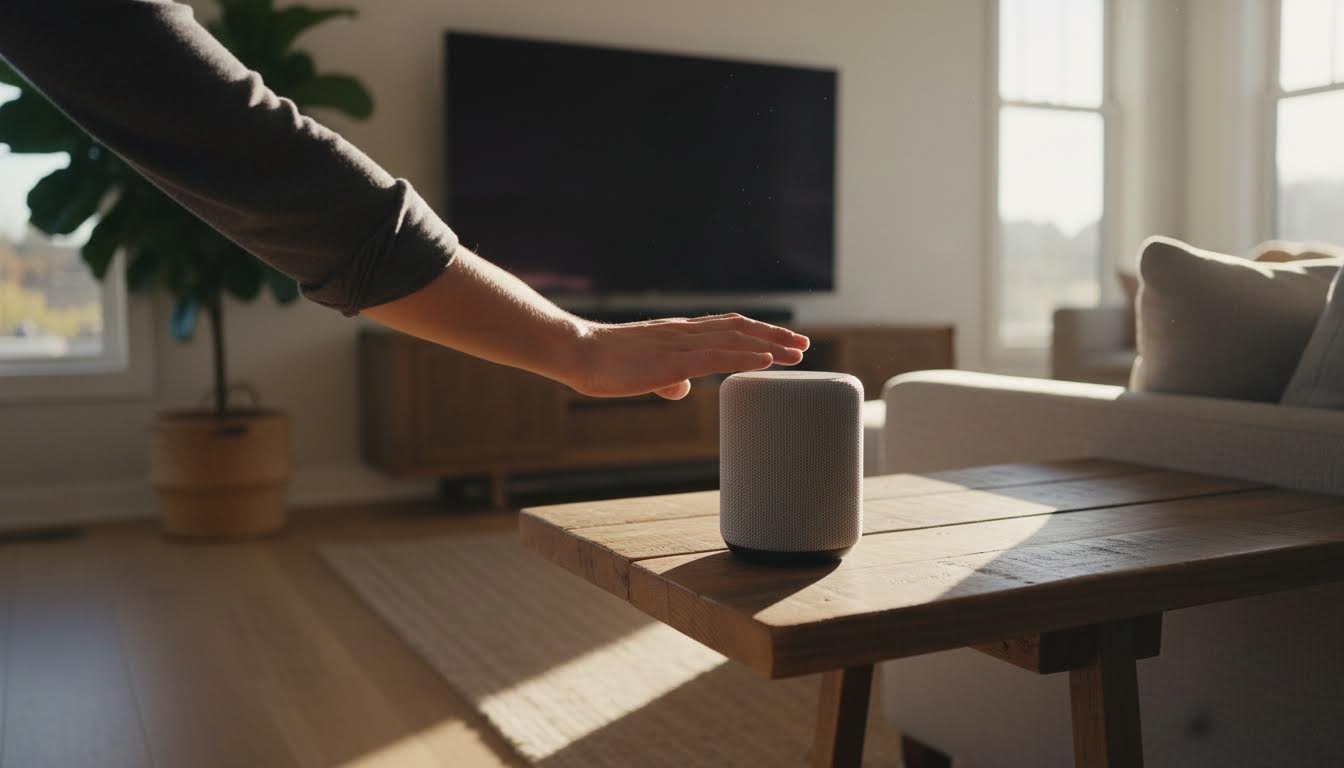
Колонку Маруся к телевизору напрямую не подключить — она работает через домашний Wi-Fi и приложение для настройки, а не через кабель или Bluetooth. Это главная путаница: люди ищут разъём или режим сопряжения на пульте, а его там нет. Колонка и телевизор просто существуют в одной сети, и через приложение вы настраиваете саму Марусю, а не связку с телевизором.
Что подготовить перед настройкой
Понадобится смартфон, аккаунт VK ID и домашний Wi-Fi. Установите приложение Маруси или VK Connect — оба варианта подходят, разницы в итоге нет. Войдите в приложение через VK ID: без учётной записи колонка не подключится к сети и не заработает.
Заранее убедитесь, что помните пароль от домашнего Wi-Fi. Его попросят ввести на одном из шагов, и если пароль забыт — настройку придётся отложить до момента, когда вы его найдёте или сбросите роутер.
Как перевести колонку в режим настройки
Колонку нужно включить и перевести в режим настройки — обычно это отдельная комбинация кнопок или световой индикатор, который начинает мигать определённым цветом. Точная последовательность зависит от модели, поэтому если индикатор не реагирует как ожидалось — сверьтесь с инструкцией к конкретной колонке или откройте раздел поддержки на официальном сайте VK.
Пока колонка не перешла в этот режим, приложение её просто не увидит. Это первое, что проверяют, если настройка зависает на этапе поиска устройства.
Пошаговая настройка через приложение
- Откройте приложение Маруси или VK Connect и войдите в VK ID.
- Нажмите «Подключить колонку».
- Дождитесь, пока приложение найдёт устройство в режиме настройки.
- Выберите домашнюю сеть Wi-Fi и введите пароль.
- Дождитесь подтверждения — колонка сообщит голосом, что подключение завершено.
Дальше приложение подсказывает шаги само — экраны с инструкциями появляются по ходу процесса, отдельно запоминать их не нужно.
VK Капсула и VK Капсула Нео: важная деталь про сеть
Для этих двух моделей на этапе выбора сети нужно указать именно сеть 5 ГГц, а не привычные 2,4 ГГц. Если роутер транслирует обе частоты под одним именем, колонка может видеть не тот диапазон, и подключение зависает без объяснения причины.
| Модель | Приложение для настройки | Частота сети Wi-Fi |
|---|---|---|
| VK Капсула | Маруся / VK Connect | 5 ГГц |
| VK Капсула Нео | Маруся / VK Connect | 5 ГГц |
| Другие модели с Марусей | Маруся / VK Connect | по подсказке приложения |
Если роутер не разделяет диапазоны на отдельные названия сетей, зайдите в его настройки и временно создайте отдельную сеть 5 ГГц с понятным именем — так проще выбрать нужный вариант в приложении.
Если колонка не подключается
Чаще всего проблема в двух вещах: колонка не была переведена в режим настройки, или выбрана неверная частота сети у моделей VK Капсула. Проверьте оба пункта первыми.
Если и это не помогло — перезапустите приложение, убедитесь, что смартфон подключён к той же сети, к которой подключаете колонку, и попробуйте настройку заново. Ничего страшного, если процесс придётся повторить два-три раза — на подключение это не влияет, колонка не «портится» от повторных попыток.
Если ошибка повторяется — обновите приложение до последней версии и проверьте, не заблокировал ли роутер новое устройство (некоторые роутеры требуют подтвердить подключение вручную в своём приложении).
Вопросы про настройку колонки Маруся
Можно ли слушать звук с телевизора через Марусю?
Напрямую нет — колонка не принимает звук с телевизора по кабелю или Bluetooth в стандартном сценарии подключения. Она работает как отдельное умное устройство в вашей сети, а не как аудиоколонка для ТВ.
Обязательно ли входить через VK ID, или можно без аккаунта?
Обязательно. Без VK ID приложение не даст пройти этап подключения — учётная запись нужна и для настройки, и для дальнейшего управления колонкой.
Что делать, если приложение не находит колонку в режиме настройки?
Проверьте индикатор на колонке — он должен показывать, что устройство действительно перешло в режим настройки, а не просто включено. Если индикатор не меняется, попробуйте выключить колонку и включить заново, дав ей несколько секунд перед повторной попыткой.
Почему для VK Капсулы нужна именно сеть 5 ГГц?
Это требование конкретной модели на этапе настройки — без него подключение не завершится. Если роутер не показывает сеть 5 ГГц отдельным пунктом, создайте её вручную в настройках роутера.
Если после всех шагов колонка так и не подключается, проще сразу проверить версию приложения и настройки роутера, чем повторять попытку вручную десятый раз — часто дело именно в этих двух местах.
Читайте также
- Маруся в колонке VK: как подключить и что она умеет
- Royole «обернул» дисплей вокруг умной колонки
- Лучшие умные колонки 2022 – обзор моделей
- Яндекс анонсировал новую умную колонку «Станция Макс»
- Google выпустил новую умную колонку Nest Mini Smart Speaker
- Как можно подключить планшет к телевизору
