24.11.2026
Как подключить ноутбук к компьютеру: кабель, роутер, настройка сети

Подключить ноутбук к компьютеру проще всего Ethernet-кабелем — либо оба устройства втыкаются в один роутер, либо кабель идёт напрямую от одного разъёма к другому. Загвоздка в том, что физическое соединение — это половина дела: связь может настроиться сама, а может и нет, и тогда придётся лезть в параметры сети вручную.
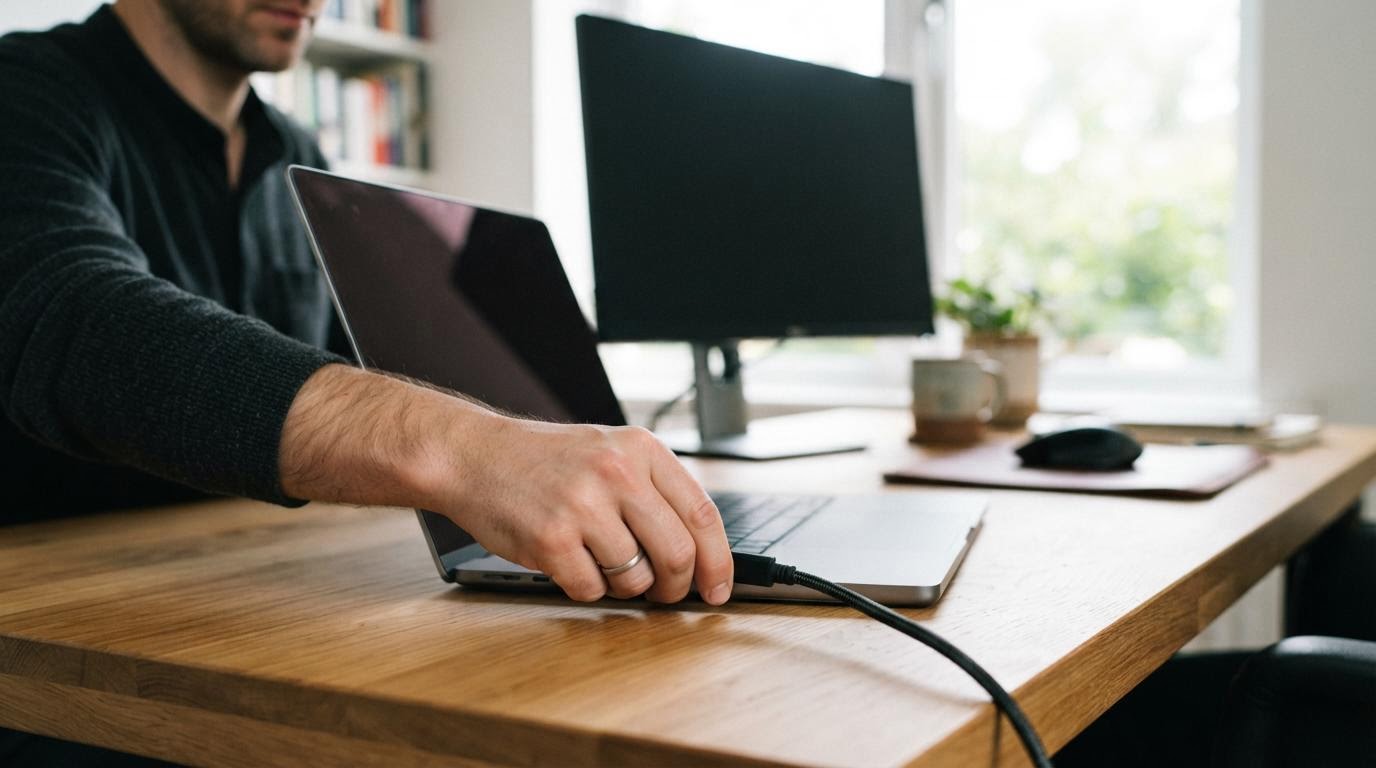
Через роутер или напрямую — что выбрать
Если роутер уже стоит в комнате, это самый простой вариант: кабель от компьютера в один из портов LAN, кабель от ноутбука — в другой. Оба устройства оказываются в одной сети, и дальше можно передавать файлы, включать общий доступ к папкам или принтеру. Ничего дополнительно покупать не нужно, кроме второго кабеля.
Прямое соединение — когда кабель идёт от ноутбука сразу к компьютеру, без роутера — тоже работает, и современные сетевые карты умеют определять тип подключения автоматически. Раньше для такого соединения требовался специальный перекрёстный кабель, сейчас в большинстве ноутбуков и материнских плат это уже не критично: воткнули обычный кабель — и порт сам понимает, что перед ним не роутер, а другое устройство. Если соединение всё же не поднимается, стоит уточнить в характеристиках сетевой карты, поддерживает ли она автоопределение, — это можно посмотреть в диспетчере устройств или в документации к ноутбуку.
Если сеть не заработала сама
После того как кабель воткнут с обеих сторон, Windows обычно сама создаёт подключение — иконка сети в трее меняется, появляется доступ к интернету или к другому устройству. Если этого не произошло, дело в настройках: возможно, на одном из устройств стоит вручную заданный IP-адрес, который конфликтует со вторым, или включён режим «Публичная сеть», ограничивающий видимость компьютеров друг для друга.
Проверить это можно через «Параметры» → «Сеть и Интернет» → «Изменение параметров адаптера»: щёлкните правой кнопкой по нужному подключению, откройте «Свойства» и посмотрите настройки IPv4. Если там стоит ручной адрес — попробуйте переключить на автоматическое получение IP. Обычно этого достаточно, чтобы связь появилась.
Вопросы о подключении ноутбука к компьютеру по кабелю
Какой кабель нужен, чтобы соединить ноутбук и компьютер
Для такого соединения используется обычный Ethernet-кабель — тот же, каким подключают роутер к компьютеру. Специальный перекрёстный кабель для прямого соединения без роутера сейчас в большинстве случаев не нужен: сетевые карты определяют тип соединения сами. Если сеть всё равно не появляется, тогда уже стоит проверить, не старая ли это сетевая карта без такой функции.
Что делать, если на ноутбуке нет порта Ethernet
У части современных ноутбуков разъёма для сетевого кабеля просто нет — производители убирают его ради тонкого корпуса. В этом случае нужен переходник USB — Ethernet: он подключается в USB-порт или USB-C, а дальше в него уже втыкается кабель. Windows обычно ставит драйвер на такой переходник автоматически, при первом подключении.
Кабель воткнут, но интернета или сети нет — почему
Чаще всего дело в двух вещах: либо кабель подключён не в тот порт (например, в WAN-порт роутера вместо LAN), либо на одном из устройств настройки IP заданы вручную и конфликтуют между собой. Проверьте оба конца кабеля и загляните в свойства сетевого адаптера — там обычно сразу видно, что стоит не автоматическое получение адреса.
Можно ли подключить ноутбук к компьютеру без роутера
Да, для этого кабель идёт напрямую от одного устройства к другому, без промежуточного оборудования. Так делают, когда роутера под рукой нет, а файлы передать нужно быстро. Разница только в том, что интернета через такое подключение не будет — компьютеры увидят друг друга в локальной сети, но выход в интернет нужно обеспечивать отдельно.
Как проверить, что компьютер и ноутбук видят друг друга в сети
Проще всего открыть проводник и посмотреть раздел «Сеть» — если оба устройства настроены правильно, второе устройство появится в списке. Ещё вариант — команда ping в командной строке с указанием IP-адреса второго устройства: если приходят ответы, соединение работает. Узнать свой IP-адрес можно через ту же командную строку командой ipconfig.
Нужно ли что-то настраивать в Windows после подключения кабеля
Не всегда. Если оба устройства получают IP-адрес автоматически (через DHCP от роутера или между собой), сеть чаще всего появляется сама, без вашего участия. Настраивать вручную приходится, только если автоматика не сработала — тогда открывайте параметры сетевого адаптера и проверяйте, не задан ли статический адрес, мешающий соединению.
Отличается ли подключение ноутбука к компьютеру от подключения двух компьютеров
По сути нет — принцип тот же: сетевой кабель, роутер или прямое соединение, автоматическая или ручная настройка IP. Разница может быть только в наличии портов: у настольных компьютеров разъём Ethernet почти всегда есть, а у ноутбука иногда приходится использовать переходник, о котором говорилось выше.
Если после всех проверок сеть между устройствами так и не появилась, а перенастройка адаптера не помогает — стоит проверить исправность самого кабеля, заменив его на заведомо рабочий, и заглянуть в диспетчер устройств: возможно, драйвер сетевой карты стоит устаревший или конфликтует с системой.
Читайте также
- Как создать локальную сеть между двумя компьютерами
- Как подключить ноутбук к телевизору через HDMI: 5 шагов
- Scan Master ELM327 на ноутбук: 6 вариантов подключения и настройки
