18.11.2026
Проверка оперативной памяти на компьютере: инструкция для Windows

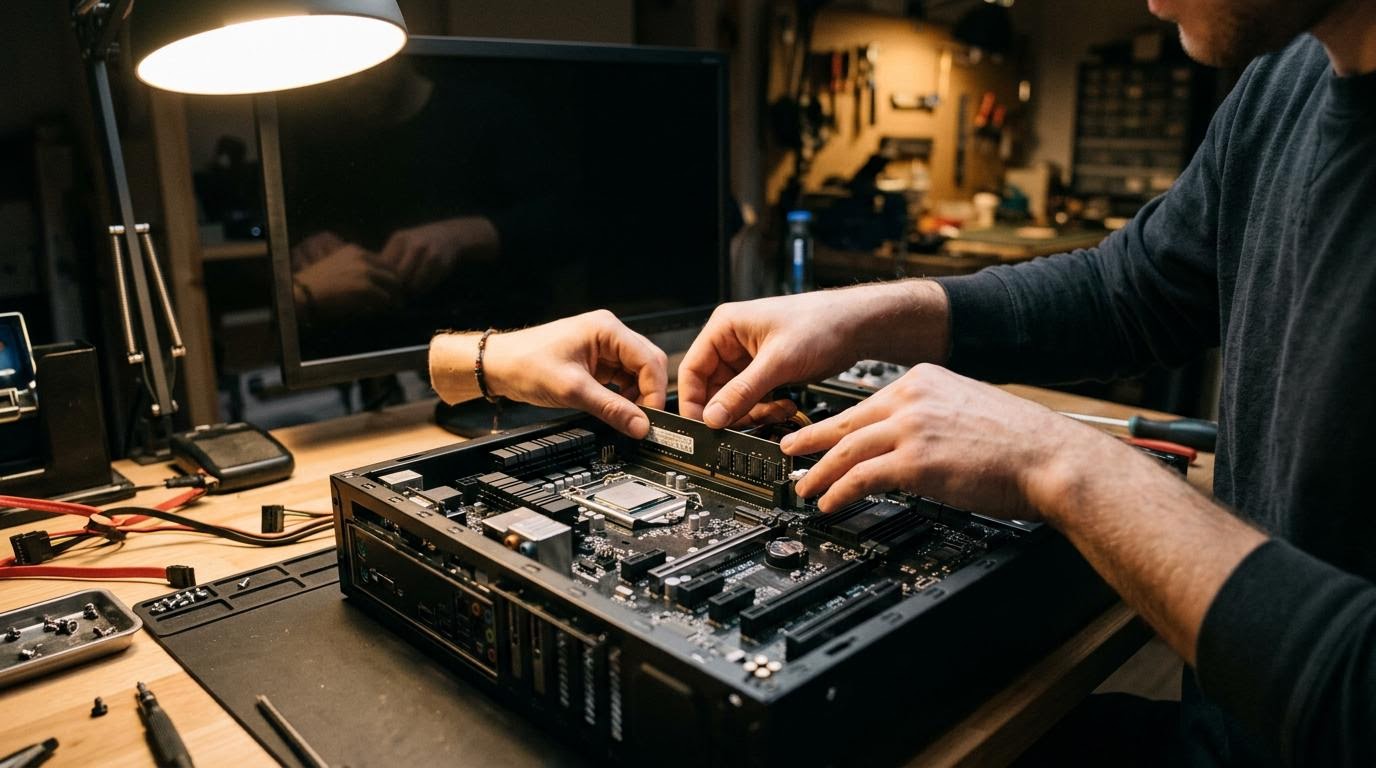
Проверка оперативной памяти в Windows делается встроенным средством — без установки сторонних программ. Нажмите Win + R, введите команду mdsched.exe и выберите «Перезагрузить и выполнить проверку». Компьютер уйдёт в перезагрузку, запустит тест ещё до старта Windows, а после загрузки покажет отчёт с найденными ошибками — или сообщит, что всё в порядке.
Коротко:
- Запуск — через сочетание Win + R и команду mdsched.exe
- Тест идёт при перезагрузке, до появления рабочего стола
- Результат — отдельным окном после входа в систему
- Для полной проверки лучше закрыть все программы и сохранить документы заранее
Что такое средство проверки памяти Windows и зачем оно нужно
Средство проверки памяти Windows — это встроенный инструмент, который прогоняет через модули оперативной памяти серию тестовых шаблонов. По сути, он записывает данные в ячейки памяти, потом считывает их и сравнивает с тем, что должно было получиться. Если где-то расхождение — значит, модуль или его часть работают нестабильно.
Обращаться к этому инструменту стоит, когда компьютер начал вести себя странно: синие экраны без видимой причины, зависания при открытии тяжёлых программ, случайные перезагрузки. Оперативная память — из тех компонентов, чьи сбои маскируются под что угодно, от проблем с драйверами до перегрева процессора. Поэтому тест памяти часто идёт одним из первых шагов диагностики, а не последним.
Как запустить проверку через mdsched.exe
Откройте окно «Выполнить» — сочетание Win + R работает во всех современных версиях Windows одинаково. В поле введите mdsched.exe и нажмите Enter или «ОК».
Появится небольшое окно с двумя вариантами: перезагрузить компьютер сейчас и сразу выполнить проверку, или отложить до следующего запуска. Если сейчас удобный момент — выбирайте первый вариант. Второй пригодится, если вы не готовы прерывать работу: тест запустится сам при следующей перезагрузке, но случиться это может не сразу, а через день или неделю, когда вы наконец перезагрузите систему.
Что происходит во время теста
После перезагрузки на экране появляется синий интерфейс диагностики памяти — он идёт до загрузки Windows, отдельно от привычного рабочего стола. Внизу экрана видно прогресс и количество пройденных циклов.
По умолчанию используется стандартный набор тестов — этого достаточно для большинства случаев. Есть возможность нажать F1 и выбрать расширенный режим с большим числом проходов, но это увеличивает время проверки в разы. Обычный прогон занимает от 10 до 20 минут в зависимости от объёма памяти, расширенный — может растянуться на час и больше.
Прерывать тест на середине не стоит: результат в этом случае может быть неполным. Если нужно прервать — нажмите Esc, компьютер загрузится в обычном режиме без сохранения промежуточного отчёта.
Где смотреть результат проверки
После завершения теста Windows загружается как обычно, и через какое-то время в правом нижнем углу экрана появляется уведомление с результатом. Если пропустили момент — результат также можно найти в журнале событий Windows, в разделе «Журналы Windows» → «Система», источник события — MemoryDiagnostics-Results.
Если ошибок нет, система прямо сообщает об этом. Если найдены — в отчёте укажут количество ошибок и иногда адрес проблемной области памяти. К сожалению, встроенное средство не всегда называет, какой именно модуль виноват, особенно если в компьютере установлено несколько планок.
Что делать, если найдены ошибки
Первым делом откройте корпус (или обратитесь в сервис, если делать это самому не хочется) и проверьте, плотно ли модули памяти сидят в слотах. Иногда ошибки в тесте — не признак брака, а следствие плохого контакта из-за пыли или окисления контактов.
Если модулей несколько, есть смысл протестировать их по одному: вынуть все, кроме одного, и прогнать тест снова. Так можно понять, какая именно планка даёт ошибки — заменить придётся только её, а не весь комплект.
Иногда причина не в самой памяти, а в разгоне — если частота или напряжение памяти выставлены выше номинала в настройках BIOS. Сбросьте настройки до стандартных значений (XMP/EXPO выключить) и повторите тест.
Альтернативные способы диагностики памяти
Встроенное средство Windows — не единственный вариант, хотя для большинства задач его достаточно. Существуют сторонние программы для более глубокой диагностики с расширенным набором тестовых алгоритмов и более подробными отчётами по каждому модулю отдельно.
Разница в основном в глубине тестов и удобстве интерфейса. Встроенное средство Windows не требует установки и подходит, когда нужно быстро понять, есть проблема или нет. Для точной диагностики на грани брака — например, если ошибка проявляется редко и только под нагрузкой — иногда нужен более длительный прогон с большим числом циклов, и здесь расширенный режим mdsched.exe тоже справляется, просто требует времени.
Частые ошибки при проверке
Самая распространённая ошибка — запускать тест и сразу заниматься другими делами на компьютере, забыв, что проверка идёт в перезагрузке. Компьютер просто перезагрузится посреди работы, если не сохранить открытые документы заранее.
Вторая ошибка — судить о состоянии памяти по одному быстрому прогону. Единичные сбои иногда не проявляются в стандартном тесте, но всплывают при расширенной проверке с бóльшим числом проходов. Если жалобы на нестабильность продолжаются, а стандартный тест ничего не нашёл — стоит повторить проверку в расширенном режиме.
Как быть, если проблема осталась
Если тест не выявил ошибок, а зависания и синие экраны продолжаются — вероятно, дело не в памяти. Проверьте температуру компонентов, обновите драйверы видеокарты и чипсета, посмотрите журнал событий на предмет других системных ошибок. Оперативная память — частая, но не единственная причина нестабильной работы компьютера, поэтому проверку памяти лучше рассматривать как один из шагов диагностики, а не финальный ответ на все вопросы.
Читайте также
- Как очистить кэш оперативной памяти на компьютере
- Как почистить оперативную память на Windows 10: рабочий способ
- Как проверить веб-камеру на компьютере с Windows 10
