13.10.2026
Проверка на майнеры: как найти скрытый майнинг на компьютере

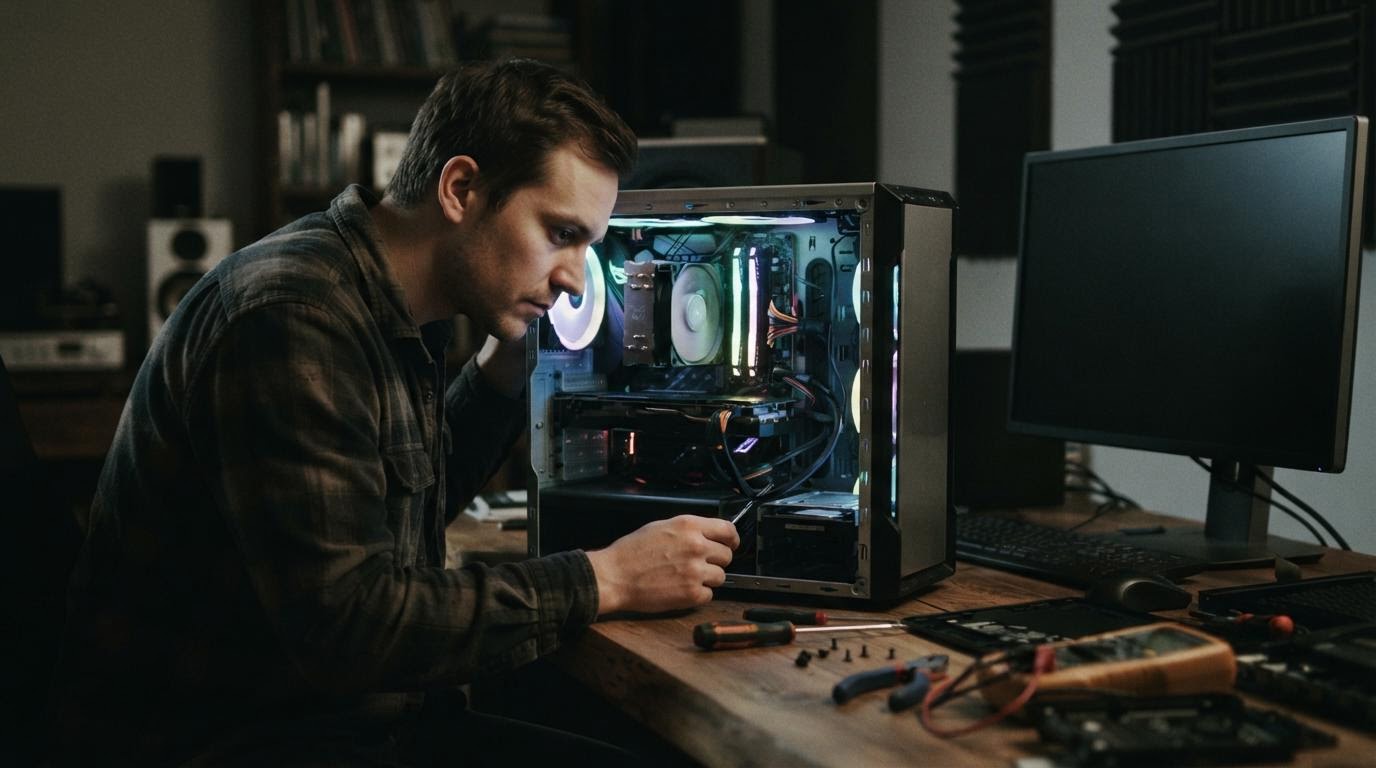
Проверка на майнеры делается антивирусом или специализированным сканером, который ищет процессы, нагружающие процессор или видеокарту без вашего ведома. Отдельной кнопки «найти майнер» в системе нет — приходится идти через общую диагностику: смотреть на нагрузку железа, проверять автозагрузку и сканировать все диски целиком.
Коротко:
Об этом же: Как проверить, с кем общается парень: честный разбор без иллюзий, Как можно проверить телефон Samsung на оригинальность? и Как проверить б/у айфон при покупке с рук.
- Главный признак — компьютер тормозит, вентиляторы шумят сильнее обычного, а видимых причин нет
- Сканировать нужно все диски, включая системный — иначе легко пропустить автозапуск вредоносного файла
- После удаления майнера компьютер обязательно перезагружают
- Если через время проблема вернулась — смотрят автозагрузку и расширения браузера
Как понять, что на компьютере майнер
Скрытый майнинг почти всегда выдает себя нагрузкой. Процессор или видеокарта работают на полную даже тогда, когда вы просто открыли браузер или ничего не запускали. Компьютер греется, кулеры включаются на максимум, а обычные задачи — открыть документ, переключиться между окнами — выполняются с заметной задержкой.
Второй косвенный признак — рост потребления электричества, если речь о стационарном компьютере, или быстрая разрядка батареи на ноутбуке. Сама по себе высокая нагрузка не доказательство: видеомонтаж или тяжелая игра грузят систему точно так же. Разница в том, что майнер работает в фоне без видимой причины, часто даже когда все программы закрыты.
Чем проверять систему
Базовый инструмент — обычный антивирус, установленный в системе или встроенный (например, Windows Defender). Он ловит известные майнеры по сигнатурам и часто справляется с задачей без дополнительного софта. Вот только новые или замаскированные версии майнеров сигнатурный антивирус иногда пропускает.
Тогда используют отдельные сканеры, заточенные именно под поиск потенциально нежелательных программ и скрытых процессов. Такой сканер стоит запускать в дополнение к антивирусу, а не вместо него — они закрывают разные слепые зоны. Перед сканированием проверьте, что база вирусных сигнатур обновлена: устаревшая база резко снижает шансы найти свежий майнер.
Почему важно проверять все диски
Многие ограничиваются быстрой проверкой системного диска и на этом останавливаются. Это ошибка: вредоносный файл может лежать на другом разделе или внешнем накопителе, а запускаться через ярлык или задание в автозагрузке на системном диске. Полная проверка занимает больше времени, зато не оставляет слепых зон.
Отдельное внимание — системному разделу, даже если кажется, что там «все чистое». Именно туда чаще всего прописывается автозапуск вредоносных программ: через реестр, планировщик задач или папку автозагрузки. Пропустить его — значит через день снова увидеть ту же нагрузку на процессор.
Диспетчер задач как первая проверка
Перед полноценным сканированием полезно заглянуть в диспетчер задач (сочетание Ctrl+Shift+Esc на Windows) и посмотреть вкладку процессов. Майнер часто маскируется под системный процесс с похожим, но чуть измененным названием, или грузит процессор без видимого окна программы.
Если один процесс постоянно держит загрузку CPU или GPU на высоком уровне, а вы не понимаете, что это за программа — это повод проверить ее отдельно, прежде чем запускать полное сканирование. Иногда достаточно найти и завершить процесс вручную, но это временная мера: без удаления самого файла майнер снова запустится после перезагрузки.
Что делать после обнаружения майнера
Если антивирус или сканер нашел подозрительное ПО, его удаляют штатными средствами самой программы проверки — через кнопку удаления или помещение в карантин. Не пытайтесь удалять файл вручную, если не уверены в его расположении: так можно случайно затронуть системные файлы.
После удаления компьютер обязательно перезагружают. Это не формальность: часть майнеров прописывает себя в процессах, которые продолжают работать до перезапуска системы, даже если сам файл уже удален. Перезагрузка завершает эти процессы и подтверждает, что нагрузка действительно спала.
Если проблема появилась снова
Бывает так: майнер удалили, компьютер перезагрузили, а через день-два нагрузка на процессор возвращается. Значит, при первой проверке что-то пропустили — чаще всего это автозагрузка или расширение браузера.
Автозагрузку стоит открыть отдельно (в диспетчере задач на Windows есть соответствующая вкладка) и посмотреть на список программ, которые запускаются вместе с системой. Незнакомые пункты, особенно с странными названиями или без указанного издателя — повод проверить их отдельно. То же касается расширений браузера: вредоносное расширение может само подгружать скрипт майнинга прямо в открытых вкладках, и антивирус на диске его иногда не видит, потому что физически он не хранится как отдельный файл.
Частые ошибки при проверке на майнеры
Самая частая ошибка — судить о заражении только по загрузке процессора, не проверяя реальную причину. Тяжелое приложение или обновление системы в фоне тоже может нагружать систему, и тогда антивирус ничего не найдет, а пользователь решит, что проверка не сработала.
Вторая ошибка — проверять только системный диск или вообще один раздел, экономя время. Как раз в таких случаях автозапуск с другого диска и остается незамеченным. Третья ошибка — забыть про браузер: люди чистят систему антивирусом, но не проверяют расширения, а майнинг тем временем идет через открытую вкладку.
Что делать, если способ не помог
Если полное сканирование не находит ничего подозрительного, а нагрузка все равно высокая, попробуйте закрыть браузер полностью и посмотреть, спадет ли она. Если да — дело именно в расширении или скрипте на странице, а не в файле на диске.
Если нагрузка сохраняется и без браузера, а сканеры молчат, есть смысл проверить систему вторым, независимым сканером — иногда один пропускает то, что находит другой. Если и это не дало результата, а поведение компьютера настораживает, разумнее обратиться в сервисный центр или к специалисту: часть современных майнеров умеет прятаться от стандартных проверок, и разобраться с ними без глубокой диагностики системы сложно.
Проверка на майнеры — это не разовое действие, а привычка следить за нагрузкой компьютера и время от времени сканировать систему целиком, а не выборочно. Самое частое, из-за чего проверка не дает результата — это неполное сканирование дисков и невнимание к автозагрузке и браузеру, куда майнер прописывается чаще всего.
Читайте также
- Как проверить Samsung на оригинальность: 7 способов
- Ключ к успеху в ставках: выбор проверенного капера
- Самый большой человекообразный робот провел разминку в Йокогаме
