06.10.2026
Marussia VK HelloNeo: как настроить через приложение VK

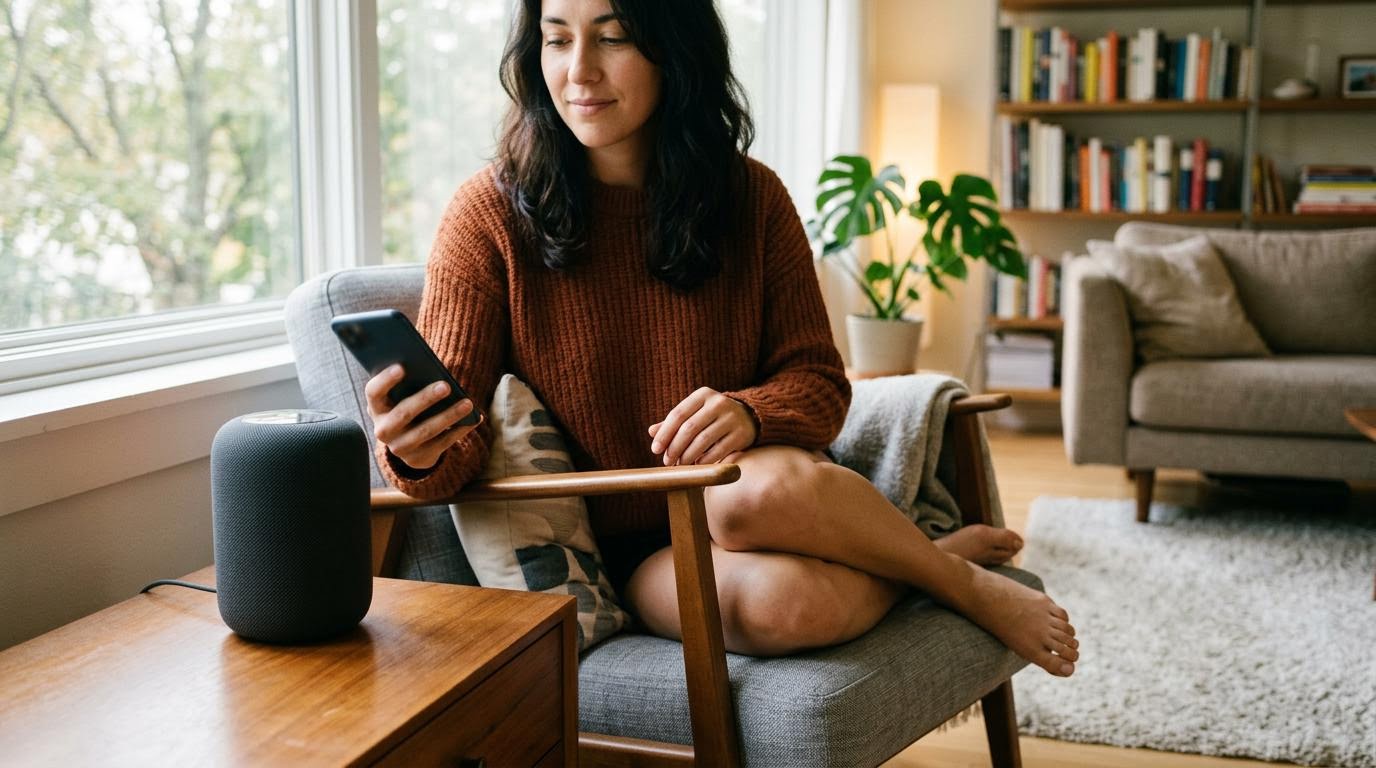
HelloNeo от Marussia VK настраивается через приложение VK: устройство переводят в режим сопряжения, находят его в приложении, вводят пароль от домашней сети Wi-Fi — и колонка привязывается к вашему аккаунту. Отдельного приложения для HelloNeo нет, всё делается внутри VK. Разберём процесс по шагам и отдельно — частые сложности.
Что нужно перед настройкой
Понадобится смартфон с установленным приложением VK и рабочая сеть Wi-Fi — именно та, к которой будет подключаться колонка. Проверьте, что вы вошли в приложение под своим аккаунтом: без этого добавить устройство не получится.
Само устройство должно быть включено и находиться рядом со смартфоном — сопряжение идёт по Wi-Fi и Bluetooth, а на большом расстоянии связь может не установиться.
Порядок сопряжения HelloNeo с приложением VK
Включите колонку и переведите её в режим сопряжения — обычно для этого зажимают кнопку на корпусе на несколько секунд, точную кнопку и сигнал (мигающий индикатор или звук) смотрите в инструкции к устройству. Дальше откройте приложение VK, найдите раздел добавления устройств — значок плюса или пункт про умные устройства в настройках профиля — и выберите модель HelloNeo из списка.
Приложение попросит указать сеть Wi-Fi и ввести пароль от неё. После подключения к интернету колонка синхронизируется с аккаунтом, и на этом настройка завершена — управлять устройством можно прямо из VK.
Вопросы про настройку HelloNeo
Почему приложение VK не видит колонку HelloNeo при поиске устройств
Чаще дело в том, что колонка не переведена в режим сопряжения — индикатор должен мигать особым образом, обычным включением тут не обойтись. Проверьте также, включён ли Bluetooth на телефоне: без него приложение не сможет обнаружить устройство рядом.
Можно ли настроить HelloNeo без Wi-Fi, только через мобильный интернет телефона
Нет, колонке нужна собственная сеть Wi-Fi для постоянной работы — мобильный интернет смартфона тут не подходит. На время настройки телефон может быть подключён к любой сети, но саму колонку привязывают к домашнему Wi-Fi с паролем.
Что делать, если пароль от Wi-Fi введён верно, а подключение не проходит
Проверьте, что сеть работает на частоте 2,4 ГГц — многие умные устройства не видят сети 5 ГГц, и это самая частая причина сбоя. Если роутер раздаёт обе частоты под одним именем, попробуйте временно разделить их в настройках роутера или найти отдельную сеть 2,4 ГГц в списке.
Нужен ли отдельный аккаунт для HelloNeo или подойдёт обычный VK
Отдельный аккаунт не нужен — колонка привязывается к тому же профилю VK, под которым вы уже пользуетесь приложением. После сопряжения устройство появляется в разделе управления устройствами и доступно с любого телефона, где вы входите под этим же аккаунтом.
Как понять, что настройка прошла успешно
Приложение покажет уведомление о завершении сопряжения, а сама колонка обычно подтверждает подключение звуковым сигналом или сменой цвета индикатора. После этого устройство отображается в списке подключённых в приложении VK, и его можно сразу использовать.
Что делать, если HelloNeo подключилась, но не отвечает на команды
Сначала проверьте интернет — если Wi-Fi нестабилен, колонка может быть в сети, но не получать команды вовремя. Если сеть в порядке, попробуйте перезагрузить устройство (выключить и включить) и заново открыть приложение VK — иногда сессия просто зависает.
Можно ли перенастроить HelloNeo на другую сеть Wi-Fi, если сменили роутер
Да, для этого заново переводят колонку в режим сопряжения и повторяют шаги добавления устройства в приложении VK, указав новую сеть. Старая привязка при этом не мешает — устройство просто обновит данные о сети на актуальные.
Если после нескольких попыток колонка так и не появляется в приложении, проверьте, установлена ли последняя версия VK, и перезагрузите сам телефон — иногда дело не в устройстве, а в зависшем Bluetooth-модуле смартфона.
Читайте также
- Marusia.vk.com helloneo — инструкция на русском
- COM Surrogate: что это за процесс в диспетчере задач Windows
- Как настроить колонку Маруся
- Как настроить колонку Маруся Капсула к Wi-Fi: подробная инструкция
