19.11.2026
Клавиша Win на клавиатуре: где искать и как использовать

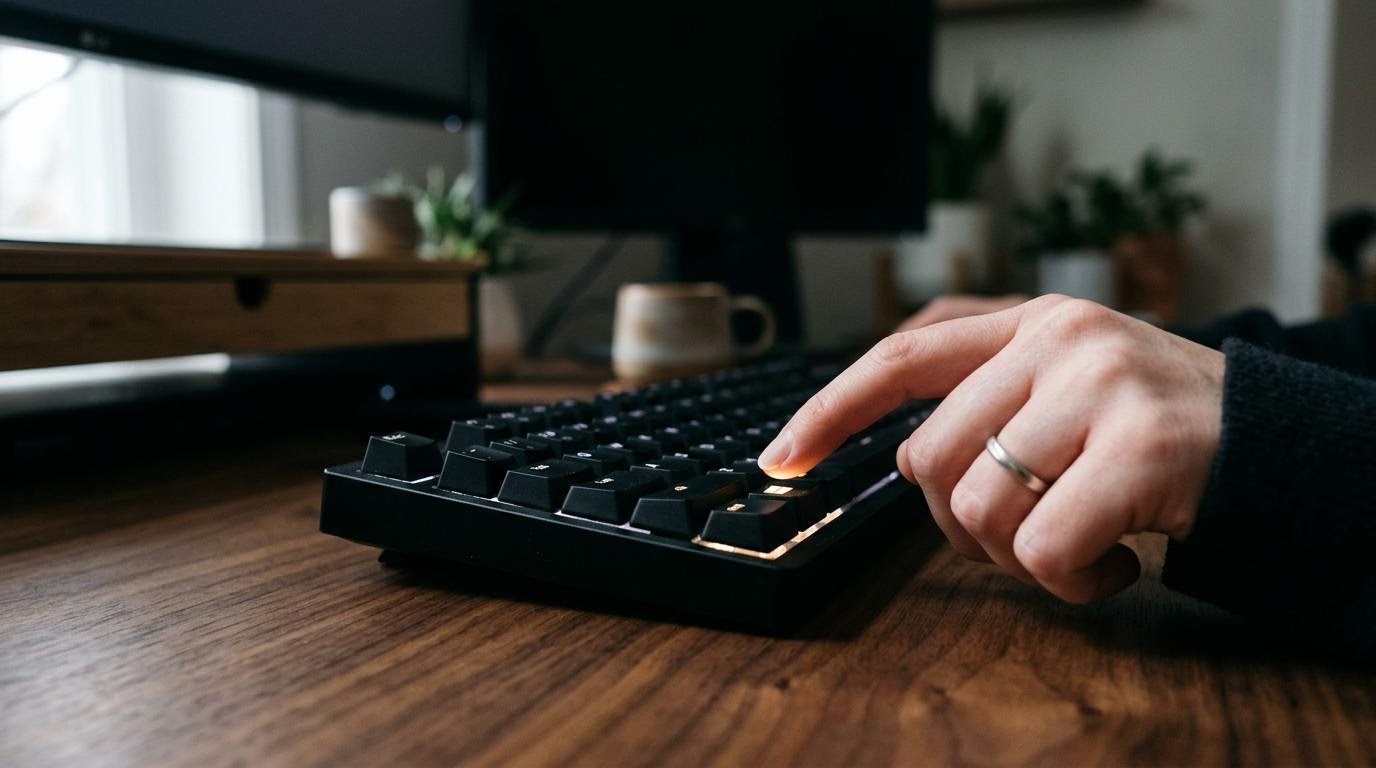
Клавиша Win — это кнопка со значком Windows в нижнем ряду клавиатуры, обычно между Ctrl и Alt слева от пробела, и часто есть вторая такая же справа. Сама по себе она открывает меню «Пуск», но главная польза — в сочетаниях с другими клавишами, которые ускоряют работу.
Что нужно, чтобы клавиша Win работала
- Компьютер или ноутбук с Windows — на macOS такой клавиши нет, там своя логика управления.
- Клавиатура без физической блокировки Win (у некоторых игровых моделей есть отдельная кнопка для её отключения).
- Рабочая раскладка клавиатуры — на сочетания с Win язык раскладки не влияет.
Как найти и использовать клавишу Win
- Посмотрите на нижний ряд клавиатуры. Клавиша Win почти всегда находится слева от пробела, рядом с Ctrl и Alt, и помечена значком в виде окна — логотипом Windows.
- Нажмите её один раз отдельно. Если всё работает исправно, откроется меню «Пуск» — это самый простой способ проверить, что клавиша живая.
- Попробуйте сочетание Win + R. Появится окно «Выполнить» — туда можно вписывать команды для быстрого запуска программ или папок.
- Нажмите Win + U. Так вы попадёте в раздел специальных возможностей — там настраиваются экранная лупа, озвучивание текста, контрастность и другие функции для комфортной работы.
- Используйте Win + Ctrl + O, если нужна экранная клавиатура. Это сочетание вызывает её без лишних кликов по меню — удобно, когда физическая клавиатура барахлит или её просто нет под рукой.
- Если экранная клавиатура не появилась сразу, подождите секунду — на некоторых сборках Windows она открывается с небольшой задержкой.
- Проверьте вторую клавишу Win, если она есть на клавиатуре (обычно справа от пробела). Работает точно так же, как и левая, — это просто дубль для удобства.
Отдельно стоит сказать про ноутбуки: на некоторых моделях (например, у части устройств Lenovo и Acer) клавиша Win расположена не в привычном месте, а сдвинута из-за укороченной клавиатуры. Если не находите её сразу — поищите значок в нижнем ряду, иногда он совсем маленький.
Если клавиша Win не срабатывает
Первая частая ошибка — путают клавишу Win с клавишей Alt или Ctrl, особенно на клавиатурах без подсветки, где значки стёрлись от времени. Присмотритесь к форме значка: у Win он квадратный, разделённый на четыре части, ни на что другое не похож.
Вторая ошибка — зажимают Win слишком долго или в неправильном порядке при сочетаниях. Например, для Win + R сначала нажимают и держат Win, потом добавляют R, а не наоборот. Порядок здесь не критичен, но если что-то не срабатывает, попробуйте зажать именно Win первой и держать её до конца комбинации.
Если клавиша вообще не реагирует — ни отдельно, ни в сочетаниях — проверьте, не включена ли на клавиатуре игровая блокировка Windows-клавиши. У многих геймерских клавиатур есть отдельная кнопка или сочетание Fn + Win, которое отключает клавишу Win на время игры, чтобы случайно не выйти из полноэкранного приложения. Найдите на клавиатуре индикатор блокировки (иногда это маленькая лампочка с тем же значком окна) и отключите режим тем же сочетанием.
Если блокировки нет, а клавиша всё равно не работает — дело может быть в самой клавише физически: залипание, попавший мусор под кнопкой. Попробуйте аккуратно почистить клавиатуру или проверить клавишу на другом устройстве через USB, если она съёмная.
Если ничего из этого не помогло, а клавиатура беспроводная — проверьте заряд батареек и переподключение по Bluetooth. Иногда клавиша Win перестаёт откликаться именно из-за слабого сигнала, а не из-за поломки.
Вопросы про клавишу Win и работу с ней
Почему на клавиатуре нет клавиши Win?
Так бывает на клавиатурах для macOS — там вместо Win стоит клавиша Command с другим значком. Если это Windows-клавиатура без Win, скорее всего, она компактная или укороченная модель, и клавиша просто объединена с другой функцией через Fn — посмотрите в инструкции к устройству.
Можно ли вызвать экранную клавиатуру без клавиши Win?
Да, через «Параметры» → «Специальные возможности» → «Клавиатура» можно включить экранную клавиатуру мышью, без сочетаний клавиш. Но Win + Ctrl + O быстрее, если руки уже на клавиатуре.
Почему Win + R не открывает окно «Выполнить»?
Возможно, эта функция отключена системным администратором на рабочем или учебном компьютере — так делают в организациях из соображений безопасности. Проверить это можно через поиск Windows: наберите «выполнить» в строке поиска и посмотрите, находит ли система приложение вручную.
Отличается ли расположение клавиши Win на разных ноутбуках?
Да, у ноутбуков с укороченной клавиатурой (особенно у ультрабуков и мини-моделей) клавиша Win может стоять теснее к пробелу или быть немного смещена вправо. Сама функция при этом не меняется — ищите значок окна, а не привязывайтесь к точной позиции.
Если клавиша Win в принципе присутствует и не заблокирована, все три сочетания — Win + R, Win + U и Win + Ctrl + O — работают одинаково на любой Windows-клавиатуре, независимо от марки ноутбука. Разница только в удобстве расположения самой клавиши.
Читайте также
- Win+R не работает: как исправить сочетание клавиш на клавиатуре
- Как использовать телефон в качестве клавиатуры?
- Как сделать точку на клавиатуре: где искать и что учесть
