27.11.2026
Как заряжать беспроводную клавиатуру: кабель, разъём, индикатор

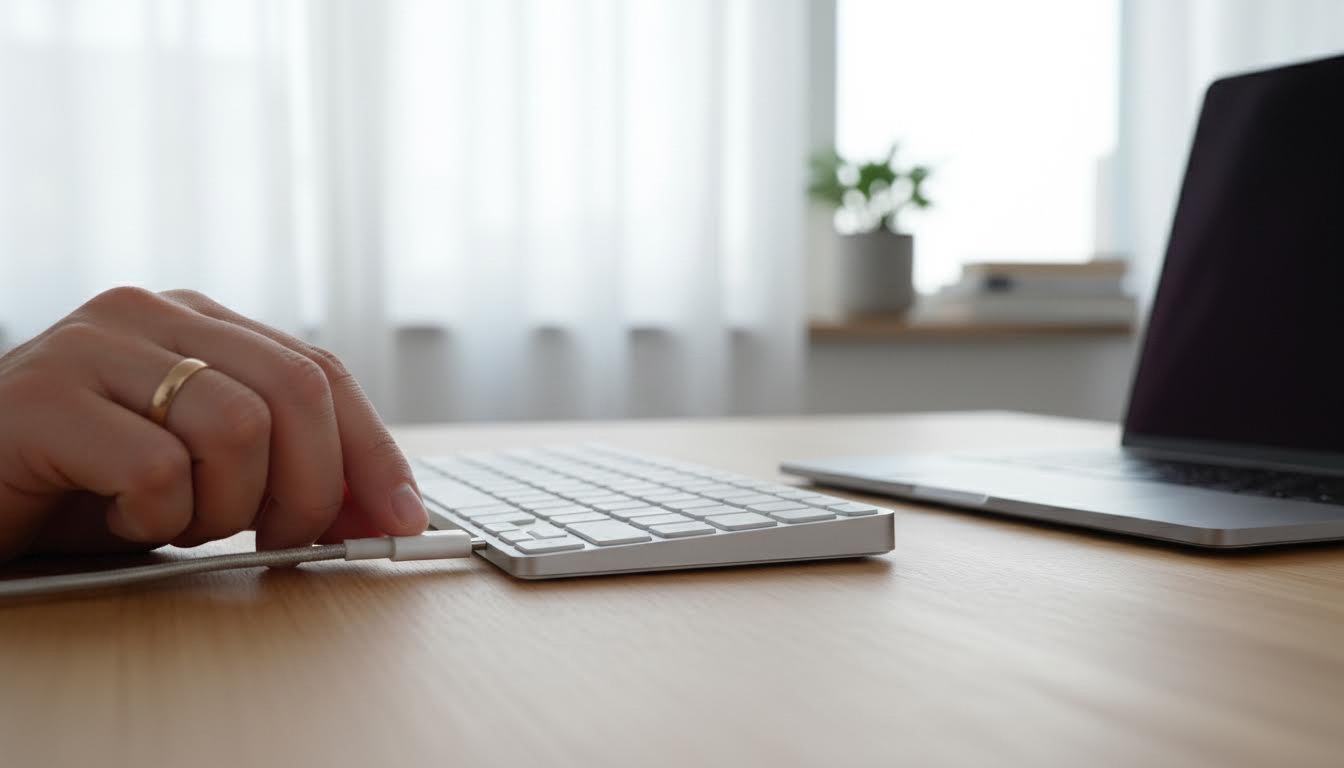
Беспроводную клавиатуру с встроенным аккумулятором заряжают через кабель, подключённый к тому же разъёму, через который устройство обычно получает питание. Способ зарядки у каждой модели свой — где-то это микро-USB на задней панели, где-то USB-C, а точную схему проще проверить в инструкции к конкретной клавиатуре.
- Кабель подключают к разъёму на корпусе клавиатуры — обычно он один и служит и для питания, и для зарядки.
- Уровень заряда смотрят либо по индикатору на самой клавиатуре, либо в системных настройках компьютера.
- Полный разряд аккумулятора — то, чего стоит избегать: за уровнем заряда лучше следить регулярно.
- Модели с обычными батарейками заряжать не нужно — там просто меняют элементы питания.
Аккумулятор или батарейки: с чего начать
Первое, что нужно понять про свою клавиатуру — какой у неё источник питания. Если внутри съёмные батарейки (обычно AA или AAA), заряжать её нельзя. Такие батарейки можно заменить на другие, но не подключать к сети — это ничего не даст.
Если же клавиатура работает от встроенного несъёмного аккумулятора, у неё где-то на корпусе есть разъём для кабеля. Чаще всего он находится сзади или снизу, рядом с кнопкой включения. Как понять, что перед вами именно такая модель? Посмотрите на заднюю панель — если там есть маленькое отверстие под кабель, а не отсек для батареек, значит, аккумулятор встроенный.
Через какой разъём подключать кабель
Во время зарядки обычно используют тот же разъём, через который устройство получает питание в принципе. У современных моделей это часто USB-C — такой же, как у смартфонов. У более старых клавиатур встречается микро-USB, который выглядит похоже, но уже и переворачивается только одной стороной.
Рядом по теме: Как подключить беспроводную клавиатуру к компьютеру: 2 способа.
Путать разъёмы легко, особенно если под рукой оба типа кабелей. Если кабель не входит в порт с небольшим усилием — не силой, — скорее всего, это не тот разъём или кабель перевёрнут. Форсировать не нужно, можно повредить контакты.
Сколько времени занимает зарядка
Точное время зарядки зависит от модели и ёмкости встроенного аккумулятора, поэтому общей цифры здесь не существует — производитель обычно указывает её в характеристиках устройства или в инструкции. Обычно клавиатуры заряжаются медленнее смартфонов, потому что заряд расходуется не так быстро и производители не закладывают быструю зарядку.
Можно ли пользоваться клавиатурой во время зарядки? В большинстве случаев да — кабель не мешает набору текста, если он достаточно длинный. Некоторые пользователи вообще держат клавиатуру постоянно подключённой к сети как проводную, пока аккумулятор садится редко.
Где смотреть уровень заряда
У части моделей состояние зарядки видно в системных настройках компьютера — там, где отображаются подключённые Bluetooth-устройства. Обычно рядом с названием клавиатуры показывается процент заряда батареи, похожий на индикатор у наушников или мыши.
У других моделей индикатор встроен прямо в корпус — это может быть лампочка, которая горит определённым цветом при низком заряде, или мигает во время самой зарядки. Цвет и логика мигания отличаются от бренда к бренду: где-то красный свет — это сигнал зарядить устройство, где-то, наоборот, зелёный означает, что заряд заканчивается. Точное значение индикаторов ищите в инструкции к своей модели — угадывать тут смысла нет.
Что мешает клавиатуре заряжаться
Самая частая ошибка — использовать кабель только для передачи данных, без функции зарядки. Такие кабели внешне не отличить от обычных, но толку от них никакого: устройство подключается, но заряд не растёт. Если сомневаетесь в кабеле, попробуйте зарядить через него что-то другое, например телефон.
Вторая распространённая проблема — слабый источник питания. Порт USB на старом мониторе или клавиатурном хабе может выдавать слишком маленький ток, из-за чего зарядка идёт очень медленно или вообще не начинается. Если есть возможность, подключите клавиатуру напрямую к порту компьютера или к сетевому адаптеру, а не через переходники и хабы.
Ещё один момент — некоторые беспроводные клавиатуры не заряжаются, если выключены. Звучит странно, но факт: производитель мог заложить логику, при которой аккумулятор заряжается только во включённом состоянии. Если зарядка не начинается, проверьте, включена ли клавиатура кнопкой на корпусе.
Почему нельзя доводить до полного разряда
Полезно следить за уровнем заряда батареи, чтобы не допускать полного разряда — это правило касается почти любых литиевых аккумуляторов, не только клавиатур. Глубокий разряд со временем сокращает ёмкость батареи, и устройство начинает держать заряд заметно хуже, чем в первые месяцы использования.
На практике это значит одно: не стоит ждать, пока клавиатура полностью отключится сама. Лучше подключать её к зарядке заранее, когда индикатор или системные настройки показывают низкий уровень заряда — условно, ниже 15-20%. Ничего страшного не случится, если зарядить чуть раньше положенного: перезаряд современным аккумуляторам не грозит, схема защиты сама отключает питание, когда батарея заполнена.
Если индикатора нет и заряд непонятен
Бывает, что клавиатура совсем простая и никаких индикаторов у неё не предусмотрено. В этом случае остаётся ориентироваться по поведению устройства: если клавиша начинает срабатывать с задержкой или клавиатура периодически отключается от Bluetooth, это верный признак, что заряд подходит к концу.
Такие модели проще заряжать по расписанию — например, раз в неделю, не дожидаясь явных проблем. Это не самый точный способ, но рабочий, если производитель не предусмотрел ничего лучше.
Что делать в итоге
Порядок простой: определите тип питания клавиатуры, найдите подходящий кабель и разъём, подключите к нормальному источнику питания — розетке или порту компьютера, а не слабому хабу. Дальше следите за индикатором или настройками Bluetooth и не давайте аккумулятору полностью разряжаться.
Если зарядка не идёт совсем — сначала проверьте кабель на другом устройстве, потом порт, и только затем думайте про поломку самой клавиатуры. В большинстве случаев проблема оказывается именно в кабеле или в источнике питания, а не в самом устройстве.
Читайте также
- Как подключить беспроводную клавиатуру к ноутбуку: 2 способа
- Почему электронная сигарета не заряжается: причины и решение
- Лучшие беспроводные наушники-вкладыши – подборка популярных моделей за 2019 год
- Почему не заряжается Айкос и как это исправить?
