14.11.2026
Как удалить приложение на Mac: Launchpad, Finder и остаточные файлы

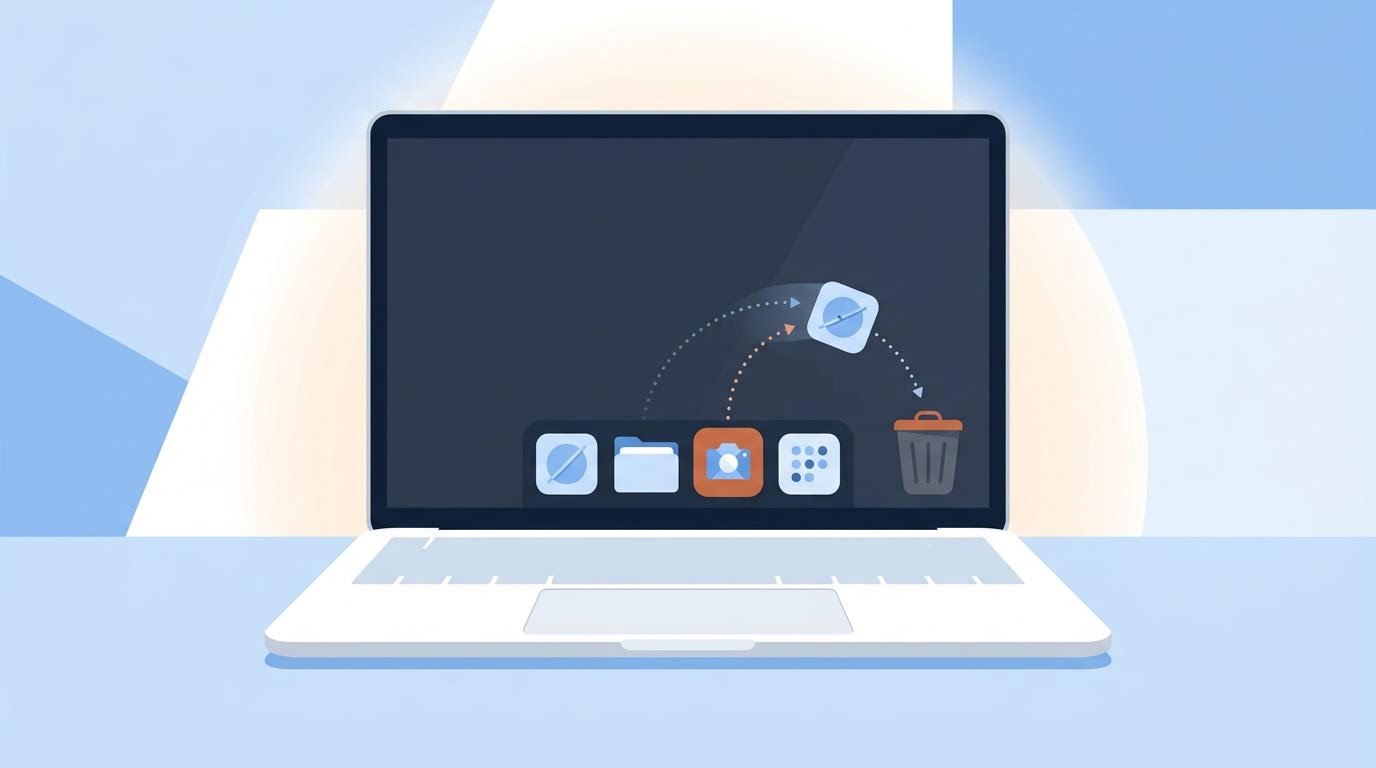
Чтобы удалить приложение на MacBook или iMac, чаще всего достаточно удалить его из папки «Программы» через Finder в корзину. В версиях macOS с Launchpad приложения из App Store можно также удалить через него. После этого можно очистить корзину. Если нужно удалить «хвосты», проверьте папку Library, но удаляйте только файлы, которые явно относятся к этой программе.
Коротко: какой способ выбрать
В macOS нет одного общего мастера удаления, как в Windows. Способ зависит от того, как программа была установлена: из App Store, через DMG-файл, PKG-установщик или собственный менеджер приложений.
| Ситуация | Лучший способ удаления | Что важно помнить |
|---|---|---|
| Приложение установлено из App Store | Launchpad или Finder | Удаление приложения не отменяет подписку |
| Программа лежит в папке «Программы» | Finder: перенести в корзину | Может потребоваться пароль администратора |
| Антивирус, VPN, драйвер, Adobe, офисный пакет | Официальный деинсталлятор разработчика | Такие программы часто ставят фоновые службы |
| Нужно освободить максимум места | Удалить приложение и проверить остаточные файлы | Не удаляйте всё подряд из Library |
| Системное приложение macOS | Обычно не удаляется | Защищено системой, лучше убрать из Dock или отключить функции |
Перед удалением: что сделать, чтобы не потерять данные
- Закройте приложение. Если оно открыто, macOS может не дать перенести его в корзину.
- Сохраните документы и проекты. Например, в редакторах, программах для монтажа, заметках, менеджерах паролей.
- Проверьте синхронизацию. Если приложение хранит данные в iCloud, Google Drive, Dropbox или собственном облаке, убедитесь, что нужные файлы загружены.
- Сделайте резервную копию. Для важных данных используйте Time Machine или скопируйте папку с проектами на внешний диск.
- Отмените подписку отдельно. Удаление приложения с Mac не всегда останавливает списания.
Предупреждение: если вы удаляете рабочую программу, мессенджер, менеджер паролей, бухгалтерскую программу или редактор фото и видео, сначала уточните, где хранятся данные. Само приложение можно переустановить, а локальные базы и проекты — не всегда.
Как удалить приложение на Mac через Launchpad
Launchpad удобен для приложений из App Store, если он есть в вашей версии macOS: в новых версиях системы Launchpad может быть заменён другим экраном со списком приложений, и описанный ниже способ может не работать. Тогда используйте Finder. Если Launchpad доступен, это самый простой способ, когда у программы появляется значок удаления.
- Откройте Launchpad. Обычно он есть в Dock. Также его можно найти через Spotlight.
- Найдите приложение, которое хотите удалить.
- Зажмите клавишу Option или нажмите и удерживайте значок приложения, пока значки не начнут покачиваться.
- Если у приложения появился значок крестика, нажмите его.
- Подтвердите удаление, если система запросит подтверждение.
Если крестика нет, это не ошибка. Часто так бывает с приложениями, установленными не из App Store, с системными программами или с программами, у которых есть собственный установщик. В таком случае используйте Finder или официальный деинсталлятор.
Как удалить приложение из App Store
Приложения из App Store можно удалить через Launchpad или через папку «Программы». После удаления они не исчезают из истории покупок вашего Apple ID: при необходимости их можно снова установить из App Store, если приложение доступно.
Важно: если у приложения была платная подписка, удаление значка с Mac не означает отмену подписки. Подписки отменяются отдельно: по справке Apple, на Mac откройте App Store, нажмите своё имя внизу боковой панели, затем имя ещё раз, выберите «Подписки», нужную подписку и нажмите «Отменить подписку». Названия кнопок могут отличаться в зависимости от версии macOS.
Как удалить приложение на Mac через Finder
Finder подходит почти для всех обычных программ, которые находятся в папке «Программы». Это стандартный способ удаления приложений, установленных из DMG-файлов и многих приложений из интернета.
- Откройте Finder.
- В боковом меню выберите «Программы» (в некоторых версиях macOS — «Приложения»). Если пункта нет, откройте верхнее меню «Переход» и выберите там ту же папку.
- Найдите приложение.
- Перетащите его в Корзину или выделите и выберите «Файл» → «Переместить в Корзину».
- Если macOS запросит пароль администратора, подтвердите действие.
- Откройте корзину и убедитесь, что удалили именно нужную программу.
- Очистите корзину, если уверены, что приложение больше не понадобится.
Предупреждение: очистка корзины удаляет файлы окончательно для обычного пользователя. До очистки корзины приложение ещё можно вернуть обратно в папку «Программы».
Если macOS пишет, что приложение открыто
- Щёлкните по значку приложения в Dock правой кнопкой мыши или с удержанием Control.
- Выберите «Завершить».
- Если приложение не закрывается, откройте «Мониторинг системы» через Spotlight или папку «Утилиты».
- Найдите процесс с названием приложения, выделите его и завершите.
- Повторите удаление через Finder.
Не завершайте процессы, назначение которых вам непонятно. Некоторые фоновые службы относятся к системе или к другим программам.
Как удалить программу с собственным деинсталлятором
У некоторых программ простого переноса в корзину недостаточно. Это касается антивирусов, VPN-клиентов, сетевых фильтров, драйверов, программ для принтеров, пакетов Adobe, офисных пакетов и утилит, которые ставят фоновые службы.
- Откройте папку «Программы».
- Проверьте, нет ли рядом с приложением папки с названием разработчика или файла со словом Uninstall, Uninstaller или Удаление.
- Если у программы есть собственное приложение для удаления, запустите его.
- Следуйте инструкциям на экране.
- После завершения перезагрузите Mac, если деинсталлятор предлагает это сделать.
Важно: скачивайте деинсталлятор только с официального сайта разработчика или используйте тот, который уже установлен вместе с программой. Не устанавливайте «универсальные удаляторы» с неизвестных сайтов: они могут запросить полный доступ к диску и повредить чужие настройки.
Как удалить остаточные файлы приложения в Library
После удаления программы на Mac могут остаться настройки, кэш, журналы, расширения и служебные файлы. Обычно они не мешают работе системы. Удалять их имеет смысл, если нужно освободить место, исправить ошибку перед переустановкой или полностью убрать следы программы.
Главное правило: не удаляйте всю папку Library и не стирайте папки с непонятными названиями. Удаляйте только элементы, в имени которых явно указано название приложения или разработчика.
Как открыть пользовательскую Library
- Откройте Finder.
- В верхнем меню выберите «Переход».
- Выберите «Переход к папке…».
- Введите ~/Library и нажмите Enter.
Знак ~ означает вашу пользовательскую папку. Это важно: в macOS есть пользовательская Library и системная Library. Начинайте именно с ~/Library, потому что там чаще всего лежат личные настройки приложений.
Где искать остатки приложения
| Папка | Что там может быть | Можно ли удалять |
|---|---|---|
| ~/Library/Application Support | Данные приложения, базы, профили, плагины | Только папку конкретной программы, если данные больше не нужны |
| ~/Library/Preferences | Файлы настроек .plist | Можно удалить файл с названием приложения или разработчика |
| ~/Library/Caches | Кэш | Обычно безопаснее, но удаляйте только связанное с программой |
| ~/Library/Containers | Контейнеры приложений, часто из App Store | Осторожно: внутри могут быть документы и данные |
| ~/Library/Group Containers | Общие данные группы приложений | Удаляйте только если точно понимаете, к чему относится папка |
| ~/Library/Logs | Журналы работы | Можно удалить связанные с уже удалённой программой |
| ~/Library/Saved Application State | Состояние окон и сеансов | Можно удалить папку удалённого приложения |
Пошагово: удалить остаточные файлы вручную
- Сначала удалите само приложение через Launchpad, Finder или деинсталлятор.
- Перезагрузите Mac, если удаляли VPN, антивирус, драйвер или программу с фоновыми службами.
- Откройте Finder и перейдите в ~/Library через «Переход к папке…».
- По очереди проверьте папки Application Support, Preferences, Caches, Containers, Group Containers, Logs.
- Ищите название приложения, название разработчика или понятный идентификатор вида com.developer.app.
- Переместите найденные элементы в корзину.
- Не очищайте корзину сразу. Поработайте на Mac некоторое время и убедитесь, что ничего нужного не пропало.
- Если всё нормально, очистите корзину.
Предупреждение: в папках Containers и Group Containers могут храниться документы, чаты, базы, настройки учётных записей и данные нескольких приложений одного разработчика. Если сомневаетесь, лучше не удаляйте или предварительно скопируйте папку в безопасное место.
Системная Library: когда туда смотреть
Кроме пользовательской папки есть общая системная папка /Library. В ней могут оставаться службы, агенты запуска и компоненты программ, которые работали для всех пользователей Mac.
Чаще всего остатки ищут в таких местах:
- /Library/Application Support
- /Library/Preferences
- /Library/LaunchAgents
- /Library/LaunchDaemons
- /Library/PrivilegedHelperTools
Туда стоит заходить только если вы понимаете, что удаляете. Ошибка в LaunchAgents или LaunchDaemons может сломать автозапуск нужной службы или вызвать сообщения об ошибках после входа в систему. Для сложных программ лучше использовать официальный деинсталлятор.
Как удалить системные приложения macOS
Большинство встроенных приложений macOS удалить обычным способом нельзя. Они защищены системой, могут быть связаны с другими функциями macOS и обновляются вместе с системой.
Если мешает системное приложение, используйте безопасные варианты:
- Уберите значок из Dock: перетащите его из Dock или выберите соответствующий пункт в контекстном меню. Название пункта может отличаться.
- Отключите уведомления: «Системные настройки» → «Уведомления» → выберите приложение.
- Уберите автозапуск, если приложение стартует само: «Системные настройки» → «Основные» → «Объекты входа и расширения» (в новых версиях macOS; в более старых путь и названия разделов отличаются).
- Если приложение связано с iCloud или аккаунтом, отключите соответствующую синхронизацию в настройках Apple ID или iCloud.
Не пытайтесь удалять системные приложения через команды из интернета, отключение защиты системы или изменение системных папок. Это может привести к проблемам с обновлениями, безопасностью и стабильностью macOS.
Что делать, если приложение не удаляется
Нет прав администратора
Если Mac просит пароль администратора, а вы работаете под обычной учётной записью, удалить программу может не получиться. Введите пароль администратора или попросите владельца устройства выполнить удаление.
Приложение возвращается после перезагрузки
Так бывает, если у программы остался фоновый компонент, агент запуска или отдельный менеджер обновлений. Проверьте, нет ли официального деинсталлятора. Также откройте «Системные настройки» → «Основные» → «Объекты входа и расширения» (в старых версиях macOS название и путь отличаются) и отключите связанные элементы, если они там есть.
Приложение удалено, но место почти не освободилось
Размер самого приложения может быть небольшим, а основные данные лежат в пользовательской Library: кэш, медиатека, проекты, загруженные файлы. Проверьте ~/Library/Application Support и внутренние папки самого приложения, но не удаляйте данные, пока не убедитесь, что они не нужны.
Значок остался в Launchpad
Иногда Launchpad показывает значок удалённого приложения некоторое время. Перезагрузите Mac. Также проверьте, нет ли второго экземпляра приложения в папке «Программы» или в другой папке пользователя.
FAQ
Как удалить приложение на Макбуке полностью?
Удалите само приложение через Launchpad, Finder или официальный деинсталлятор. Затем проверьте ~/Library/Application Support, ~/Library/Preferences, ~/Library/Caches и другие папки Library. Удаляйте только файлы, которые явно относятся к этой программе.
Почему в Launchpad нет крестика для удаления?
Крестик обычно появляется у приложений из App Store, и только в версиях macOS с Launchpad. Если программа установлена вручную, через PKG-установщик или является системной, удаляйте её через Finder или используйте деинсталлятор разработчика.
Можно ли просто перенести приложение в корзину?
Да, для многих обычных программ этого достаточно. Но у антивирусов, VPN, драйверов, программ с фоновыми службами и крупных пакетов могут остаться компоненты. Для них лучше использовать официальный деинсталлятор.
Удалятся ли документы вместе с приложением?
Обычно документы в папках пользователя не удаляются. Но данные внутри ~/Library/Application Support, Containers или папок самого приложения могут содержать проекты, базы и настройки. Перед очисткой остатков сделайте резервную копию.
Как удалить приложение из App Store и отменить подписку?
Приложение удаляется через Launchpad или Finder. Подписка отменяется отдельно: в App Store на Mac (имя учётной записи → «Подписки») либо на странице аккаунта Apple в браузере. Если просто удалить приложение, списания могут продолжиться.
Можно ли удалять системные приложения macOS?
Обычно нет. Они защищены системой и связаны с функциями macOS. Безопаснее убрать значок из Dock, отключить уведомления или выключить автозапуск, если такая настройка доступна.
Нужны ли специальные программы для удаления приложений на Mac?
Не обязательно. В большинстве случаев хватает Launchpad, Finder и аккуратной проверки Library. Утилиты-деинсталляторы стоит использовать только от проверенных разработчиков и понимать, какой доступ они запрашивают.
Итог
Для приложения из App Store можно использовать Launchpad, если он есть в вашей версии macOS. Для обычной программы откройте Finder, перейдите в «Программы» и перенесите приложение в корзину. Для антивирусов, VPN, драйверов и крупных пакетов используйте официальный деинсталлятор. Остаточные файлы удаляйте вручную только в том случае, если уверены, что они относятся к ненужной программе, и не очищайте Library без разбора.
Если нужно освободить место после удаления, посмотрите, как очистить папку temp и как отформатировать диск на Mac, а историю браузера можно посмотреть и очистить в Safari.
Читайте также
- Как очистить папку temp: 3 способа для Windows и Mac
- Как отформатировать диск: пошаговая инструкция для Windows и Mac
- Как посмотреть историю в Safari на iPhone, iPad и Mac
